macOS Sierraでは、AppleはSafariブラウザに「ピクチャーインピクチャー」モードを導入しました。この機能の有用性
広告
広告
残念ながら、これまでのところ政権の支持Chromeには「Picture-in-Picture」はありませんが、同社はすでにすべてのプラットフォームの機能に同時に取り組んでいます。このモードは現在開発中ですが、すでに試すことができます。
これを行うには、Chromeバージョンをインストールする必要がありますCanary。バグや問題がいくつかありますが、ブラウザのすべての機能にアクセスできます。以下では、Chromeでピクチャーインピクチャーモードを有効にする方法について詳しく説明します。
として オンにする 体制≪ピクチャーインピクチャー≫でグーグルクローム
ステップ1:最新バージョンの Chrome Canary for Mac をダウンロードしてインストールしますここから。
広告
広告
ステップ2:次に、ブラウザでいくつかの設定を行う必要があります。
ステップ3:次のリンクをブラウザのアドレス バーに 1 つずつ貼り付け、すべてのオプションを有効にします。
リンク1:
chrome://フラグ/#enable-experimental-web-platform-features
このリンクは、開発中の実験的なブラウザー機能をアクティブにします。


リンク2:
chrome://フラグ/#enable-surfaces-for-videos
VideoLayerプラットフォームをSurfaceに変更します。これは、モードをアクティブ化するために必要です。
リンク3:
chrome://フラグ/#enable-picture-in-picture
このリンクはモードをアクティブにします。
すべてのリンクを貼り付けたら、ブラウザを再起動して変更を適用します。
広告
広告
ステップ4:それがすべてではありません。次に、GitHub にアクセスしてダウンロードしますこの拡張機能はクロム..。その後、以下のリンクにあるChrome拡張機能ページに移動し、「開発者モード」オプションを有効にします。
chrome://拡張


ステップ5:をクリックして、以前にダウンロードした拡張機能をインストールします。負荷 開梱。
次に、解凍先のフォルダを選択します拡張子が付いたzipファイルの内容。インストールした後、このビデオがタブで実行されているときにアドレスバーの横にある特別なボタンをクリックすると、「Picture-in-Picture」モードを使用してビデオを再生できます。プレーヤーは自動的に画面の隅に小さなサイズで表示されます。
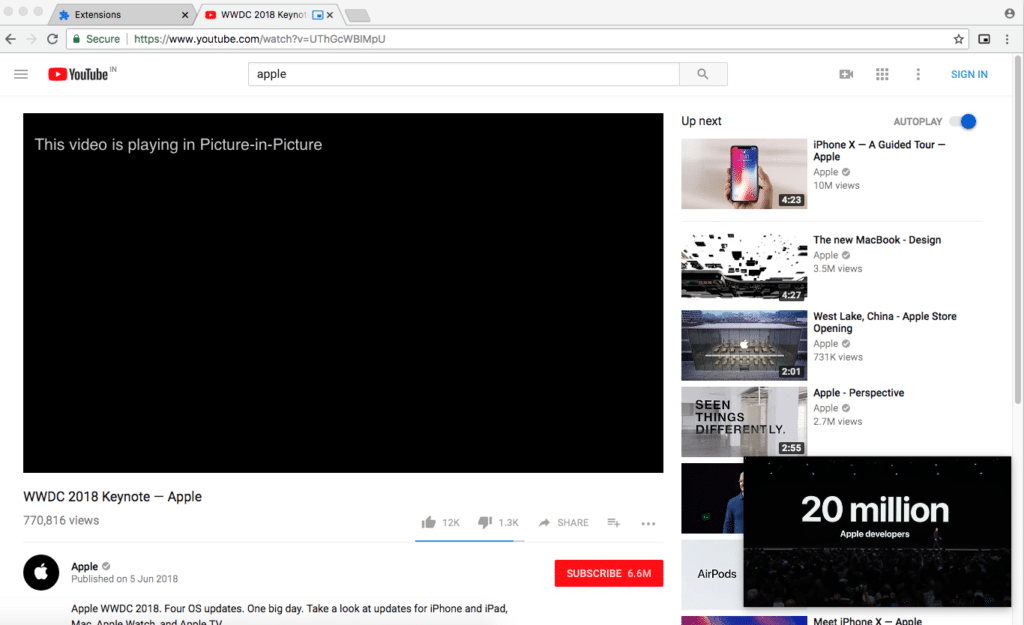

YouTube、Facebookなどの人気のあるサイトではVimeoなど、PiPプレーヤーは自動的に動作しますが、例外がある場合があります。このモードはまだ開発中であるため、問題が発生する可能性があります。現在の最大の欠点は、このモードではタブの最初のビデオしか再生できないことです。
以降のすべてのビデオは、メインのブラウザーウィンドウで再生されます。また、このウィンドウを離れると、ビデオはオフになります。
PiPプレーヤー自体にも制限があります。 サイズを変更したり、画面上で移動したりすることはできません。ただし、この機能はまだ開発中であり、Googleは一般にリリースする前に問題を修正する可能性があります。
Googleは、PiPAPIへのアクセスも開始します。開発者は、モードのサポートをサイトに追加できるようにします。ほとんどの場合、この機能は、Chrome68のベータ版またはChrome69の公開バージョンとともに、今年8月にのみ公開されます。