AirDrop を使用して、Mac から iPhone や iPad に画像、ビデオ、その他のファイルを転送できることをご存知ですか?テクノロジー
このチュートリアルでは、任意のMacコンピューター(MacBook、iMac、Mac mini、Mac Pro)でAirDropを有効にし、iPhoneまたはiPadにファイルを転送する方法を説明します。
広告
使用要件空中投下デバイス間iOSそしてマック次の:両方のデバイスが互いに近くにある必要があります友人からダウンロードして AirDrop をサポートしてください。最良の結果を得るには、最新のソフトウェア バージョンに更新する価値があります。デバイスで Bluetooth と Wi-Fi を有効にする必要があります。
ファイルを共有する方法空中投下とマック およびiOSデバイス
プロセスは2つのステップで構成されます。 まず、ファイルを受信するデバイスでAirDropを準備する必要があります。 iPhoneまたはiPad。次にMacで、転送するファイルを選択してAirDropにアクセスする必要があります。
パート 1: 有効にする方法空中投下 の上iphone またはiPad
- コントロールセンターを開き、AirDropアイコンをタップします。

 iOS 11でAirDropを有効にする方法
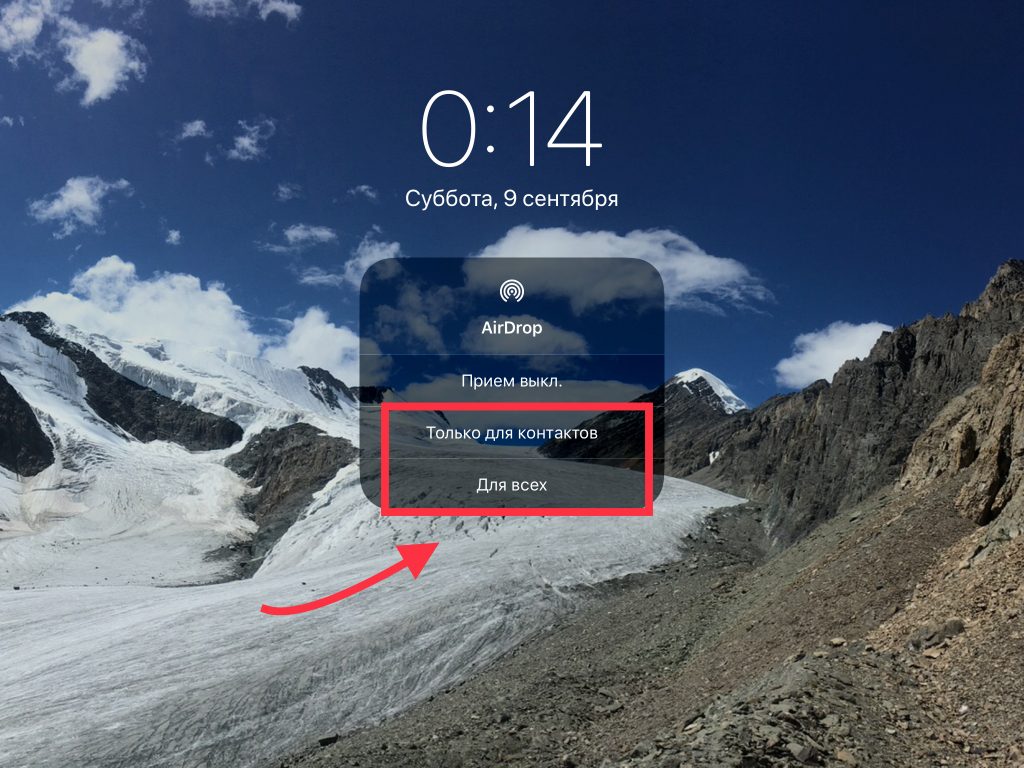
- 「連絡先のみ」または「すべて」の受信をオンにします。

広告
広告
- AirDropアイコンが青色に変わります。これは、機能が有効であることを意味します。


パート 2: ファイルを送信する方法マック の上iphone またはiPad
- Mac OSメニューを開き、AirDropを選択します。デバイスがリストに表示され、ファイルを受信できるようになります。
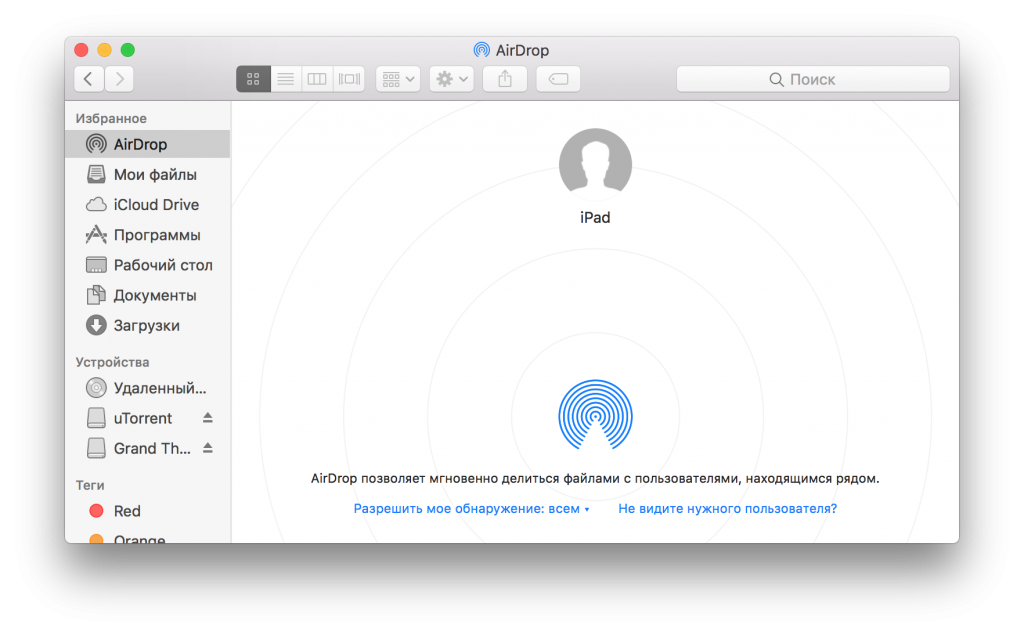

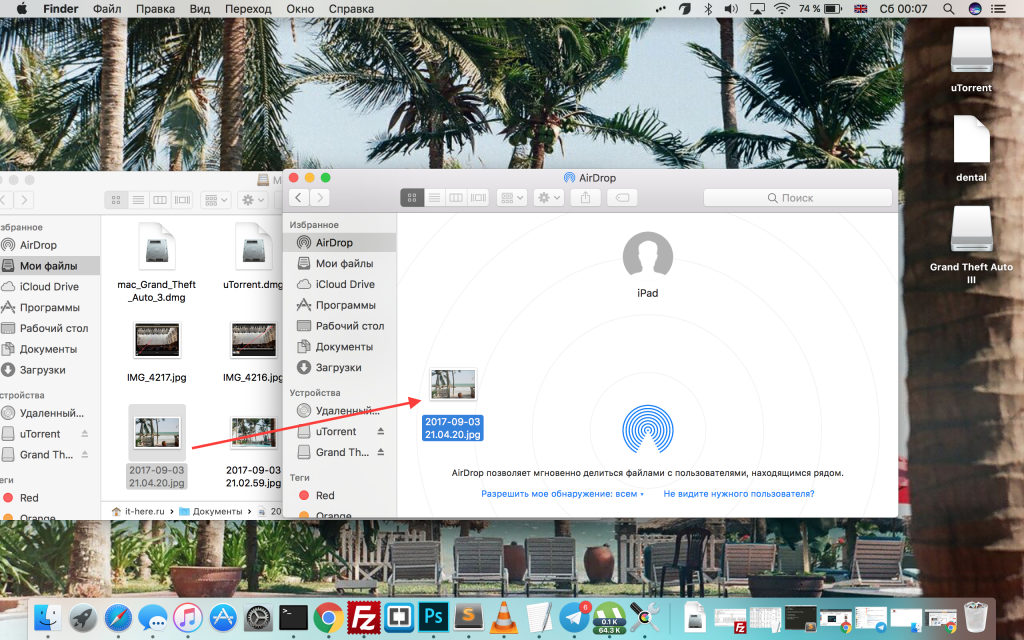
- AirDropするファイルを新しいウィンドウに移動します。
- 転送先のデバイスのAirDropウィンドウにファイルをドラッグします。

パート 3: 受信したファイルを開く方法iOS
さらに、2つのオプションが利用可能になります。
- 画像、動画、映画をアップロードした場合は、写真アプリに表示されます。


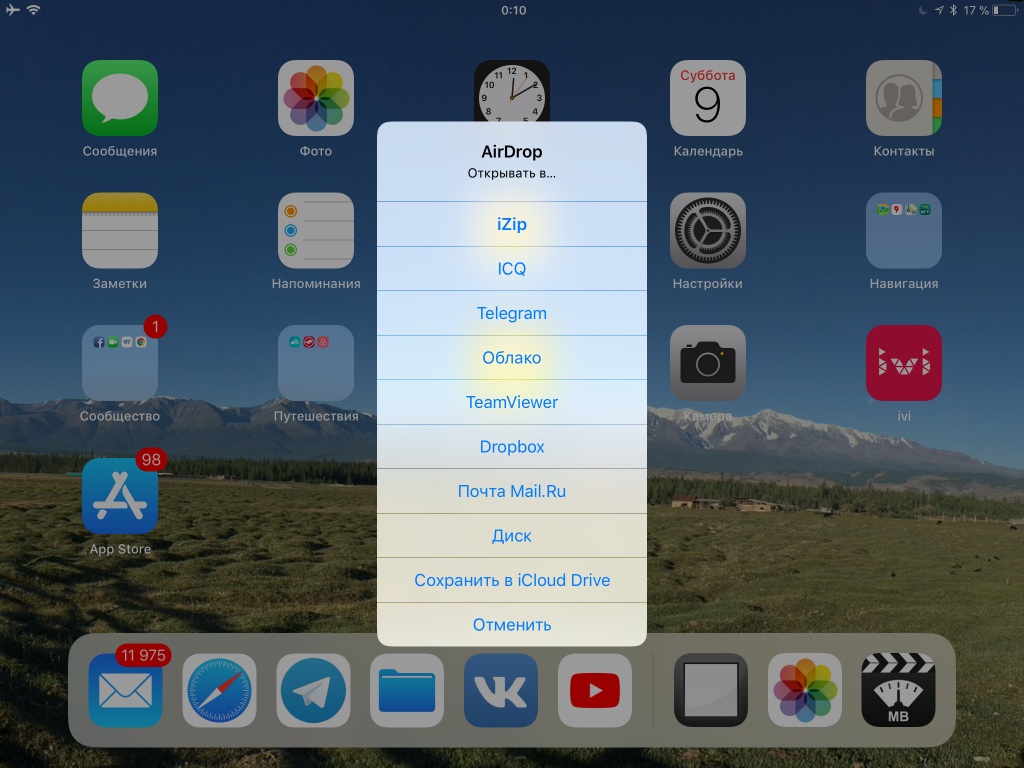
- 別のファイルタイプ(PDF、テキストドキュメント、アーカイブなど)、デバイス上でウィンドウがポップアップし、受信したファイルを開くアプリケーションを選択できます。 「iCloudに保存」オプションを選択することもできます。

それがすべてです。 MacでAirDropを有効にするのは非常に簡単で便利で、デバイス間でファイルを転送する最も簡単な方法の1つです。
完了したら、AirDropを必ずオフにしてください。オフにしないと、テクノロジーが余分な電力を消費します。
連絡先のみにアクセスを開くことをお勧めします。安全だからですが、誰でもアクセスできるようにするほうが便利で簡単です。ただし、この機能を無効にしないと、誰でもあなたにファイルを転送できることに注意してください。
問題がある場合は、デバイスを最新のソフトウェアに更新し、BluetoothとWi-Fiをオンにして、デバイスを隣同士に配置します。