iOS 13、12、またはiOS 11を搭載したiPhoneおよびiPadでAirPlayをオンにする方法がわかりませんか?AirPlayインターフェースを開くのはあまり良くないので、あなたは一人ではありません
広告
広告
- iPhoneまたはiPadからApple TVにAirPlayを介して写真またはビデオをストリーミングする方法
- iPhoneのiOS 12-13でAirPlayを介して列を制御する方法
- AirPlayスピーカーが表示されませんか?
- iOS 10でAirPlayを介してメディアを再生する方法
- AirPlayで画面イメージをキャストする方法
iPhoneまたはiPadからApple TVにAirPlayを介して写真またはビデオをストリーミングする方法
iOSデバイスからApple TVに写真やビデオをキャストすると、テレビで楽しい写真やビデオを友達と共有できます。通じてアプリケーション」写真"これは、テクノロジーのおかげで非常に簡単に行うことができますエアプレイサードパーティのアプリケーションを介して画像をストリーミングすることは可能ですが、申請プロセスは少し異なります。
注意!テレビはApple TVボックスに接続されている必要があります。
- AirPlay経由でストリーミングしたい写真またはビデオを開き、共有アイコン左下隅にあります。
- 選択するAirPlayそして、 をクリックしますApple TV。
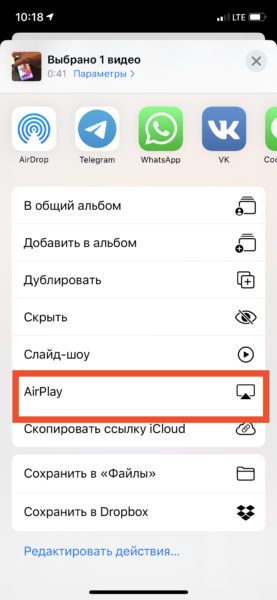

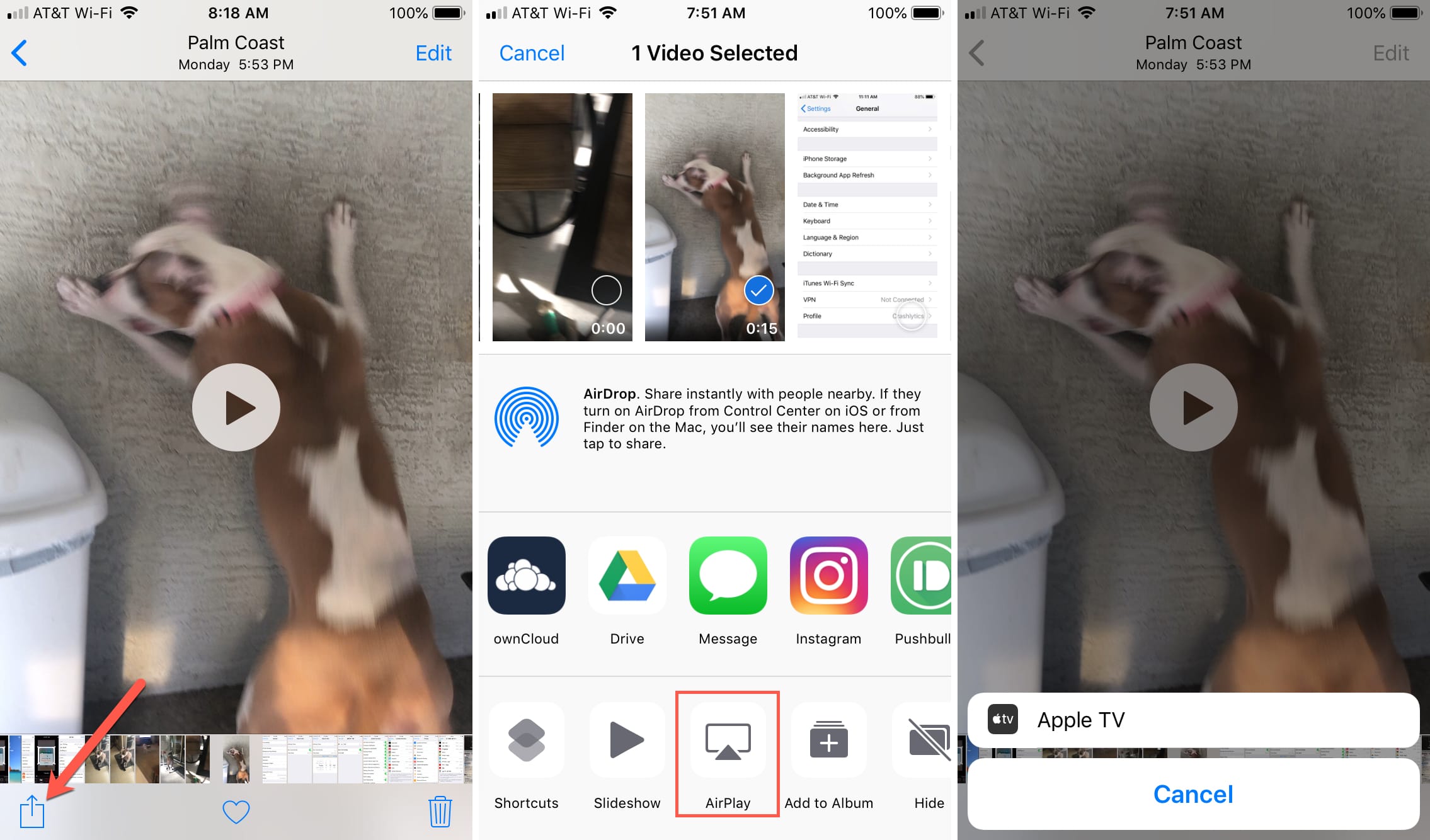
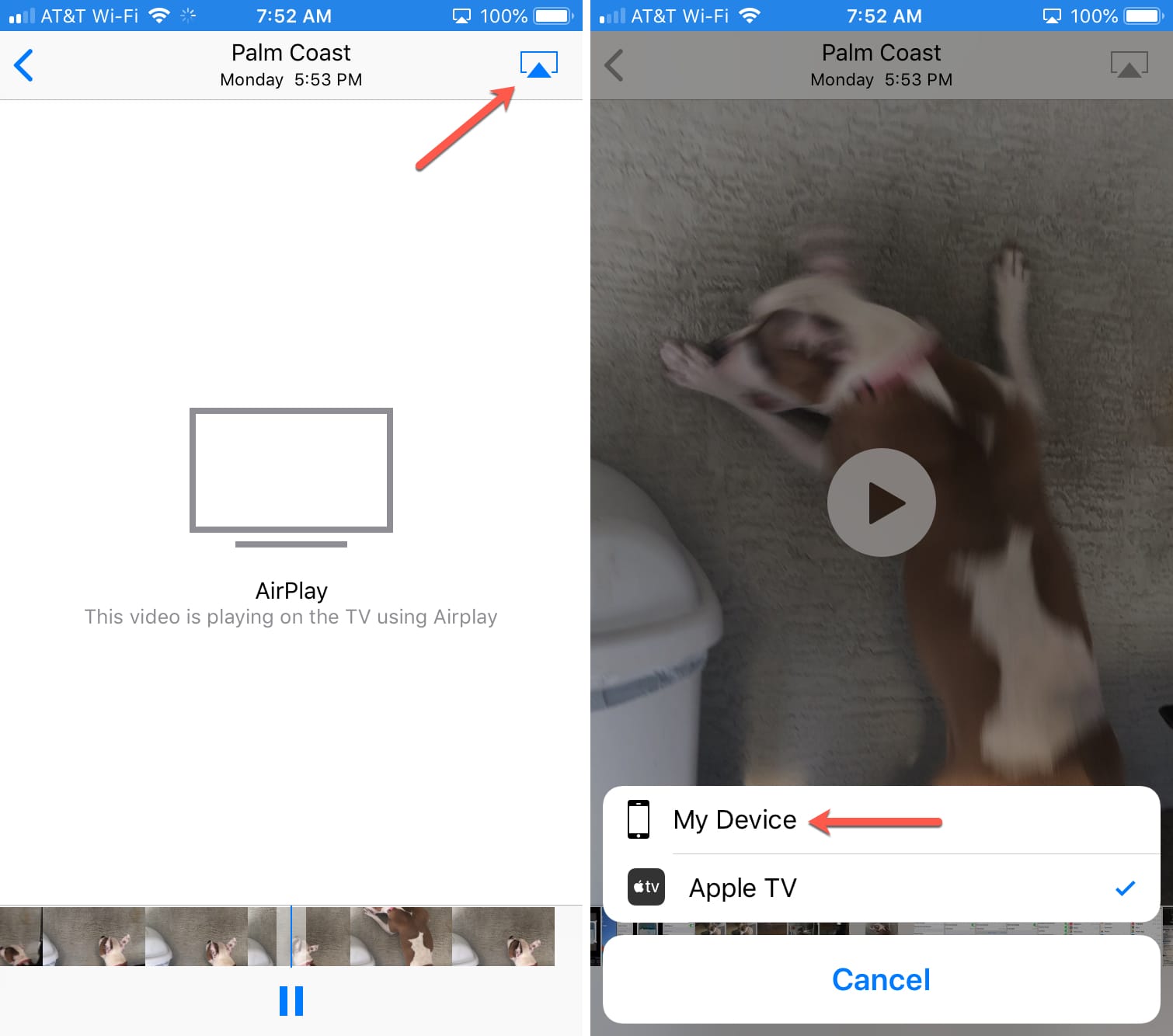
- 写真やビデオが Apple TV 画面に直接表示されます。また、ビデオを再生すると、iPhone または iPad にはビデオがテレビで再生されていることが表示されることにも注意してください。
- AirPlay の使用が完了したら、 をタップしますAirPlayアイコン画面の右上隅にあります。次に、「」を選択します私のデバイス。
スピーカーを制御する方法エアプレイ ViOSiPhone の場合は 12 ~ 13
AirPlayの列は、iPhoneやiPadと同じWi-Fiネットワークに接続されている必要があります。これにより、デバイスはお互いを検出できます。
広告
広告
スピーカーがAirPlay 2と互換性があることを確認してください。デバイスの公式リストを確認してください。
- デバイスの音楽をオンにします。
- コントロールポイントを開きます。
- ミュージックコントロールアイコンを押したままにします(または3D Touchを使用します)。


- 今度はピラミッド信号の形でAirPlayアイコンをクリックしてください。


- 利用可能なAirPlayレシーバーをリストから選択してください。


リストにはAirPod、HomePod、AirPlayスピーカー、Apple TV、その他のデバイスがあります。
デバイスを選択すると、オーディオがデバイスに送信され始めます。一度に複数のデバイスを選択して、同時に音声を送信できます。
多くのユーザーはそれに気づかなかったAirPlayコントロールインターフェースは、コントロールポイント内の1つの長いクランプによって分離されています。以前のバージョンのシステムでは、AirPlay用に別のアイコンがあったため、iOS 11とiOS 12のリリースで、多くのユーザーが混乱し始めました。
コラムAirPlayいいえ 表示されます?
AirPlayの列がコントロールポイントに表示されないことがありますが、これはそれらがとにかく使用できないという意味ではありません。
これらの列はSpotifyのようなサードパーティのサービスに表示されることがあります。おそらく、体系的なバグは非難することです。
同様の問題が発生した場合は、Spotifyのようなアプリケーションを使用して音声出力用のカラムを選択できます。残念ながら、他に方法はありません。
遊び方メディアコンテンツ経由iOS 10のAirPlay
IVI、Amediatekaなどを使用する場合またはApple TVをサポートしない音楽を聴くためのアプリの場合、通常はAirPlayを使用してiOSデバイスをApple TVとペアリングします。
広告
広告
通常どおりメディア ファイルの再生を開始します。アプリケーションまたはプレーヤーの画面に「AirPlay」ボタンが表示されたら、それをクリックしてください。
そうでない場合は、画面の下から上にスワイプしてコントロール センターを開きます。

新しいコントロールパネルが表示されます。左にスワイプして[再生中]画面を表示します。
ここでは、現在再生されているファイルのプレビューが表示されます。 「iPhoneのプログラムに入っています」と書かれている下部をクリックします。
ネットワーク上に構成済みのApple TVデバイスがある場合、このセクションには「Apple TV」オプションが表示されます。


それを選択すると、メディアファイルがApple TVで再生されます。
どうやって放送映像画面によるエアプレイ
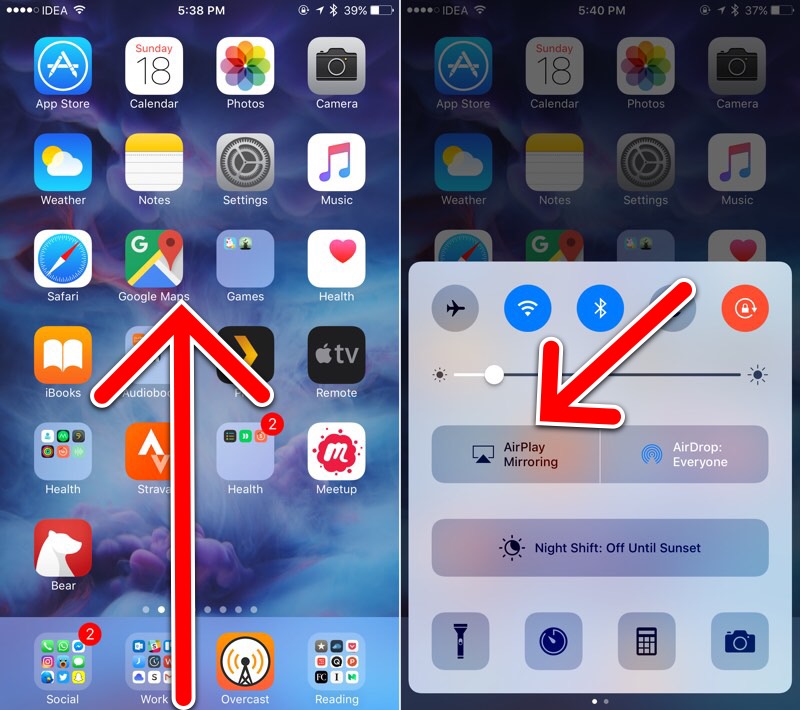
オプション「AirPlay Video Replay」により、iOSデバイスのディスプレイで発生するすべてのことをApple TV画面にブロードキャストしますが、それでもコントロールセンターの最初の画面にあります。しかし今、彼女は自分のボタンを手に入れました。

広告
広告
そのため、上にスワイプした後、コントロールセンターで AirPlay ビデオ再生ボタンを選択し、リストから Apple TV を選択します。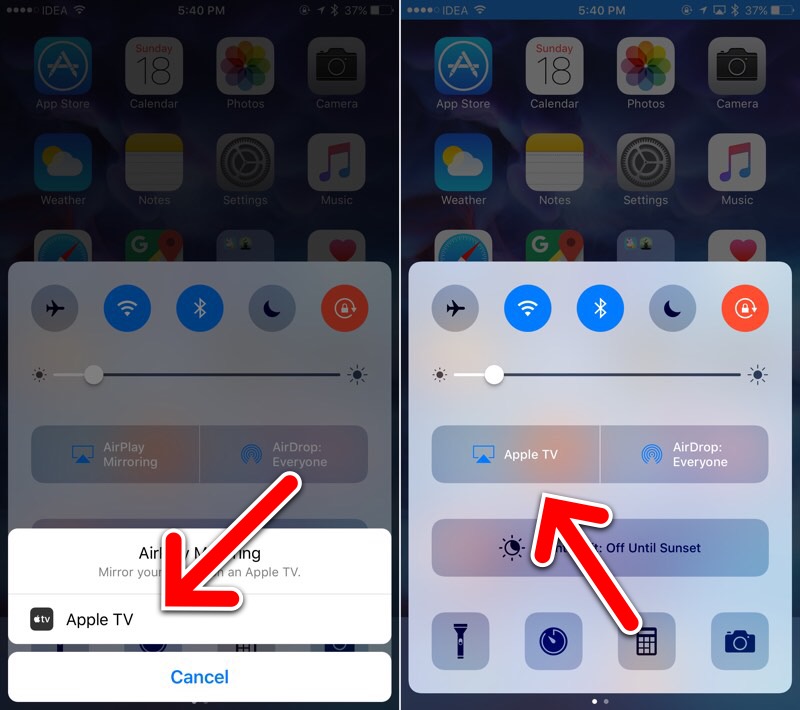

画面のブロードキャストを停止するには、同じボタンをもう一度押します。