Macでmp3、m4a、またはその他のオーディオファイルを再生したいが、iTunesライブラリに追加したくないですか?
食べる
広告
広告
これらの方法は、聞く必要があるときに役立ちます二度と必要としない1つのファイル。おそらくそれは、将来の参照のために保存する必要のない、ある種のボイスメモまたは何か他のものです。これには多くの便利なプログラムがあります。今日は、iTunes、QuickTime、QuickLookを使用した方法を紹介します。
でオーディオを再生する方法iTunes ライブラリに追加せずに
iTunesライブラリに追加せずに、オーディオファイルを使用してプレイリストを作成できます。方法は次のとおりです。
- MacまたはWindowsPCでiTunesを開きます。
- 再生したいファイルをコンピューターで参照します。
- OPTION / ALTキーを押しながら、ファイルをiTunesウィンドウにドラッグします。 iTunesプレイリストに追加されますが、ライブラリにはコピーされません。
その後、いつでもiTunesプレイリストからオーディオファイルを削除できます。
広告
広告
同様に、オーディオファイルをiTunesに保存せずに、iPhone、iPad、またはiPodに直接コピーできます。
iTunesプレイリストにもファイルを追加したくない場合は、解決策があります。以下では、さらに2つの方法について説明します。
で音声ファイルを再生する方法マック を通してクイックタイム
QuickTimeを使用すると、簡単にプレイできますiTunesを使用せずにMac上のオーディオファイル。このプログラムは、何らかの理由でiTunesをまったく使用したくない場合に聞く人に最適です。
- MacでQuickTimeを開きます(アプリケーションフォルダー内)。
- ファイルをDockまたはQuickTimeウィンドウのQuickTimeアイコンにドラッグして再生します。
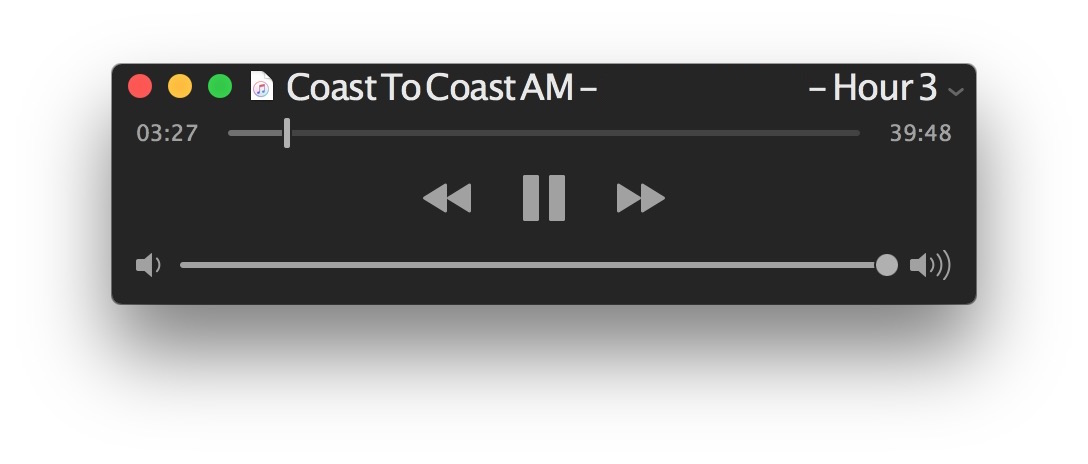

クイックタイムを使用する利点は、プログラムを最小限に抑えてオーディオを再生し続けることができることです。 iTunesはバックグラウンドオーディオも再生できます。
で音声ファイルを再生する方法マック を通してクイック 見て
クイックルックを使用して、MacのFinderでオーディオを直接再生することもできます。
- Finderで、必要なオーディオファイルを見つけます。
- ファイルを選択し、スペースキーを押します。
- オーディオは自動的にオンになり、クイックルックウィンドウを閉じるまで再生を続けます。
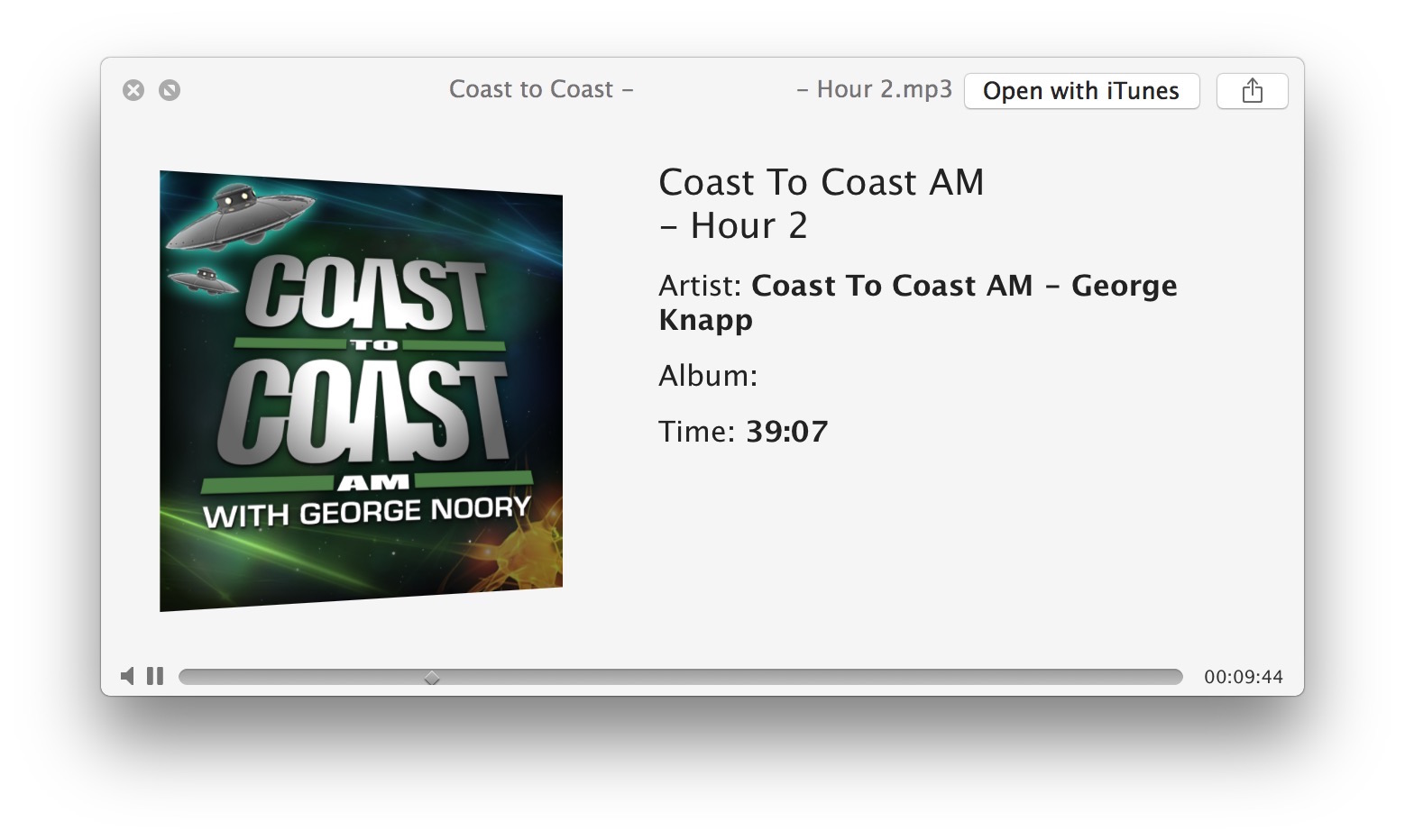

クイックルックの欠点は、ウィンドウを最小化するか、Finderで別のファイルを選択すると、オーディオの再生が停止することです。
あなたができる他のプログラムがありますMacでオーディオファイルを再生しますが、非常に便利で、他に何もダウンロードする必要がないため、標準のものについて説明しました。コマンドラインでafplayコマンドを使用することもできますが、この方法は上級ユーザーにのみ適しています。