iMyFone D-Back は、紛失または削除されたデータを非常に簡単かつ迅速に回復できるプログラムです。
プログラムには4つのデータ回復モードがあります。 iOSデバイス自体からのリカバリ、iTunesコピーからのリカバリ、iCloudコピーからのリカバリ、スマートリカバリモード。 iMyFone D-Backは、WhatsApp、WeChat、Kikダイアログ、写真、メッセージ、連絡先、メモなど、20種類以上のデータを回復できます。さらに、プログラムを使用すると、データを失うことなく、さまざまなiOSエラーを解決できます。
広告
広告
iMyFone D-Backは、iOS 11およびiOS 7以降のシステムの古いバージョンと、iPhone XおよびiPhone 8/8 Plus。 Windows 10/8/7用の同様のプログラム。最適なサブスクリプションを選択して購入するか、体験版をダウンロードできます。
回復プロセスは非常に簡単です。 デバイスをコンピュータに接続し、適切なモードを選択して、リカバリを開始するだけです。さらに、iMyFone D-Backの復旧時間は、同様のプログラムよりもはるかに短いです。以下は、時間の関係を示す図です。


広告
広告
データを復元するだけでなく、誤って削除した場合、システムでエラーが発生した場合、ウイルス攻撃後、デバイスが盗まれた場合など。プログラムの使用は非常に簡単です。以下では、最も快適なモードの仕組みについて詳しく説明します。
スマートリカバリモードの使用方法
ステップ1:iOS デバイスをコンピュータに接続します。
ステップ2:iMyFone D-Back プログラムを起動します。
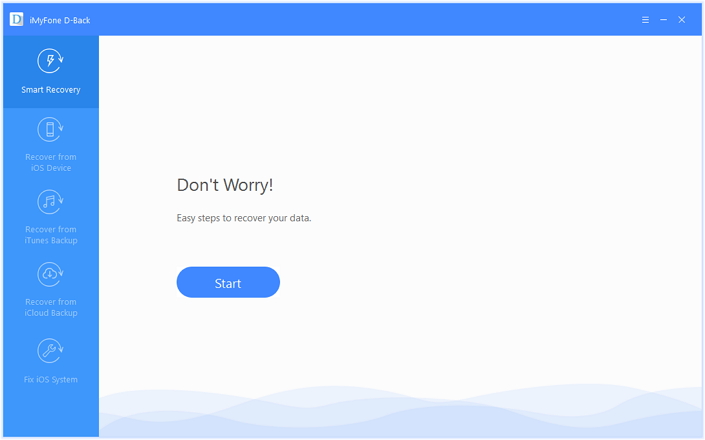
ステップ3:左側のメニューから [スマート リカバリ モード] を選択します。

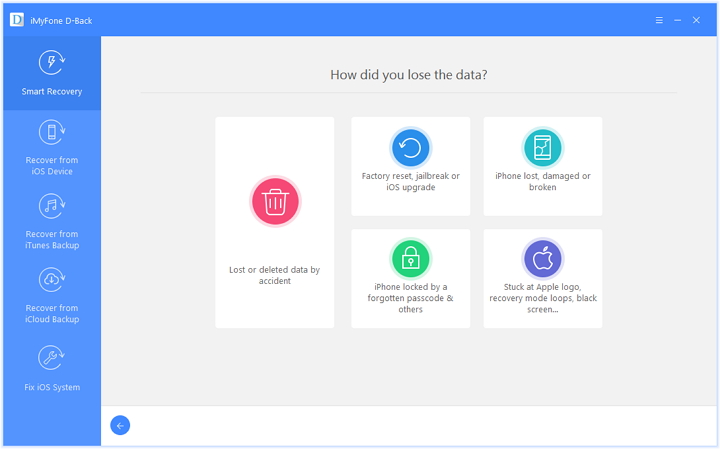
ステップ4:データがどのように失われたかを正確に選択してください。オプションには、誤った削除、iOS のリセット/脱獄/アップデート、パスワード忘れによるデバイスのロック、デバイスの紛失または破損、システム エラーが含まれます。

ステップ5:デバイスをスキャンして必要なデータを復元します。
スキャンは自動的に通過します。 iMyFone D-Backは、デバイス自体、およびiTunesとiCloudのコピーからデータを回復できます。必要なデータの場所が正確にわかっている場合は、各ストレージに対応するモードを選択できます。復元の原理はまったく同じです。
iOSから削除された写真とビデオを復元する方法
次に、具体的な例を示しましょう。デバイス自体に保存され、誤って削除された写真とビデオを復元します。
これを行うには、プログラムを開き、左側で選択します「iOSデバイスから復元」をクリックし、ページに復元する必要のあるデータの種類をマークします。私たちの場合、これらは単なる写真とビデオです。次に、「次へ」を押します。


その後、プログラムがデバイスを検出します。アイコンが画面に表示されたら、「スキャン」をクリックします。
広告
広告
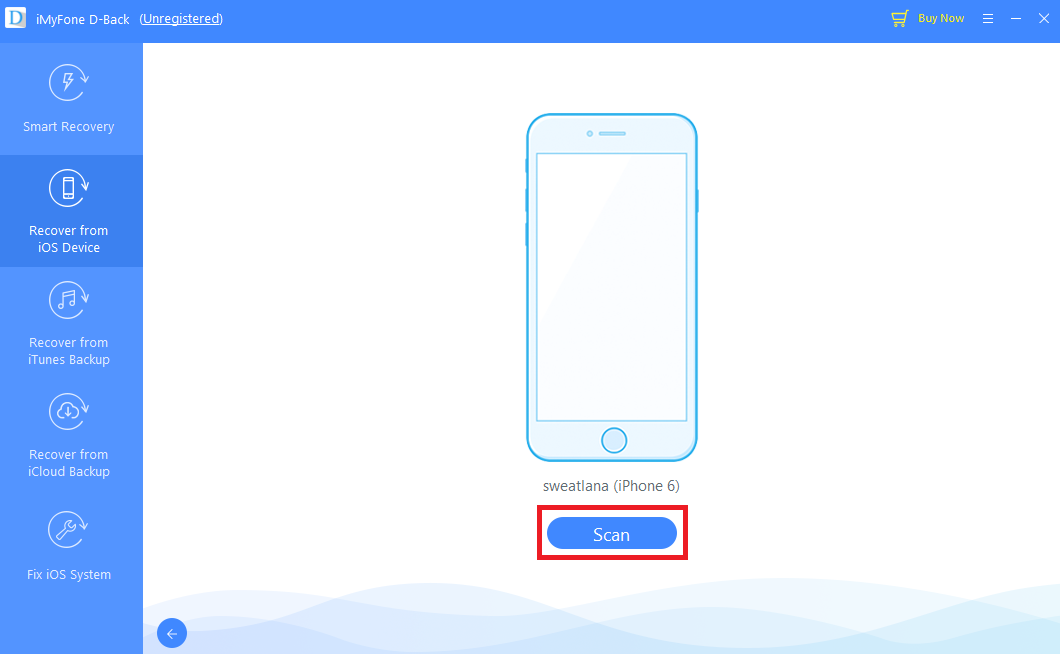

スキャンプロセスには時間がかかります。我慢して。スキャンが完了すると、削除されたビデオと写真がすべて表示されます。チェックボックスをオンにして、[復元]をクリックします。


すべてが非常に簡単です。これで、データの損失を心配する必要がなくなり、コンテンツを簡単に復元できます。
iMyFone D-Backをダウンロード