上級 Mac ユーザーは、コマンド プロンプトを使用してコンピュータをシャットダウンする必要がある場合があります。かもしれない
コマンドラインからMacをシャットダウンする方法はいくつかありますが、最も簡単な方法を2つ説明します。
広告
広告
Macのコマンドプロンプトには、さまざまなタスクやシステム機能を実行するための多くのコマンドが用意されているので、コンピュータから電源を切ることもできます。
重要な警告: コマンドラインを介してMacをシャットダウンするのは簡単です。確認ウィンドウや警告ウィンドウは表示されず、ドキュメントを保存したりプログラムを閉じたりする時間もありません。 Macはすべてのアクティブなプロセスを即座に削除し、すぐにシャットダウンします。これによりデータが失われる可能性があるため、コマンドを使用する前にシャットダウンする準備をしてください。
シャットダウンマック コマンド "シャットダウン「
shutdownコマンドを使用してMacをシャットダウンするには、-hを使用して現在の時刻を指定します。コマンドは次のようになります。
広告
広告
sudo shutdown -h now
「戻る」ボタンを押すとすぐに、Macはすべてのプログラムを閉じてすべてのプロセスを終了し、シャットダウンします。警告ダイアログは表示されず、即座に発生します。
rootとしてログインしていない場合は、コマンドの前に「sudo」を追加して、スーパーユーザー権限を取得する必要があります。
この方法を試したい場合(そしてすべてを保存して閉じている場合)は、次の手順に従います。
- コマンドプロンプトを開きます(/アプリケーション/ユーティリティ/フォルダー経由)
- 次のコマンドを入力します。
sudo shutdown -h now
3. 戻るボタンをクリックし、管理パスワードを入力して Mac をシャットダウンします。
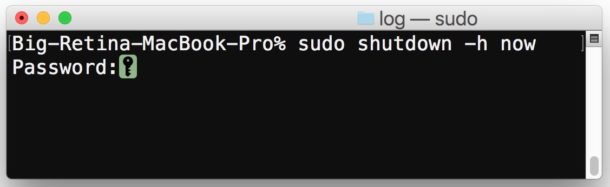

「-h」を使用して、コンピュータをシャットダウンする日時を指定できます。たとえば、「30分後」(30分後)ですが、Macをすぐにシャットダウンしたい場合は、「今」と入力する必要があります。
シャットダウンマック 数分で
後でコンピュータをシャットダウンする場合は、次のコマンドを入力できます。
sudoシャットダウン-h +30
「30」は任意の2桁の数字に置き換えることができ、Macはその数分後にシャットダウンします。 「30」ではなく「2」を入力すると、コンピュータは2分後にシャットダウンします。
切断マックチーム「やめて」
haltコマンドは、Macを即座にシャットダウンします。
- Terminal.appを開きます。
- 次のコマンドを入力します。
sudo halt
3. 「戻る」をクリックしてパスワードを入力します。
「停止」または「シャットダウン」の使用に違いはありません。覚えやすいコマンドを使用してください。
「shutdown」コマンドを使用して、「-h」の代わりに「-r」を入力することにより、再起動することもできます。
通常のユーザーは、アップルメニューからコンピューターの電源をオフにした方がよいので、この方法は、すでにコマンドラインを定期的に使用しているユーザーに適しています。