ダビング プロセスには、後で記録するためにビデオ クリップから既存のオーディオ トラックを抽出することが含まれます。
ダビングのプロセスは、MacOS用のiMovieではかなり簡単ですが、実行する必要のある高品質の作業によっては、複雑になる場合があります。
広告
広告
次に、iMovie 経由でビデオの音声を置き換える方法を説明します。
iでのオーディオの削除と置換映画
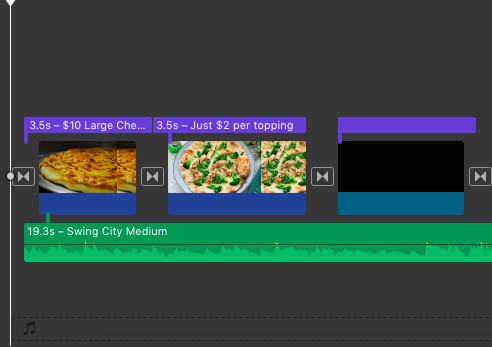
まず古いサウンドを削除する必要がありますビデオ クリップ内のトラックを作成するには、プロジェクトを作成し、オーディオ トラックが既に含まれているビデオ クリップをそのプロジェクトにドラッグする必要があります。 Mac の iMovie アプリで、右上隅にある + アイコンをクリックして新しいプロジェクトを作成します。その後、プロジェクト ライブラリで、使用するビデオが含まれているフォルダーを見つけるか、メディア ライブラリを検索します。ビデオクリップを見つけて、iMovie タイムラインタブにドラッグします。

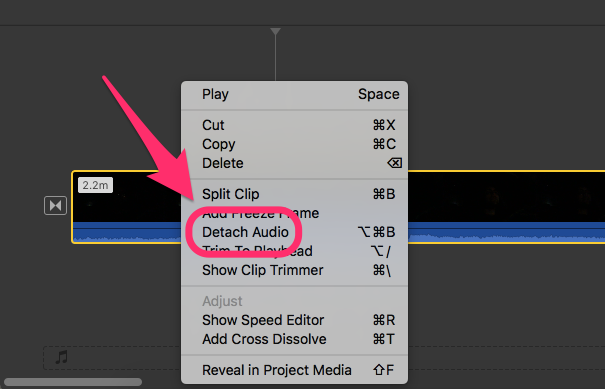
次に、このクリップを選択し、メニューバーで「変更」コマンドを選択します。このメニューから「オーディオの分離」をクリックします。 (または、スクリーンショットで行ったように、右クリックしてクリップを選択し、そこでこのコマンドを選択することもできます。)iMovieはこのクリップをオーディオとビデオの2つの独立したファイルに分割するため、自由に編集したり、それらを個別に操作します。
広告
広告
その後、簡単に削除できますオリジナルのサウンドトラックと自分のサウンドトラックをそこにドラッグします。 iMovieでオーディオトラックをクリックし、キーボードで[削除]をクリックします。その後、iMovieアプリケーションのオーディオライブラリを使用して、そこに新しいオーディオファイルをドラッグするか、Finderから独自のファイルをインポートします。
 新しいオーディオ ファイルを下のパネルにドラッグします。 ビデオクリップの下に配置し、一時停止を避けるために適切に配置されていることを確認してください。 iMovie でセグメント全体を再生すると、新しいオーディオ トラックを含む新しいビデオ セグメントが作成されます。
新しい組み合わせオーディオ前のオーディオトラックを含むトラック私では映画
この戦術はさまざまなニーズ。新しいオーディオトラックを以前のオーディオトラックと組み合わせるのは、新しいオーディオトラックをドラッグアンドドロップするだけではありません。 2つのオーディオファイルの正しい組み合わせは、すべてのオーディオトラックの正しいサウンドを実現し、サウンドの統一性と連続性を維持するのに役立ちます。
たとえば、歌うビデオクリップを録画したとします。歌。一般的に、小さな断片を除いて、すべてが良いように聞こえます。そのため、最初のテイクで発生したすべてのエラーを修正した別のテイクを録音しました。置換プロセスを使用して、低品質のフラグメントに正確に一致するオーディオトラックの部分のみをビデオクリップに挿入すると、オーディオトラック全体が素晴らしいサウンドになります。このようにして、ビデオクリップのサウンドデザインのすべての間違いを修正しました。
広告
広告
組み合わせるプロセスでは、両方のサウンドトラックの特別な正しい配置とビデオシーケンスとの適切な配置が必要です。これにより、口の動きがサウンドトラックと正しく一致します。
広告
広告
前の方法と同様に、まずビデオクリップを新しいプロジェクトにドラッグアンドドロップし、次にタイムラインを右クリックしてオーディオトラックを選択します。
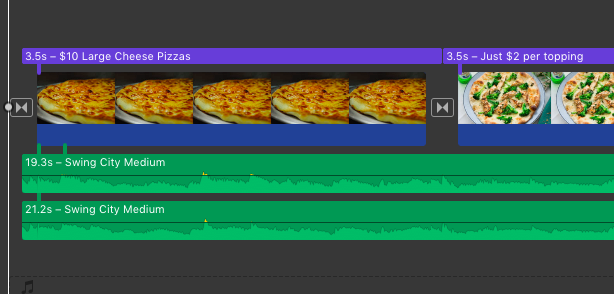
 1つのビデオの2つの並列オーディオトラックに注意してください。
ここで、オーディオ トラックを削除する代わりに、それを保存する必要があります。次に、音声付きの別の動画クリップ、または最初の動画で使用する必要がある別の音声ファイルのみを見つける必要があります。おそらく、両方のトラックの長さは同じですが、サウンド デザインがわずかに異なります。完全なビデオ クリップをタイムラインにドラッグする場合は、まずその中のオーディオ トラックを選択してから、ビデオ コンポーネントを削除する必要があります。音声だけの場合は、音声ファイルをタイムラインにドラッグするだけです。
古いサウンドトラックの下に新しいサウンドトラックを配置しますサウンドトラック。音波の振動の類似性に注意して、新しいオーディオクリップをどこにどのように配置するかを正確に把握します。両方のオーディオクリップは、可能な限り正確に互いに一致し、最小限の違いしかない必要があります。
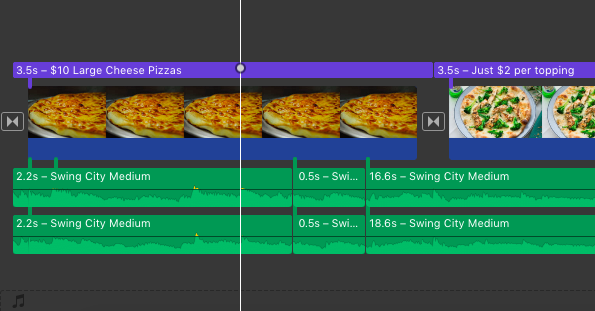

停止する場所を決定する最初のサウンドトラックのサウンドと2番目のサウンドトラックが鳴る場所。次に、タイムラインの同じポイントで両方のクリップを分離する必要があります。これを行うには、Shiftキーを押しながら両方のオーディオトラックを選択し、カーソルを分割ポイントに置きます。メニューバーの「変更」ボタンをクリックし、「分割クリップ」ボタンを選択します。 (または「コマンド+ B」を押します)。
広告
広告
同様にタイムライン上で定義します。分離の2番目のポイント。オーディオトラックを数回再生して、置き換える時間間隔を決定する必要がある場合があります。オーディオトラックをミックスするのが最も簡単であるトラック上の分離領域を選択します。つまり、ジョイントは最小サウンドレベルの領域にある必要があります。これで、タイムラインにそれぞれ2つの仕切りが付いた2つのオーディオファイルが作成されました。
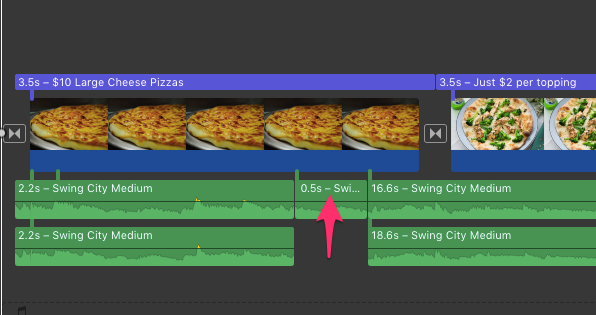

上部の強調表示された時間間隔を削除しますサウンドトラックをクリックし、2番目のサウンドトラックの強調表示された時間間隔を下部のファイルから上部のサウンドファイルにドラッグします。最良の結果を得るには、オーディオトラックをできるだけ正確に組み合わせる必要があります。
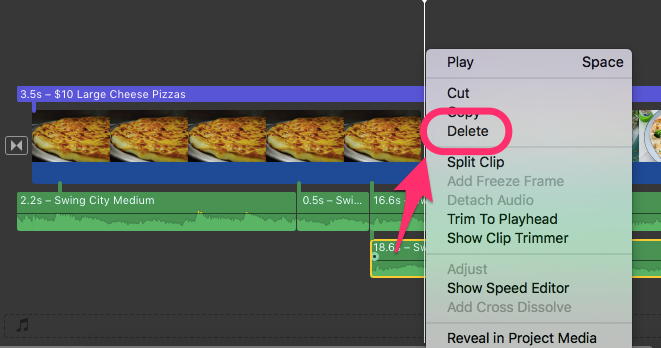

設定の変更が必要な場合があります音を調整し、適切に聞こえるようにオーディオ クリップを調整して、何度か聞いてください。目的の効果が得られたら、2 番目のオーディオ トラックから不要なオーディオを削除できます。