結局のところ、Instagram ストーリーにマスク (著作権のあるもの、または作成者が作成した新しいもの) を追加する方法を誰もが知っているわけではありません。それでも
少し前に開発者が人気のソーシャルネットワークは、Instragram in Storiesで独自のマスクとフィルターを作成するというクールな機能を開始しました。これらは承認され、共有ライブラリに表示されます。これにより、アプリケーションのストーリーをさらに個性的で異なるものにすることができます。
Instagramにマスクを追加する方法
それでは、新しいマスクの使用方法と追加方法、そして一般的にストーリーで必要なマスクを見つける方法を理解しましょう。
- Instagramアプリケーションを開き、新しいストーリーを作成する機能を起動します。 (誰もがこれを行う方法を知っていると思います…)。
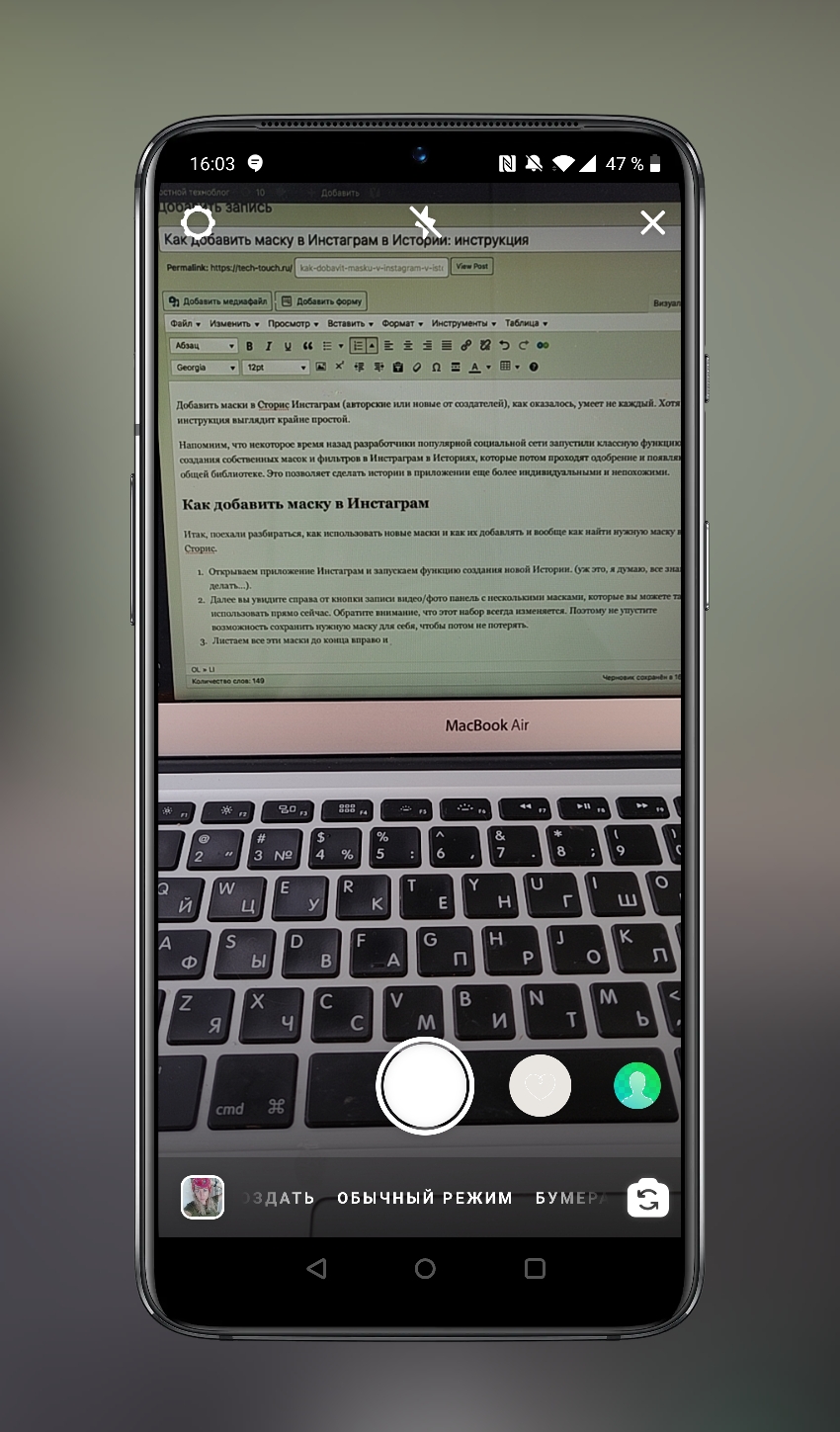
- 次に、録音ボタンの右側に表示されます現在も使用できる複数のマスクを備えたビデオ/フォトパネル。このセットは常に変化していることに注意してください。したがって、後で紛失しないように、必要なマスクを自分で保存する機会を逃さないでください。
- これらすべてのマスクを右端までスクロールし、「効果を表示」ボタンを見つけます。これは、ストーリー用のマスク、エフェクト、フィルターのライブラリ全体です。

- 開けます。 これがエフェクトギャラリーです。ここでは、すべてのマスクがカタログ(selfies、love、color and light、moods、humorなど)に分類されています。ストーリーの特定の作成者のマスクを検索する場合は、検索フィールドを使用できます。

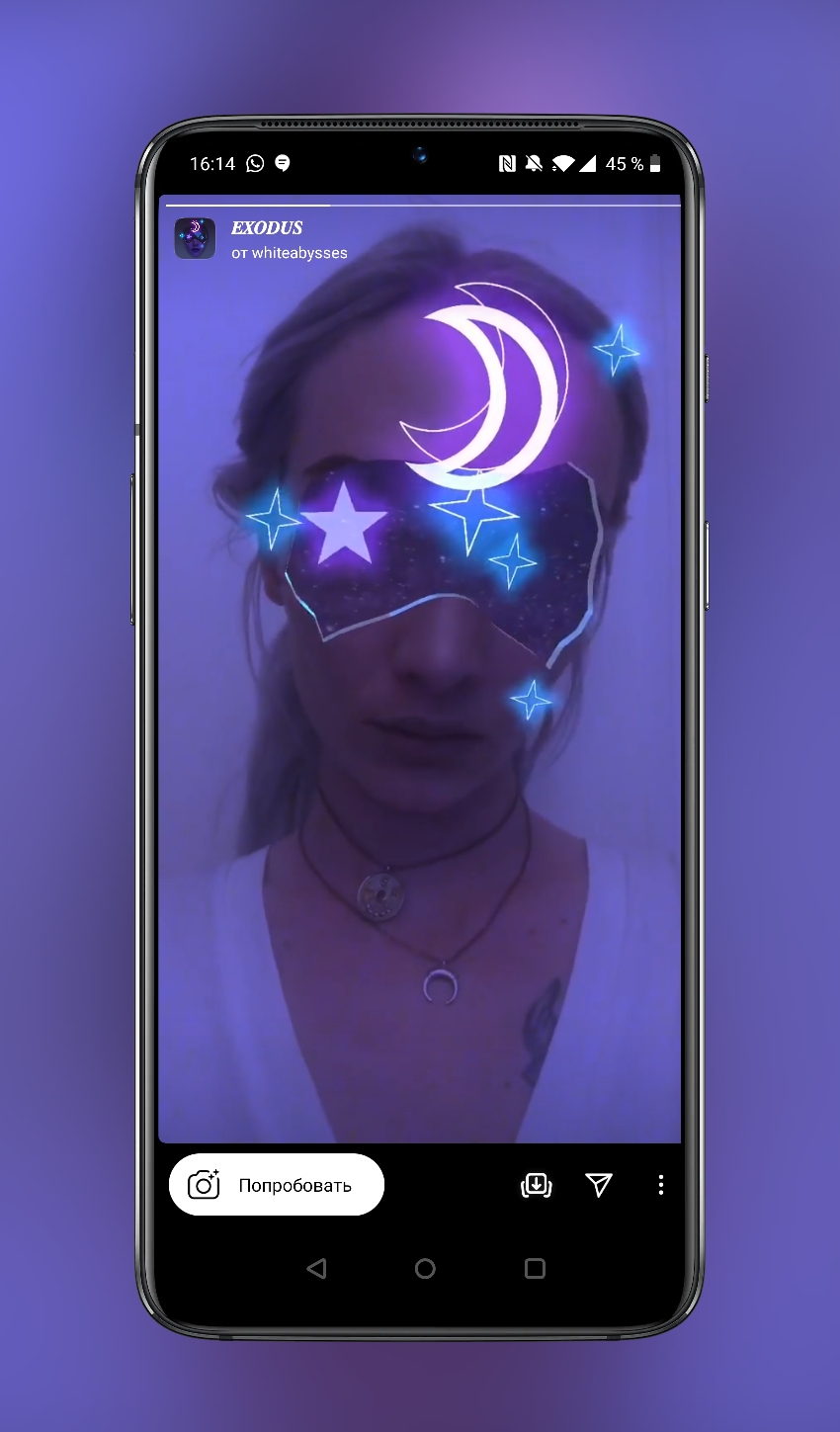
- 必要なマスクを選択すると、マスクのプレビューが開きます。左側に「TRY」ボタンがあります。自分自身または自分のビデオで試してみたい場合は、それをクリックしてください。下部パネルには、このマスクを個人用マスク パネルに追加するための保存ボタンもあり、ストーリーを起動すると開きます。さらに、マスクを友達と共有したり、この作者の他のマスクを見ることができます。
- さて、それから私たちはいつものようにすべてをします。ビデオや写真を撮影し、履歴を公開します。
指示の後、Instagramストーリーに新しいマスクを追加する方法について問題や質問がないことを願っています。