同じサイトに頻繁にアクセスする場合は、ブックマークに追加してください。こうすることで、必要なリソースを失うことなく、常に
この記事では、Mac で開いている Safari のタブをブックマークとして保存する方法を説明します。
広告
広告
MacでSafariタブをブックマークとして保存する方法
1)トップメニューバーの[ブックマーク]をクリックします。
2)[これらのタブのブックマークを追加(番号)]を選択します。
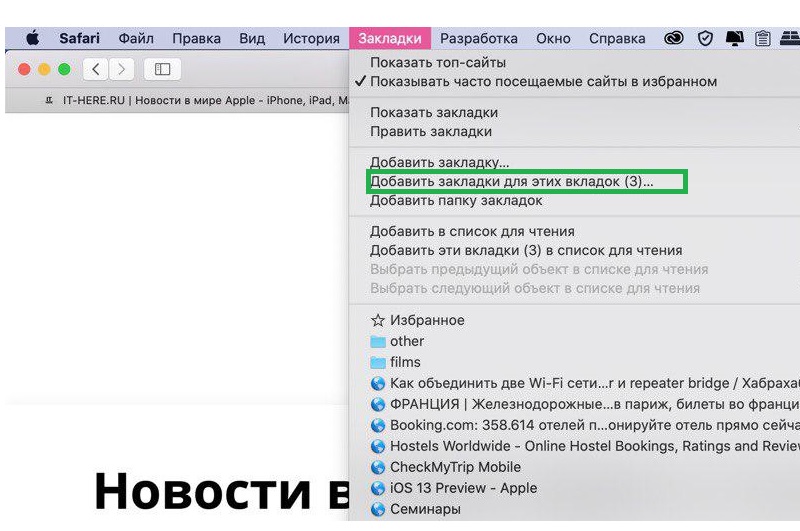

3)ブックマークの場所を選択し、必要に応じてフォルダの名前を変更します。
4) 「追加」をクリックします。


保存したSafariブックマークを開く方法
保存したタブは、次の2つの方法で開くことができます。
- クリック見る >ブックマークのサイドメニューを表示またはブックマーク >メニューバーにブックマークを表示。
- 目的のタブがあるフォルダを見つけて右クリックします。
- ポップアップメニューから、[新しいウィンドウで開く](またはタブ)を選択します。


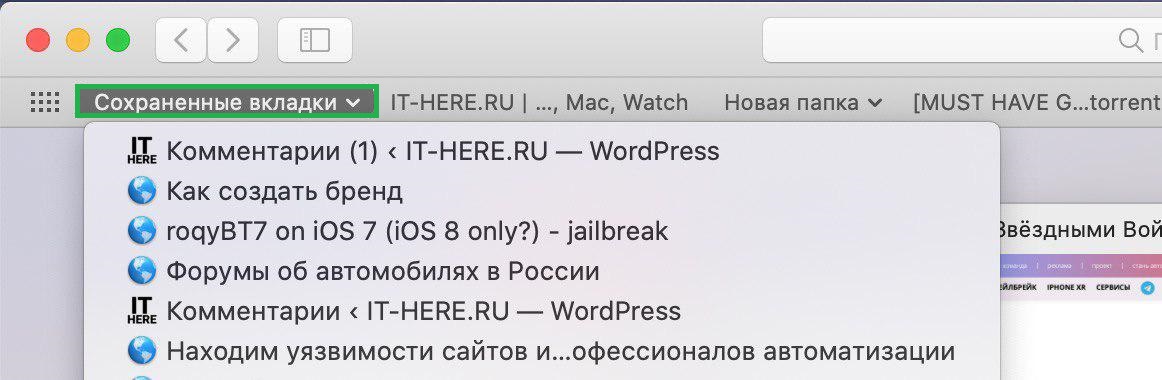
タブをこのフォルダーに保存すると、保存したタブをお気に入りメニュー バーから開くこともできます。
1) [お気に入り] 行が非表示の場合は、[表示] > をクリックします。お気に入り行を表示します。


2)保存されたタブ付きフォルダーが[お気に入り]行に表示されます。

以前に、ブックマークだけでは不十分な場合に、Safariで開いているすべてのタブを1つのリストとして保持する方法についても説明しました。