ダーク色のインターフェイスはアプリでは見栄えがしますが、Web サイトでは見栄えがよくありません。問題は、ほとんどの場合、
広告
広告
コンピューターのダークモード
少なくともウェブサイト上のダークモード用の公式 APIいいえ、Apple はユーザーが Mac でダーク モードをアクティブにしていることを Web サイト開発者に通知できます。この情報に基づいて、開発者はサイトのテーマを変更できます。
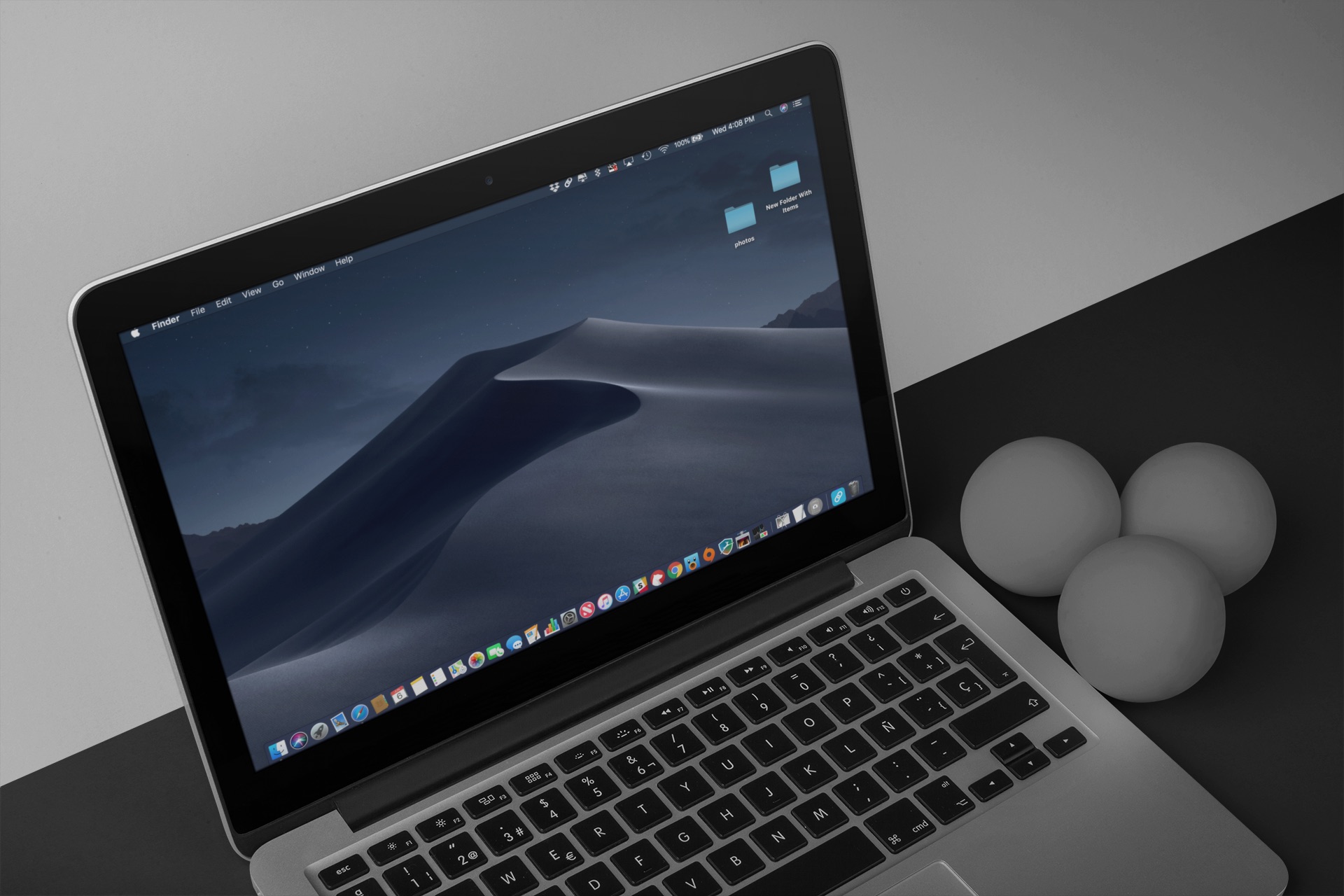

MacOS MojaveのSafari Technology Preview 71.0バージョンはこの機能をサポートしており、ブラウザーのサイトは自動的にダークモードに調整できます。
広告
広告
また読む: Macでダークモードをオンにする方法
間もなくSafariもパブリックバージョンに表示されますサイトのダークモードのサポート。関数が他のブラウザーで表示される場合があります(特にHTML標準になる場合)。それまでは、このトリックをiPhoneおよびiPadのダークモードV2コマンドの形式で使用できます。
また読む: iPhoneで非表示のダークモードを有効にする方法
iOS 12の新しいチームアプリを使用すると、単一のチームに関連付けられた一連の複雑なアクションを実行できます。チームアプリはワークフローに基づいています。
サイトにダークモードを追加する方法
このコマンドは、iOS 12 以降を搭載した iPhone または iPad の iCloud ページからダウンロードできます。リンクに従ってクリックしてくださいすばやくチームを組む。次に、 をクリックしてコマンド プログラムが開いていることを確認します。開く。
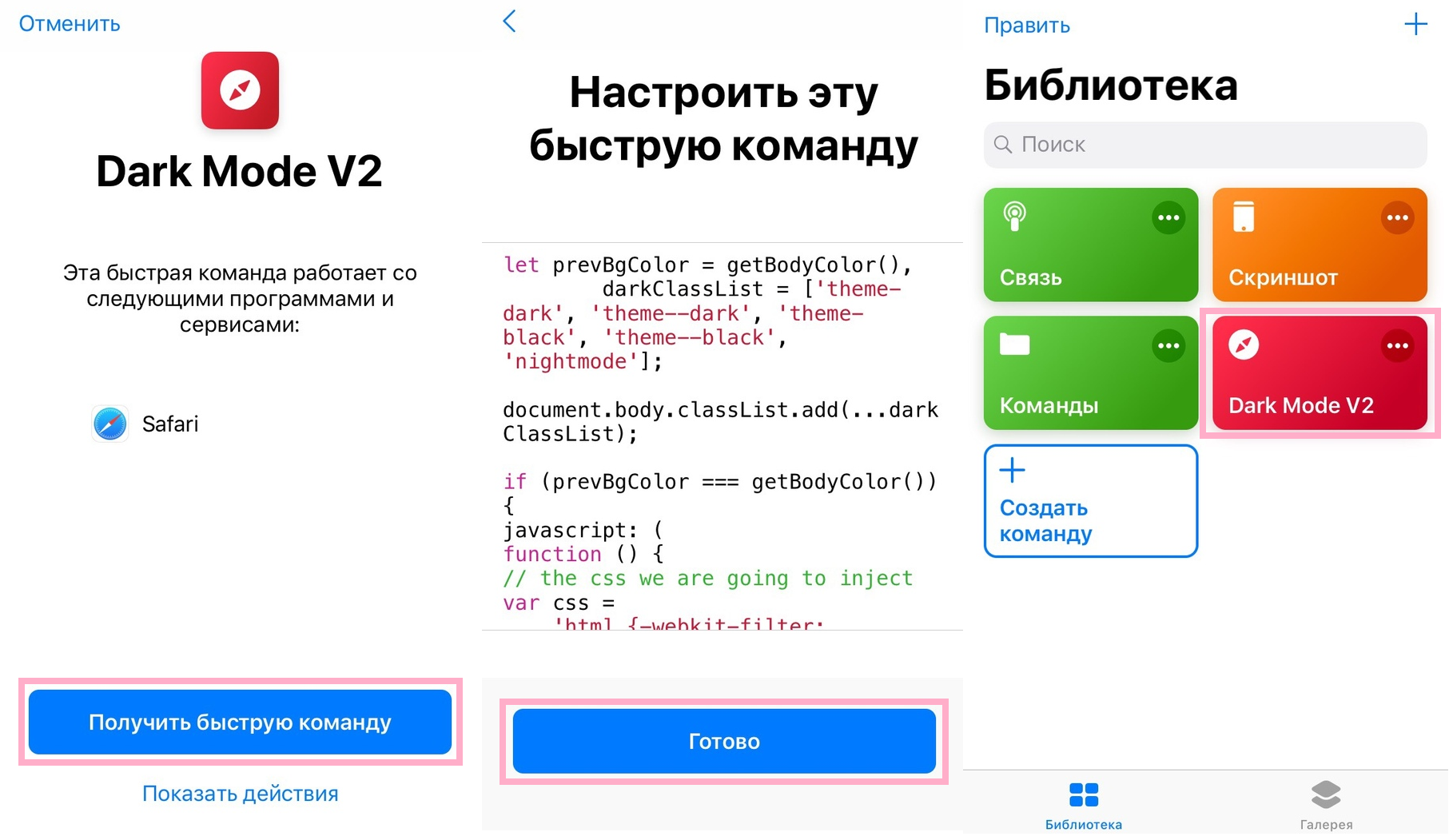

画面上このコマンドを構成する クリックするだけです終わったすぐにライブラリに追加します。
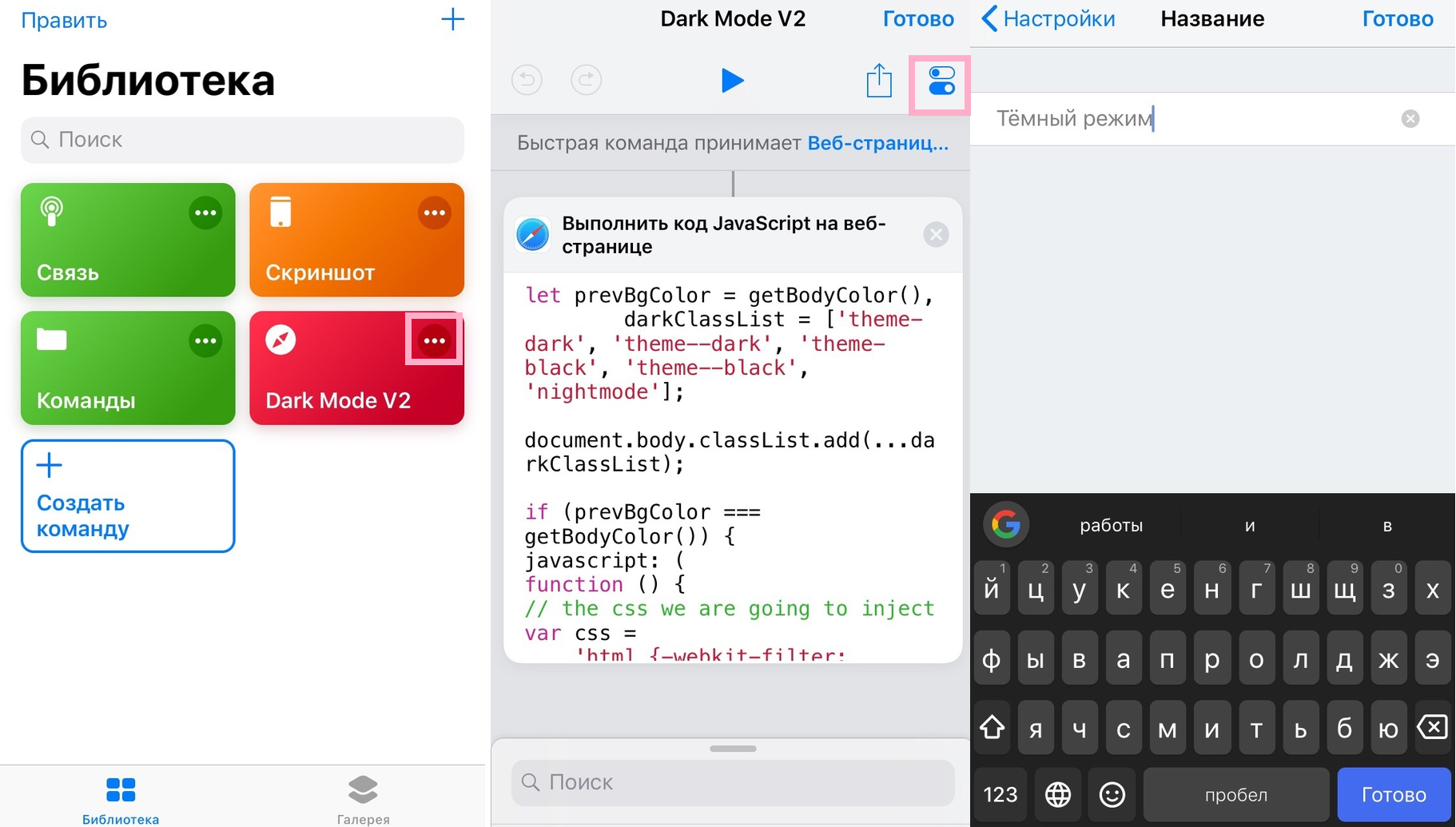
チームは Safari のほぼすべての Web サイトをサポートしています。共有メニューに表示されるように設定されています。コマンドの名前を変更するには、(...)ライブラリ内のセルの右上隅にある をクリックし、スイッチアイコン画面の右上隅にあります。

広告
広告
ここを選択してください名前チームの新しい名前を入力し、クリックします。終わった何度か図書館に戻ります。
コマンドの動作を確認するには、Safari で任意の Web サイト (IT-HERE など) を開きます。アイコンをクリックしてください共有する画面の下部で を選択し、クイックコマンド下部パネルにあります。アイコンが表示されていない場合は、もっとの横にあるスイッチを押しますクイックコマンド。
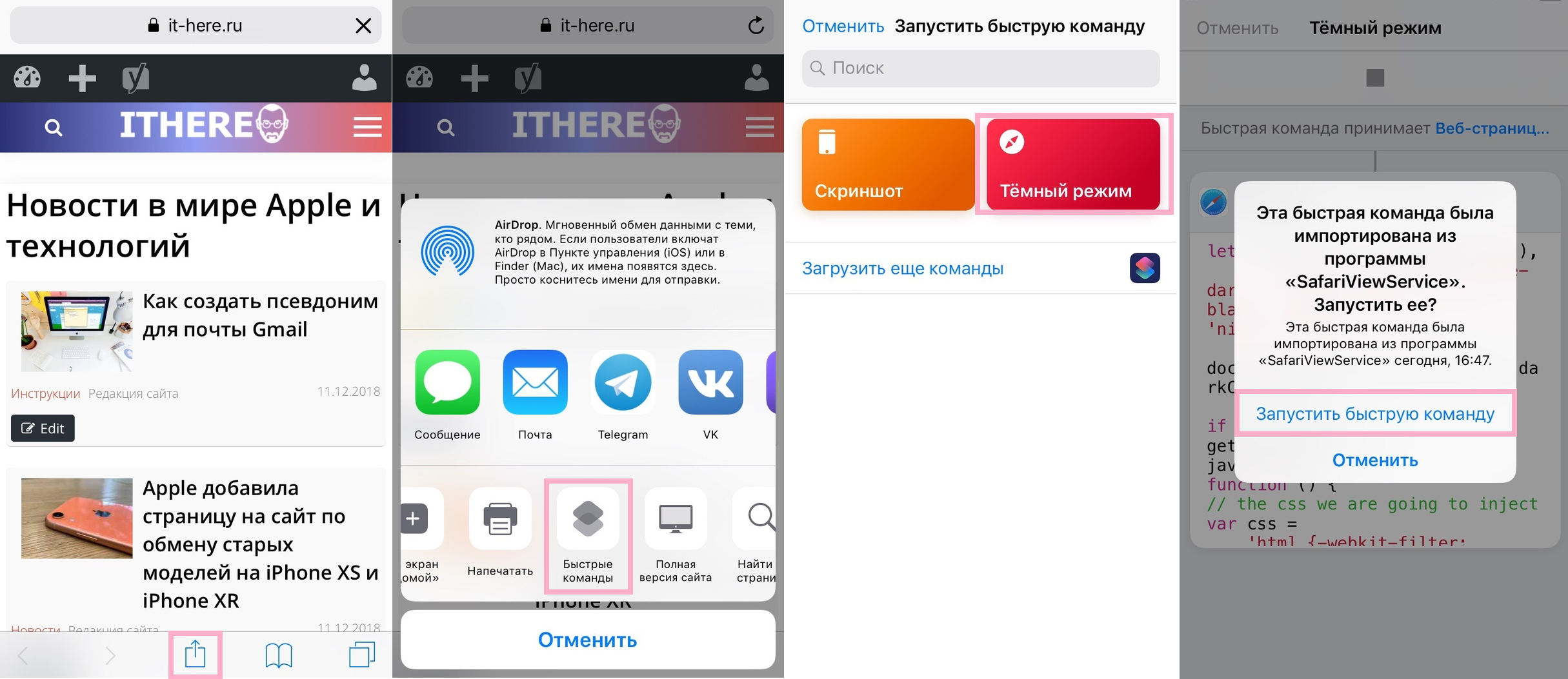

開いた画面で適切なコマンドを選択し、クイックコマンドを実行する、 その後許可する。一部のサイトでは、チームは他のサイトよりもうまく機能します。あなたはすべてのお気に入りのサイトでそれを試すことができます。


チームが最も人気のあるサイトでうまく機能していることを確認できます。ただし、一部がテキストをフェードする場合や、その逆の場合は、白い背景が残ります。これは試行錯誤のプロセスです。
コマンドでフォルダーを作成するコマンドを含め、iPhoneとiPadに役立つコマンドについてはすでに説明しました。
この記事では、コマンドアプリケーションについて詳しく説明します。
ロック画面に表示されるSiriの推奨事項に気づいたでしょう。それらが気に入らない場合は、オフにすることができます。