Apple デバイスでは 2 段階認証が可能であることが知られています。このセキュリティ方式は、
2段階、またはそれが呼ばれるように、2要素認証(2FA)は、パスワードの知識だけでなく、キーの1つ(この場合はiPhoneまたはiPad)への物理的なアクセスも必要とするため、信頼性の高いデータ保護を提供します。
広告
広告
言うまでもなく、私たちは可能な限り、あらゆるアカウントで使用することをお勧めします。さらに、サービスが2FAをサポートしていない場合、データのセキュリティが重要であるかどうかを使用する前に、よく考えておく必要があります。
で2段階認証が有効になっている場合Apple ID(友好的な方法で実行する必要があります)の場合、このアカウントの所有者であることを確認するように求めるウィンドウが表示された可能性があります。この画面には、いくつかのAppleデバイスと少なくとも1つの確認済みの電話番号が表示されます。これらのデバイスはアクセスキーとして機能します。
どのような要件があるのか疑問に思ったことはありますかリストのデバイスを満たす必要がありますか?または、このリストからデバイスを追加または削除する必要がありましたか?このチュートリアルでは、2FAの信頼できるデバイスの管理について説明します。
広告
広告
信頼できるデバイスを追加する方法
デバイスを次のいずれかに追加するには認証キー。iPhone、iPad、またはiPodTouchでFindiPhoneを有効にする必要があります。この機能を有効にすると、デバイスは自動的に信頼できるリストに追加されます。その後、このデバイスの追加を確認する必要があります。
ステップ1:iCloud にログインし、信頼したいデバイスで「設定」>「iPhone を探す」を有効にします。 iクラウド。


ステップ2:Safari で、My Apple ID にサインインし、[パスワードとセキュリティ] > [パスワードとセキュリティ] に移動します。信頼できるデバイスを追加または削除します。


ステップ3:目的のデバイスの横にある「確認」リンクをクリックします。
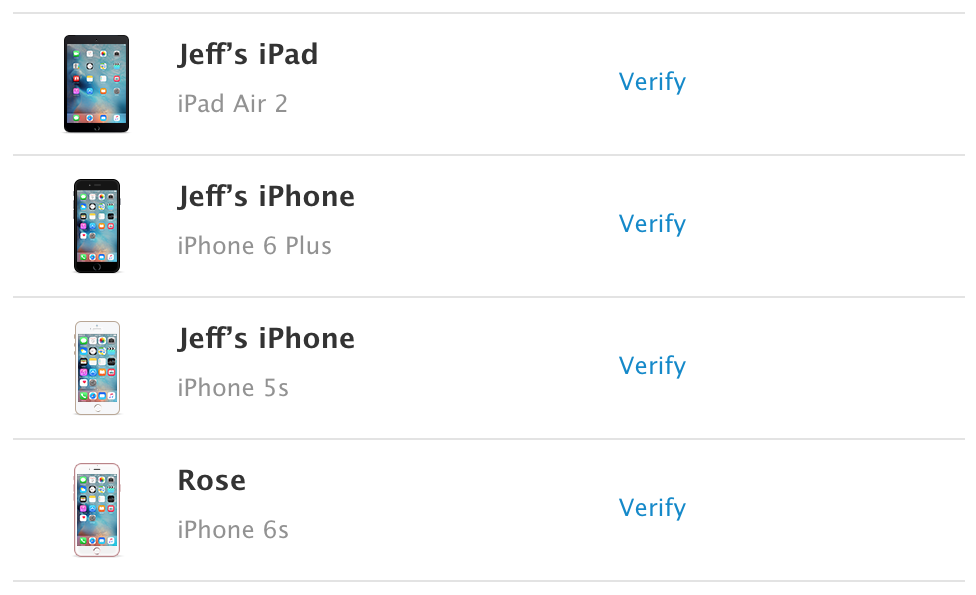

ステップ4:4 桁の確認コードがこのデバイスに送信されます。
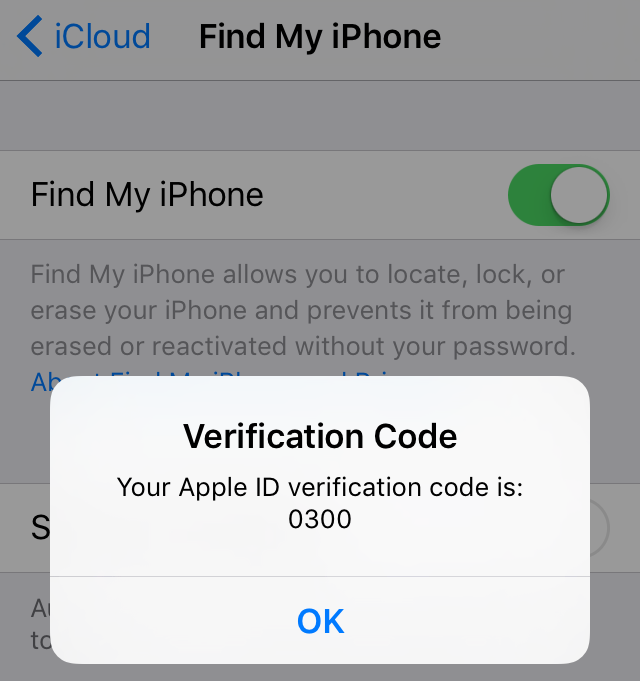

Safariに表示されるフィールドにこのコードを入力し、[デバイスの確認]をクリックします。


これで、デバイスを確認できます信頼できるものとして検証されました。これで、Apple IDにログインするために2段階認証を使用する必要があるときはいつでも、このデバイスをキーとして使用できます。
広告
広告
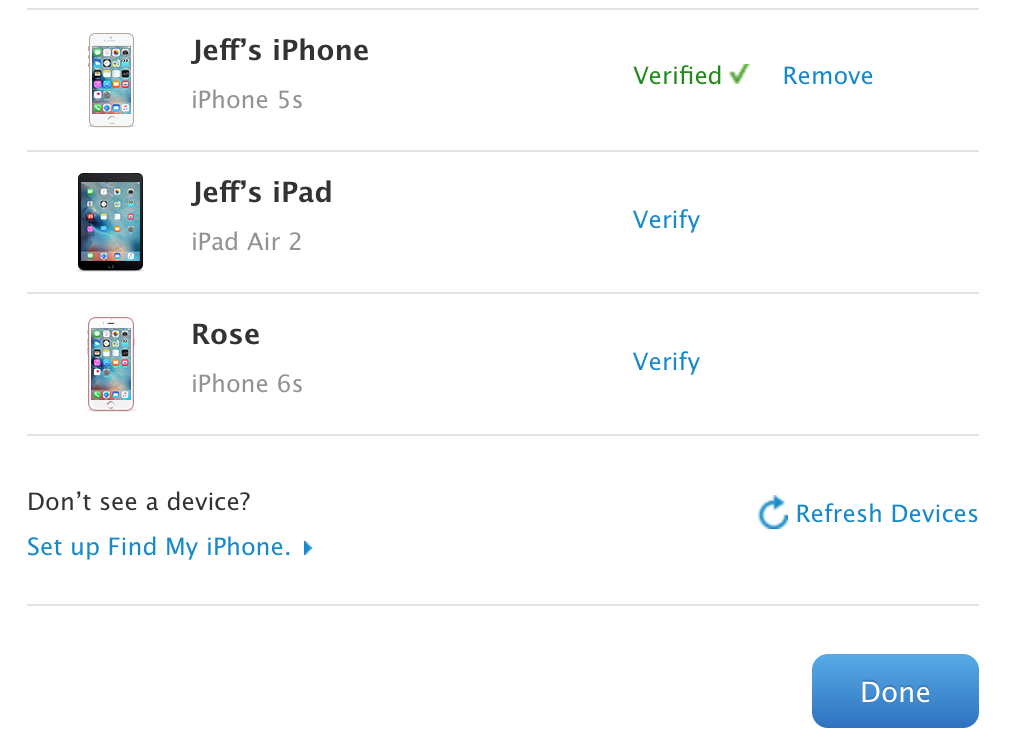

信頼できるデバイスを削除する方法
当然のことながら、デバイスも削除できます信頼できるリストから。 iCloudからサインアウトするか、Find My iPhoneをオフにすると、デバイスは信頼されなくなりますが、信頼できる可能性があるとしてリストに表示されます。
ステップ1:「iPhoneを探す」をオフにします。


ステップ2:Safari で、My Apple ID にサインインし、[パスワードとセキュリティ] > [パスワードとセキュリティ] に移動します。信頼できるデバイスを追加または削除します。


ステップ3:リストから削除するデバイスの横にある[削除]リンクをクリックします。
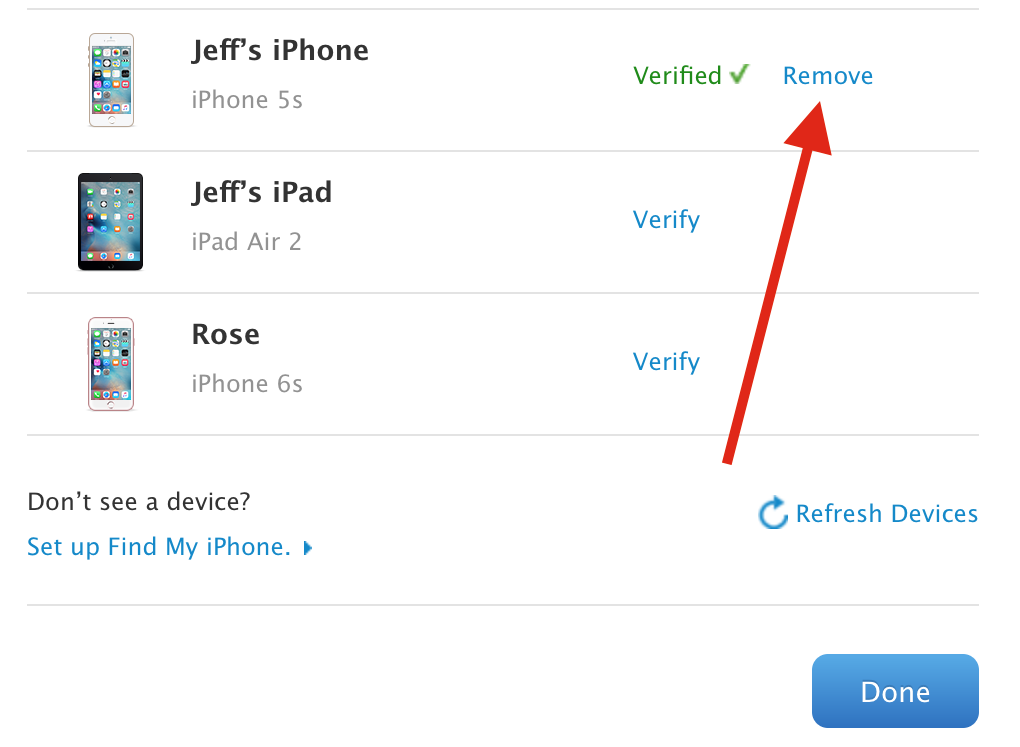

削除を確認します。


一般的に、それがすべてです。このようにして、信頼できる2段階の識別デバイスが追加および削除されます。特にアカウントから絶えずログアウトしてさまざまなデバイスを使用したい場合は、このリストを使用することがよくあります。