Mac の Sticky Notes アプリは、通常使用している付箋と同じように機能する便利なツールです。
広告
広告
必要に応じて、ステッカーが必要な理由を尋ねますメモとリマインダー?付箋には、メモやリマインダーにはない便利な機能がいくつかあります。さらに、すべての重要な情報は常に画面に表示されます。
以下では、ノーツプログラムのすべての機能とその使用方法について説明します。
- 付箋を開く方法
- メモを作成する方法
- 付箋紙をカスタマイズする方法
- ノートのナビゲート
- ノートの並べ替え
- ノートにエクスポート
広告
広告
付箋を開く方法
ノートはさまざまな方法で開くことができます。一番好きなものを選んでください。
- Dockのプログラムフォルダを使用します。
- スルー
- Spotlight Searchを通じて。
- の助けを借りて
メモを作成する方法
新しいメモを作成するには、Sticky Notes アプリを開いて、ファイル>新しいメモ。
</ p>付箋紙をカスタマイズする方法
スクラップブックをカスタマイズできます。フォントのスタイルとサイズを変更したり、テキストを太字または斜体にしたり、サイズを変更したり、ノートの色を選択したりできます。
に フォントを変更する、テキストを選択して右クリックし、メニューを選択しますフォント。をクリックすることもできますフォント メニューバーにあります。フォントのスタイル、サイズ、色を変更できます。
広告
広告
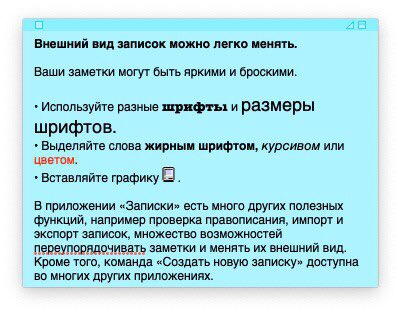

付箋をカスタマイズするその他の方法は次のとおりです。
- にメモのサイズを変更、そのコーナーの1つを引くだけです。
- にノートの色を変更する、それを選択してクリック色 メニューバーにあります。
- にメモを半透明にします、メニュー バーで、 窓>半透明。
- に画像を追加するか、PDFファイルをノートにドラッグするだけです。
- にリストを作成する、メモを開いて をタップします オプション+タブ...リストを終了するには、最後の項目の後にEnterキーを2回押します。


ノートのナビゲート
付箋を開くたびに、すべての付箋が表示されます。
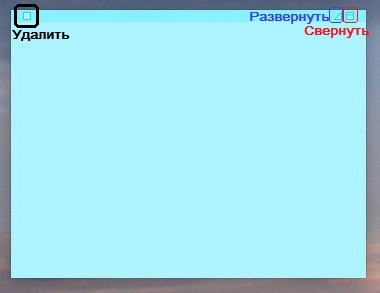
右上のボタンを使用して、画面上のノートを最小化できます。付箋の上部パネルをダブルクリックすることもできます。小さなパネルになります。
ノートを展開するには、パネルの右隅にある三角形をクリックします。付箋を削除するには、パネルの左側にあるボタンをクリックします。

メモを作成すると、プログラムに自動的に保存されます。あなたが選ぶならファイル>閉じる 特定のメモについては、最初に保存するように求められます。この場合、テキストファイルになり、Notes から消えてしまいます。
</ p>ノートの並べ替え
画面上のメモをさまざまな方法で並べ替えることができます。ノートを移動するには、ノートを別の場所にドラッグするだけです。メニューから並べ替えを使用することもできます。
メニューバーから、 窓、 その後並び替え...画面上の色、内容、日付、場所でメモを並べ替えることができます。


付箋を上または前に移動することもできます。
メニューにある 窓 すべてのメモが下に表示されます。これにより、それらを切り替えるのが便利になります。
広告
広告
ノートにエクスポート
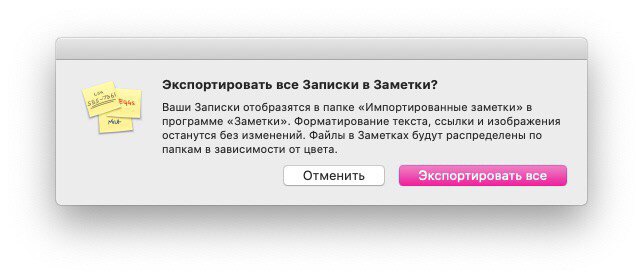
エクスポート機能を使用して、スクラップをメモに変えることができます。これを行うには、メニューバーから選択しますファイル>すべての付箋をメモにエクスポート。

1 つのメモからテキストをエクスポートする場合は、 ファイル>テキストをエクスポート...プレーンテキスト、RTF、またはRTFDとして保存できます。
Macの付箋は非常に便利な場合があります。彼らの助けを借りて、あなたが忘れてはならないいくつかの小さなものを画面に固定することができます。この記事がお役に立てば幸いです。