Apple Watch をワイヤレスヘッドフォンと組み合わせる利点の 1 つは、追加した音楽を聴けることです。
この記事では、iPhoneとインターネットなしで時計のトラックを聴くために、iPhoneとApple Watchの間で音楽を同期する方法について説明します。
広告
広告
- Apple Watchに音楽を追加する
- Apple Music からのプレイリストの自動ダウンロードを無効にする
- Apple Watchワークアウトプレイリストを作成する
- Apple Watch で音楽がどれだけのスペースを占めるかを確認する
- iPhoneで
- アップルウォッチ
- Apple Watchから音楽を削除する
Apple Watchに音楽を追加する
Apple Watchにアルバムやプレイリストを追加できます(個々のトラックをアップロードすることはできません)。
広告
広告
音楽の同期を開始する前に、Apple Watch を充電し、iPhone の Bluetooth をオンにしてください。
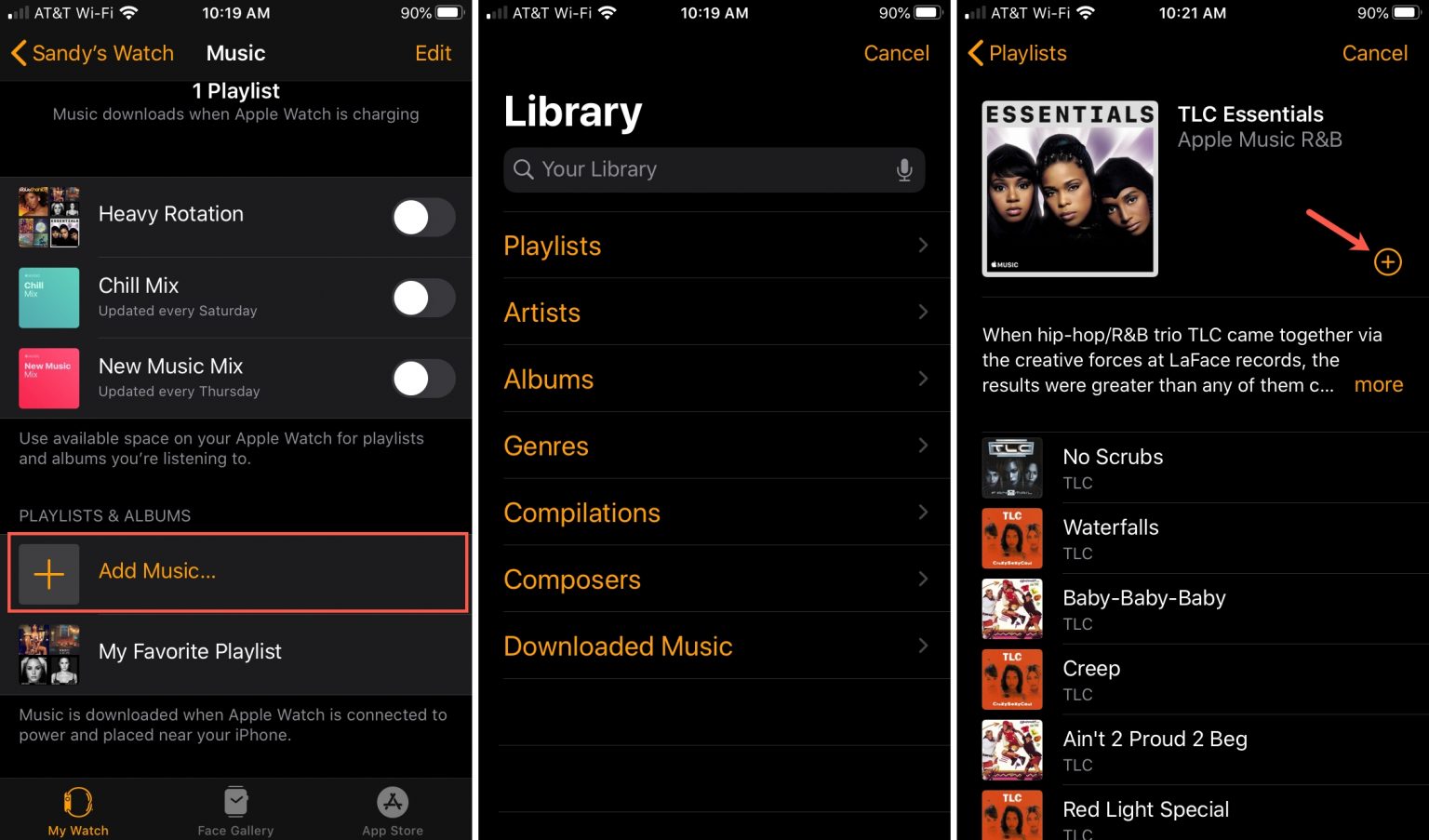
1) アプリケーションを開きますアップルウォッチiPhone でセクションを選択私の時計。
2) クリック音楽。
3) 下部の項目を選択します音楽を追加。
4) ライブラリから目的のプレイリストまたはアルバムを選択し、プラス。
追加された要素は、画面下部のセクションに表示されます。プレイリストとアルバム。

Apple Music からのプレイリストの自動ダウンロードを無効にする
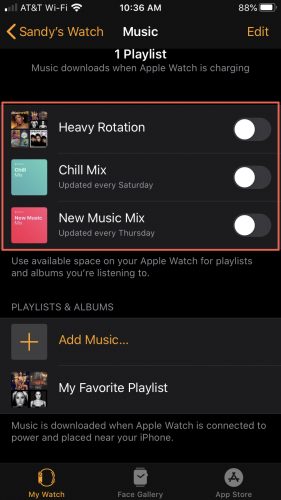
Apple Music に登録している場合、一部のプレイリストは Apple Watch の充電中に自動的にダウンロードされます。ダウンロードしたプレイリストはセクションの上部にあります私の腕時計>音楽。
プレイリストからトグルスイッチを削除します。充電すると、時計はそれらをロードしません。

Apple Watchワークアウトプレイリストを作成する
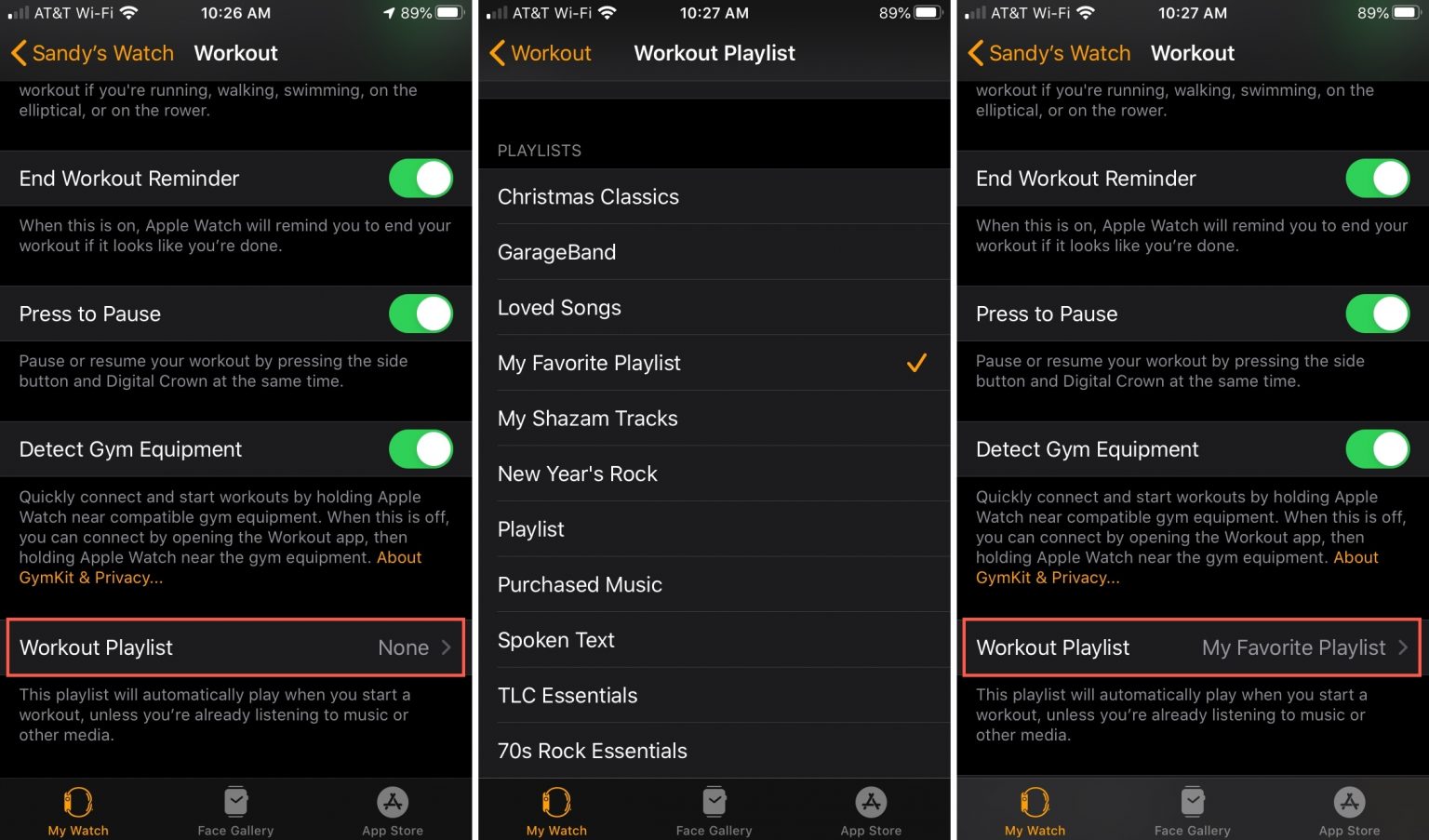
Apple Watchをトレーニングまたは実行する場合、トレーニングを開始するとすぐに自動的に開始する別のプレイリストを作成できます(同時に他の音楽が再生されていない場合)。
1) アプリケーションを開きますアップルウォッチiPhone でセクションを選択私の時計。
2) クリックトレーニング>ワークアウトプレイリスト。
3)ランニングまたはトレーニング中に聴きたいプレイリストを選択し、矢印を押して戻ります。
4m) 目的のプレイリストが表示されます。トレーニング用のプレイリスト。

Apple Watchにかかる音楽の量を確認します。
iPhoneで
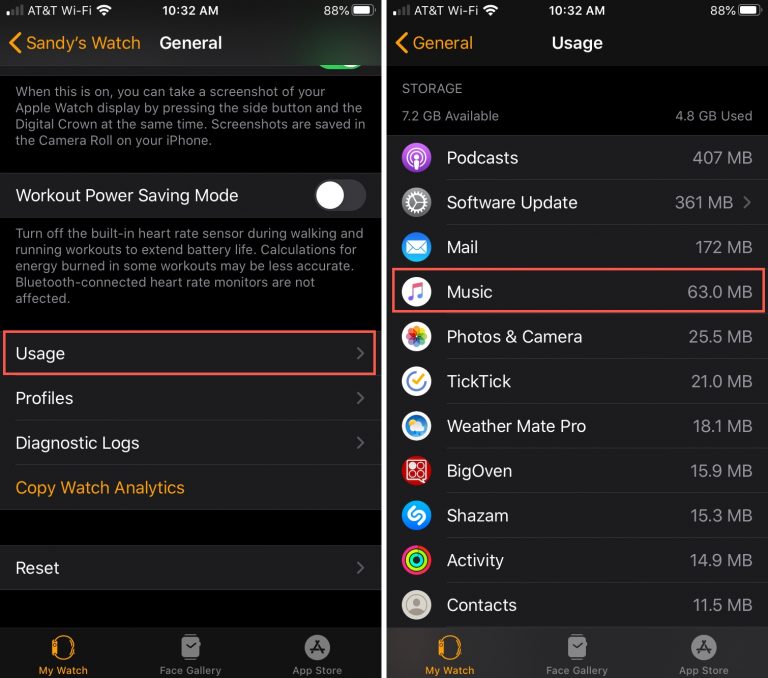
1) アプリケーションを開きますアップルウォッチiPhone でセクションを選択私の時計。
2) 選択基本>そして使用する。
音楽が占めるメモリは、対応するセクションに表示されます。

アップルウォッチ
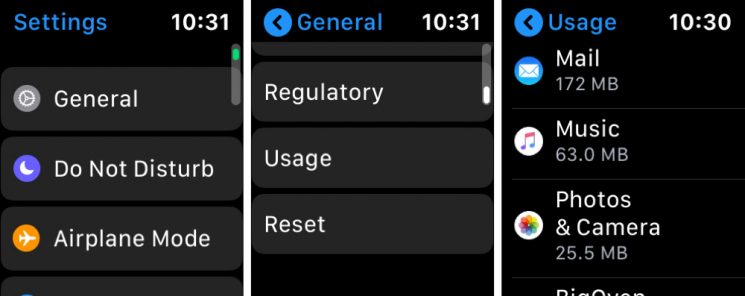
1) 開く設定Apple Watchで。
2) 選択基本>そして使用する。
ホイールを音楽セクションまで回転させます。

Apple Watchから音楽を削除する
Apple Watchからアルバムまたはプレイリストを削除するには:
1) アプリケーションを開きますアップルウォッチiPhone でセクションを選択私の時計。
2) タブをクリックします音楽>右上隅で選択します変化。
3)削除するアイテムのマイナス記号をクリックします。
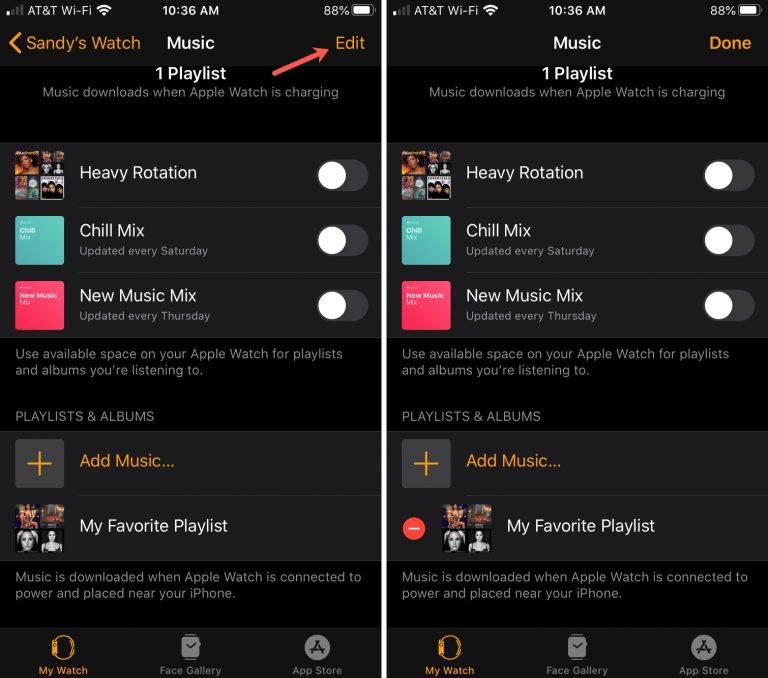

4) クリック削除する、削除を確認します。
Apple Watchから削除された音楽はiPhoneに残ります。