iPhone でアプリを閉じると、アプリはバックグラウンドで実行され続けますが、ほとんどのタスクは停止します。
iPhoneでアプリケーションを閉じるには、アプリスイッチャー、そこからスワイプして実行します。これにより、すべてのバックグラウンドタスクが即座に終了し、RAMが解放されます。 AppleがiOS 4でマルチタスキングを導入して以来、議論の主なトピックの1つは問題でした:バックグラウンドで実行されているアプリケーションを閉じる必要がありますか?たとえば、アプリがフリーズしたり、FacebookやPokémonGoのようにバッテリーを大量に消費したりする場合に、これは便利です。
広告
広告
iOSは処理するように設計されていますマルチタスク、および一部のアプリケーションを定期的に使用する場合は、それらを閉じずに、最小化することをお勧めします。これにより、次に開くまでアプリケーションが遅くなります。強制的に閉じると、すべてのプロセスが完全に終了し、アプリケーションを開くのにより多くのエネルギーがかかります。
古いモデルを新しいiPhone 8に変更した場合またはiPhone 8 Plusでは、以前と同じようにアプリを強制的に閉じることができます。これを行う方法がまったくわからない場合は、以下で説明します。
アプリケーションを強制的に閉じる方法iphone8とiphone8プラス
ステップ1: まず、パスコードまたは Touch ID を使用して iPhone のロックを解除します。
広告
広告
ステップ2: ホームボタンをダブルタップしてアプリスイッチャーを開きます。バックグラウンドで実行されているすべてのアプリケーションが表示されます。
ステップ3: 終了したいアプリケーションが見つかるまで、カードを左右にスワイプします。
ステップ4: アプリのカードを上にスワイプして閉じます。
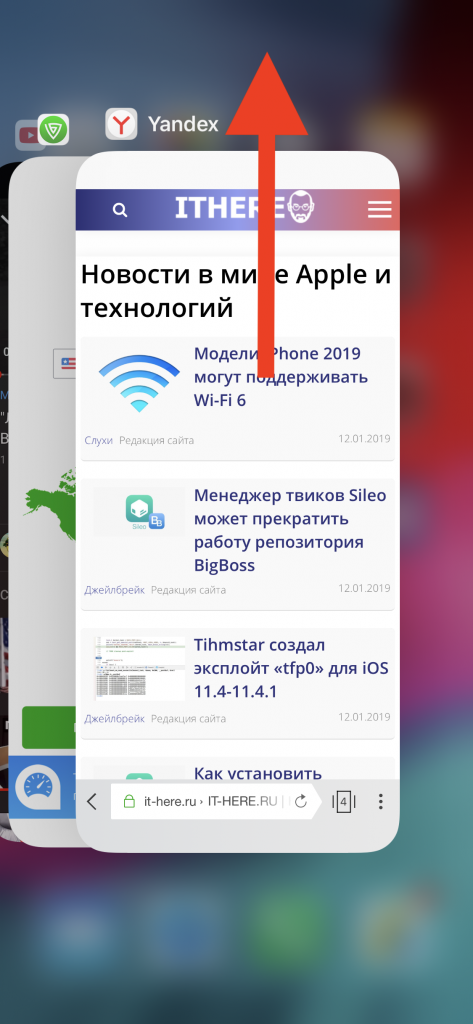

アプリケーションは完全にシャットダウンし、すべてのバックグラウンドタスクがシャットダウンします。バッテリーを大量に消費するアプリケーションを強制終了することは価値があります。これには、Facebook、WhatsApp、Telegramが含まれます。
複数のアプリケーションを一度に終了する方法iphone8とiphone8プラス
この場合、プロセスはほとんど同じですが、すでに2本以上の指を使用する必要があります。上で述べたように、定期的に使用するアプリケーションは閉じないでください。
ステップ1: ホームボタンを2回押します。
ステップ2: 閉じたいアプリを見つけます。
ステップ3: 各カードに数本の指を置きますアプリを選択して上にスワイプします。こうすることで、一度に 3 つのアプリケーションを閉じることができます。 4 本の指を使用することもできますが、難易度が高くなるため、3 本の指が最適です。


また読む:
- 8つの最高のiPhone 8とiPhone 8 Plusの機能
- iPhone 8およびiPhone 8 PlusでTrue Toneを無効にする方法
- iPhone 8およびiPhone 8 Plusで強制的に再起動する方法
- iPhone 8またはiPhone 8 Plusを回復モード(DFU)にする方法