Apple は 2013 年に初めて iPhone 5s にスローモーションビデオを録画する機能を追加しました。この機能が利用可能になりました
広告
広告
驚いたことに、書く方法を知っている人はほとんどいませんiPhoneのスローモーションビデオ。一見、すべてが非常に単純に見えますが、実際、スローモーションビデオを録画するときは、いくつかのニュアンスを考慮する必要があります。幸いなことに、それらは覚えやすいです。
iPhone 6、iPhone 7、またはiPhone 8を使用していて、スローモーションビデオを録画できない場合は、読み進めてください。
でのスローモーションビデオの録画についてiphone
スローモーションビデオは高頻度で記録されますフレームなので、iPhoneの小さなセンサーの残り時間は通常の30fpsビデオよりも少なくなります。このため、スローモーションビデオを暗い場所で録画することはお勧めしません。そうしないと、暗くなり、色あせてしまいます。
広告
広告
屋内では、電球のちらつきによってスローモーションのビデオ品質が低下する可能性があります。
異なるiPhoneモデルの機能はわずかに異なります。新しいモデルは、より高い解像度とより高いフレームレートでスローモーションビデオを撮影できます。モデルの完全な仕様は次のとおりです。
- iPhone 6: [email protected] fps
- iphone6s:[email protected] fps、[email protected] fps
- iPhone 7:[email protected] fps、[email protected] fps
- iPhone 8:[email protected] fps、[email protected] fps
ご覧のとおり、iPhone8はスローモーションビデオをフルHDで240fpsで記録できます。フレームレートが高いほど、ビデオの再生速度は遅くなります。
スローモーションビデオを録画する方法iphone6、iphone6s、iphone7とiphone8
ステップ1: iPhoneでスローモーションビデオの録画を開始する前に、設定で解像度とフレームレートを選択する必要があります。
何らかの理由で、これをカメラ アプリケーションで直接行うことはできません。代わりに、次の場所に行く必要があります。設定 ->カメラそしてセクションでは速度を落とす。ビデオ希望の解像度とフレームレートを選択します。
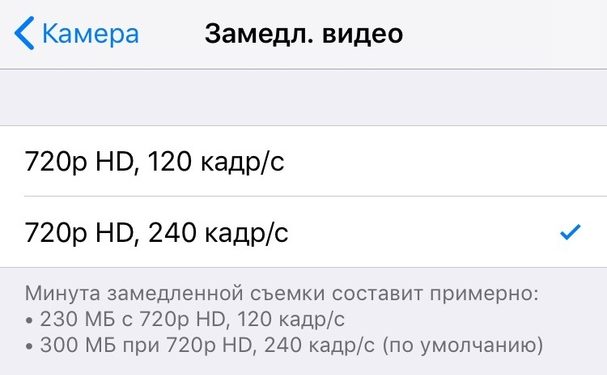

暗い場所でスローモーションビデオを頻繁に録画する場合は、ビデオ品質を犠牲にして、より低い解像度とフレームレートを選択することをお勧めします。
ステップ2: 設定を選択したら、カメラを開き、画面の下部からモードを選択しますゆっくり..。録画ボタンをクリックして、ビデオの録画を開始します。完了したら、録音ボタンをもう一度クリックして録音を停止します。
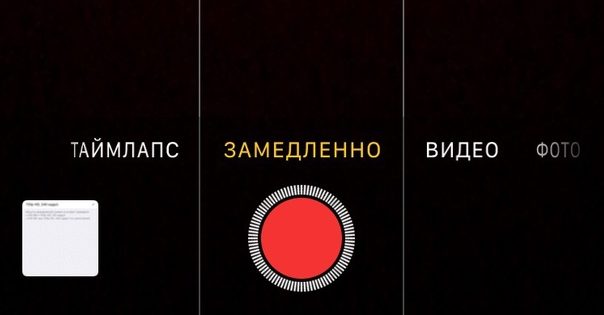

ステップ3: 次に、写真アプリに移動し、選択します録画したビデオ。デフォルトでは、ビデオの最初と最後の数秒は通常の速度で再生されるため、ボタンをクリックして編集できます。編集(編集)。
エディタが開いたら、下のスライダーでビデオのセグメントを選択します。スローモーションで再生され、残りのビデオは通常の速度で再生されます。
次に、ビデオを保存し、必要に応じて、他のビデオと同じように友達や家族と共有します。