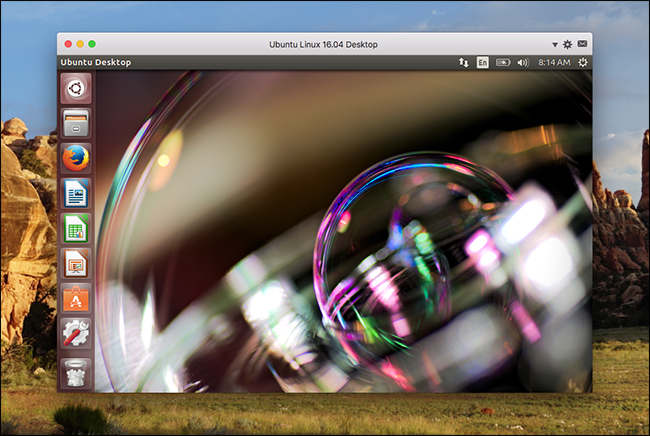
Mac ユーザーは Windows プログラムを使用する必要がある場合があります。おそらく何らかのプログラム
よりパラレルそれは良いですブートキャンプまたはバーチャルボックス?
もちろん、Boot Campを使用できますが、Windowsを使用するには、毎回コンピューターを再起動する必要があります。 Parallelsは、仮想マシンを使用してmacOSでWindowsを直接起動します。 MacとWindowsをすばやく切り替えることができます。 2つのシステムを同時に使用して、MacドックからWindowsを実行することもできます。
広告
広告
仮想マシンは複雑ですが、Parallelsを使用していますすべてを簡単に構成できます。他のオプションもありますが、ParallelsはMacユーザー専用に設計されています。はい、それはより高価ですが、同時にはるかに便利です。
いくら 価値があるパラレル?
Parallelsウェブサイトで価格を見つけるのは簡単ではないので、私たちはあなたのためにそれらを書きました。
- Parallels Desktop の最新バージョンの価格は 3,990 ルーブルからです。 1 台のコンピュータで Parallels を使用できるようになります
- アップグレードにはさらに2,490ルーブルの費用がかかり、新しいバージョンのmacOSのリリースとともに2、3年ごとに実行する必要があります。
また、プログラムの無料試用版もあります14日間。クレジットカード番号がなくてもダウンロードできます。さらに、Parallels Desktop Liteのオプションがあり、Mac App Storeから無料でダウンロードできます。 LinuxおよびmacOS仮想マシンを作成できます。ただし、サブスクリプションの料金を支払うことでWindows仮想マシンを作成することは可能です。
広告
広告
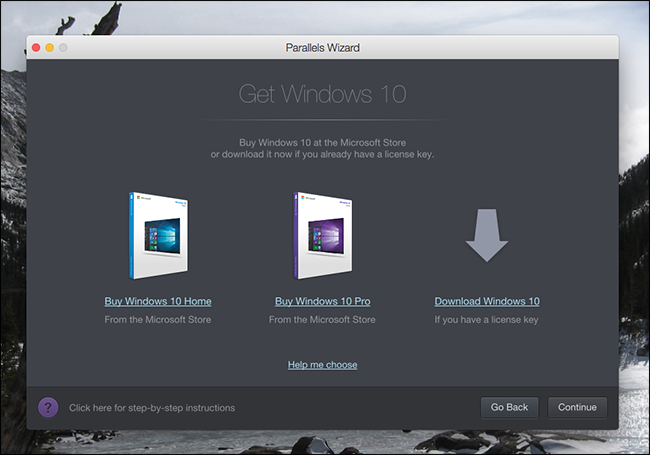

Parallelsの購入では、ライセンスまたはWindowsキーは提供されません。公式のWindowsディスクまたは有効なキーがあれば、それを使用できます。それ以外の場合は、Windows 10を購入する必要があります。
Windows 10 は Microsoft の Web サイトから無料でダウンロードできますが、仮想マシンを作成するには Parallels キーが必要になることに注意してください。
として 確立する窓でパラレル
Parallelsを起動すると、新しい仮想マシンの作成が始まります。
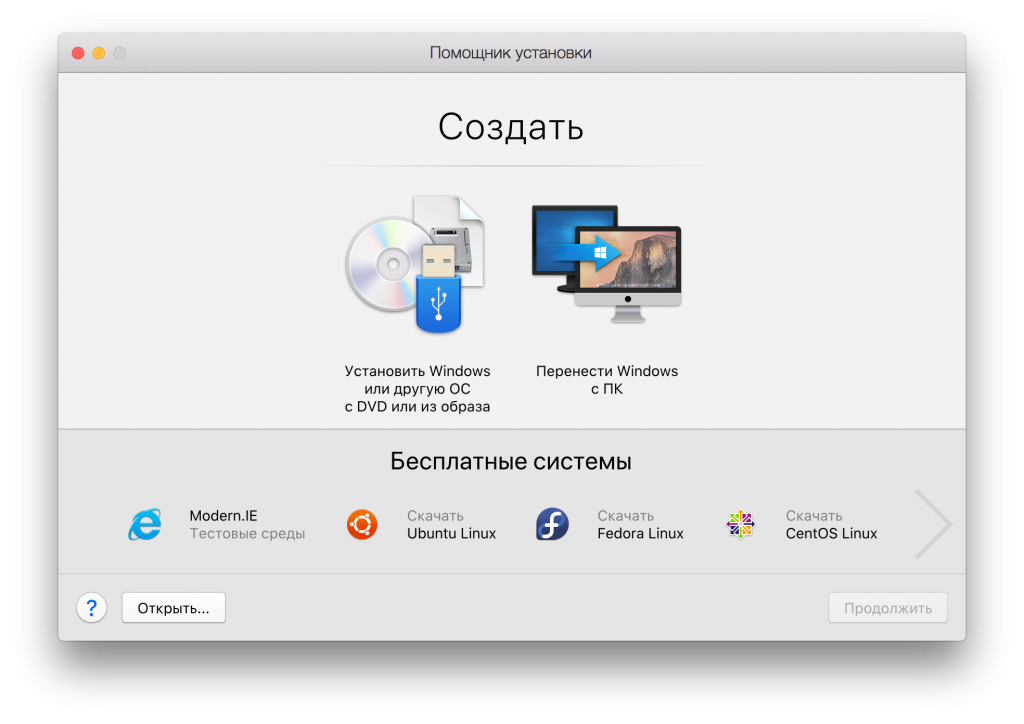

すでにWindowsディスクまたはディスクイメージの準備ができている場合は、[DVDまたはイメージからWindowsまたは別のOSをインストールする]をクリックします。
広告
広告
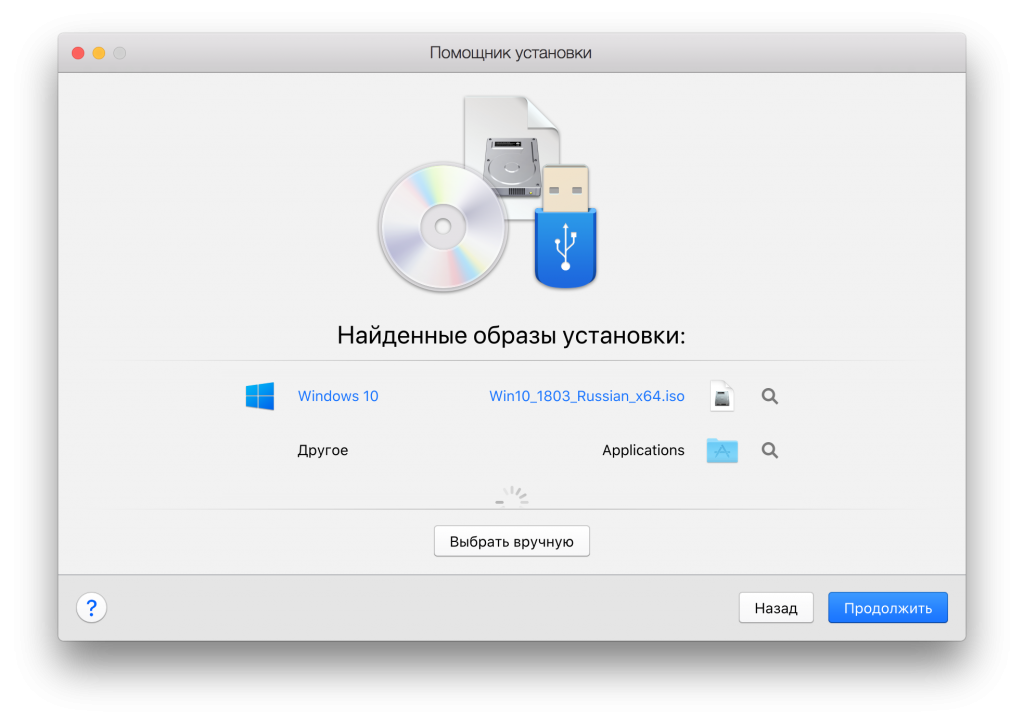

ディスクまたはイメージが自動的に検出されます。そうでない場合は、[手動で選択]をクリックし、[続行]をクリックします。
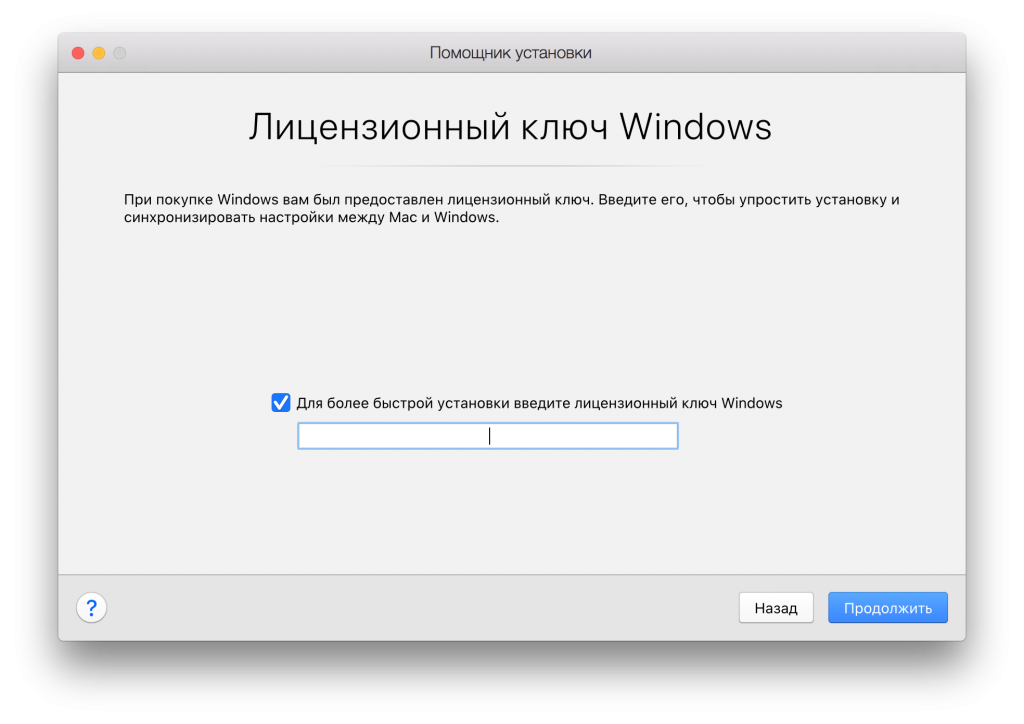

広告
広告
プロセスを自動化する高速インストールが要求されます。
それを選択するか、各ステップを手動で構成します。
次に、計画を選択する必要があります:オフィスプログラム、ソフトウェア開発、ソフトウェアテスト、設計、またはゲーム用。


「ゲームのみ」を選択した場合、仮想マシンはより多くのリソースを使用します。このオプションは、強力なゲームをプレイする予定の場合にのみ選択してください(これは最善の解決策ではありません)。また、コンピュータに十分な空きメモリがない場合、プログラムの実行速度は遅くなります。この設定は後で変更できますが、[Officeプログラム]オプションをすぐに選択することをお勧めします。
広告
広告
その後、いくつかの詳細を指定する必要があります:仮想マシンの名前、その場所、デスクトップにアイコンを追加するかどうか。
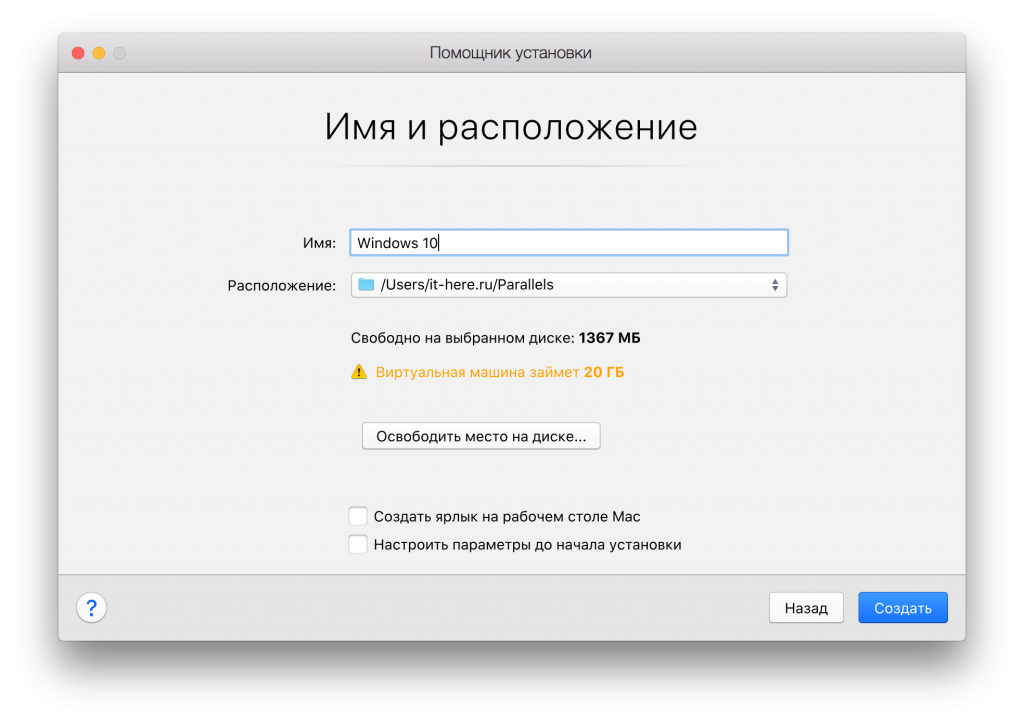

インストール中に他の設定を変更できますが、後で変更することをお勧めします。ここでは、[作成]をクリックします。
Windowsのインストールが開始されます。高速インストールを選択した場合は、何もする必要はありません。そうでない場合は、通常のWindowsインストールの場合と同じように、[次へ]ボタンを数回クリックしてキーを入力します。
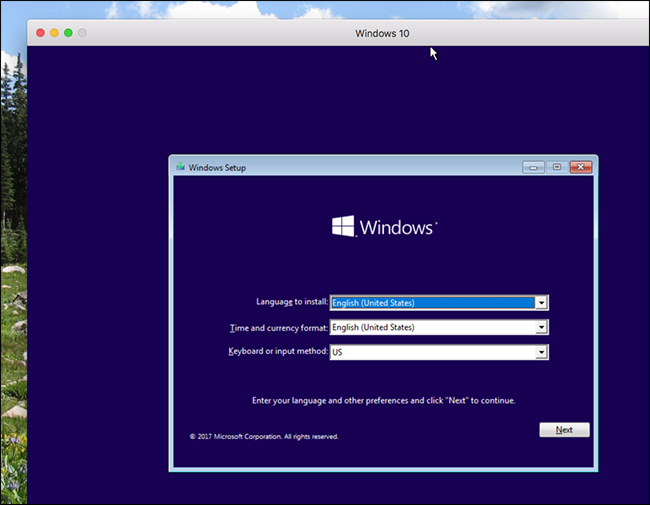

ハードドライブまたはDVDを使用している場合、インストールプロセスには時間がかかることがあります。 SSDを使用したインストールの場合、数分で完了します。


最後に、Windowsインターフェイスが表示されます。あと少しで完了です。


仮想マシンを統合する方法macOS
今すぐWindowsの使用を開始できますが、Parallelsを最大限に使用したい場合は、さらにいくつかの手順を完了する必要があります。
ウィンドウの右上隅に表示されます感嘆符。つまり、Parallels Toolsをインストールする必要があります。したがって、マウスカーソルをmacOSとWindowsの間で1回の動きで移動したり、Windowsから直接Macファイルにアクセスしたりできます。開始するには、感嘆符をクリックして、[Parallels Toolsのインストール]を選択します。
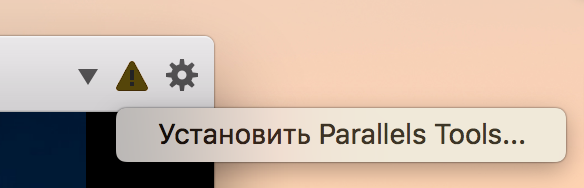

これにより、仮想CDがWindows仮想マシンにマウントされます。ポップアップウィンドウで、[Parallels Toolsのインストール]を選択します。
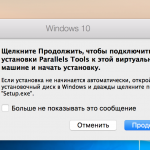



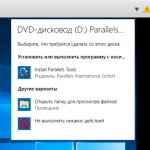

インストールには数分かかり、その後Windowsを再起動する必要があります。その後、すべての準備が整います。仮想マシンはmacOSと統合されます。
次のことができます。
- Windowsでのマウスカーソルの移動はすばやく簡単です。
- WindowsにコピーしたものはMacに貼り付けることができ、その逆も可能です。
- ドキュメント、ダウンロード、Windowsデスクトップは、対応するmacOSフォルダーにリンクされています。 1つのシステムでファイルを変更すると、2番目のシステムで変更されます。
- macOSでDropboxまたはiCloudを使用している場合、これらのフォルダーはWindowsエクスプローラーで使用できます。
- WindowsでOneDriveを使用する場合、macOSで使用できます。
- 一部のWindowsプログラムはMacドックに表示されます。
これらはすべての機能を備えているわけではなく、それぞれの設定で変更または無効にすることができます。


共有フォルダで共有フォルダを無効にすることができます。
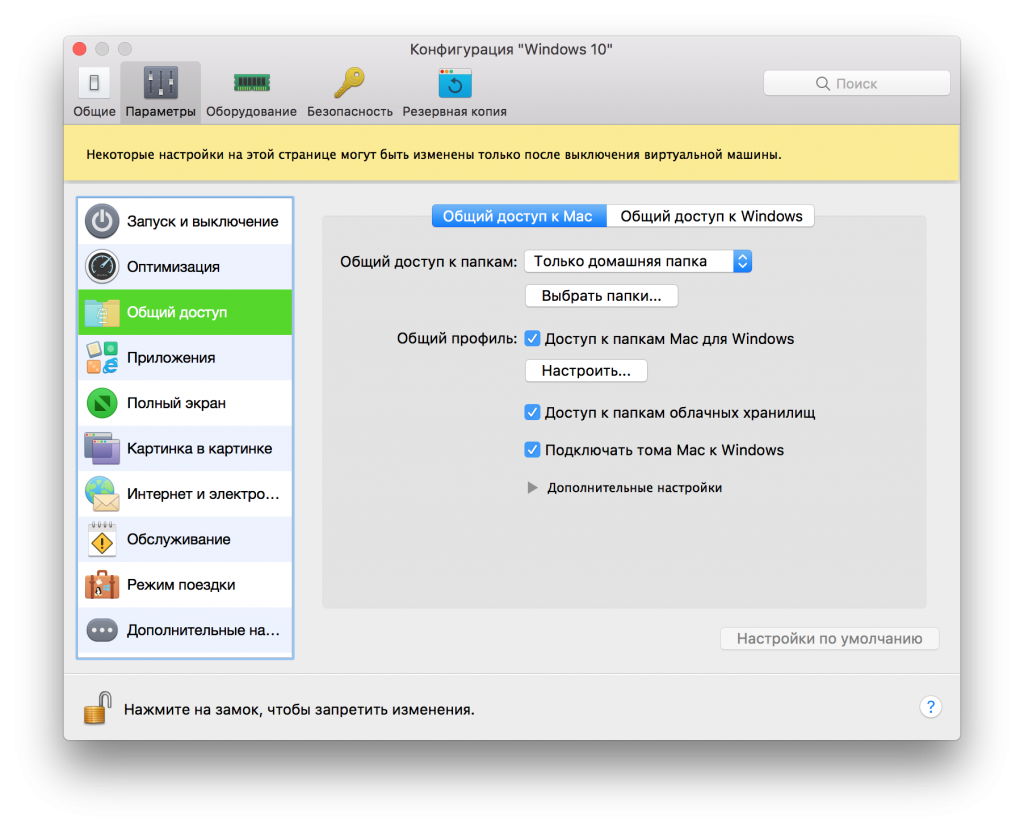

[アプリケーション]タブで、WindowsプログラムをMacドックから削除できます。


さらに多くの設定を行うことができますが、実験してみます。
それだけではありませんWindows
Parallelsでは、Windows仮想マシンだけでなく、Linux、ChromeOS、さらにはmacOSも使用できます。