Safariからダウンロードを保存するフォルダーを変更する方法を以前に説明しました。しかし、別のものを使用するとどうなるでしょうか
広告
広告
Firefox保存フォルダを変更する方法
1) メニューバーから選択してブラウザ設定を開きます Firefox>設定。
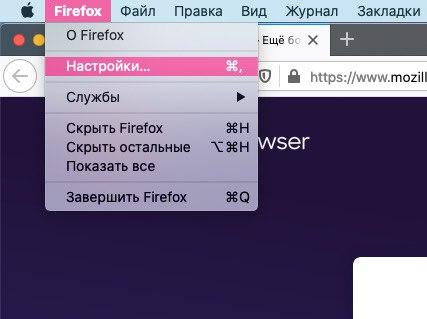

2) 左側で選択します 一般設定。
3) セクションまでスクロールしますダウンロードしたファイル。ボタンをクリックしてください 編集する 近くフォルダを選択し、目的のフォルダーを選択して、 を押します。開く。
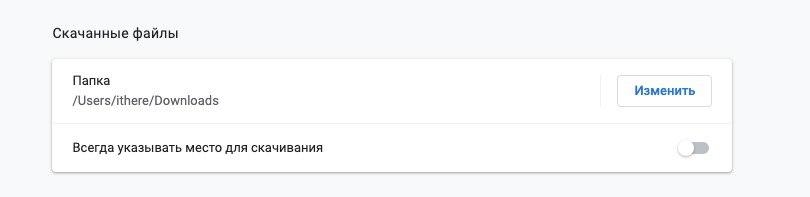

また、ブラウザからファイルが保存される場所に関するリクエストを毎回取得することもできます。
ここでは、さまざまな種類のファイルに関連する他の設定を変更できます。


Chrome保存フォルダを変更する方法
1) を選択してブラウザ設定を開きます クロム>設定 メニューバーにあります。


2)下にスクロールして選択します追加または選択追加 左に移動してから選択します ダウンロード。
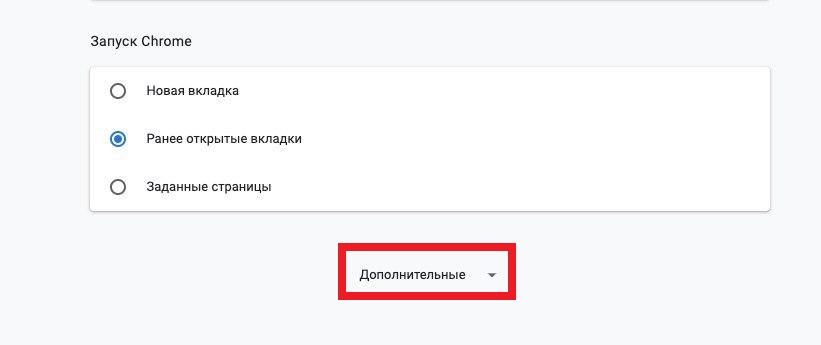

3) セクション内 ダウンロード ボタンをクリックしてください 編集する 下 フォルダ、目的のフォルダーを見つけてクリックします 選択する。
ここでは、ファイルが保存される場所に関するリクエストを毎回取得することもできます。
Macダウンロードフォルダーは、ネットワークからファイルを保存するのに最適な場所です。ただし、使用する必要はありません。ご覧のとおり、さまざまなブラウザーで保存フォルダーを変更するのは非常に簡単です。