iPadOS 13.4 以降の設定を使用すると、マウスやトラックパッドを iPad に接続するだけでなく、
広告
広告
マウスまたはトラックパッドのiPadへの接続について
iPadOS 13.4以降では、[設定]を使用してタブレットに接続されたマウスまたはトラックパッドを非常に簡単に設定できます。
これで、Magic TrackpadをiPadに接続できます。Magic Mouse 2またはサードパーティのアクセサリ。彼らの助けを借りて、あなたはあなたのタブレットでより便利でより速い仕事をすることができます。さらに、画面に触れずにジェスチャーを使用することもできます。
また読む: iOS 13 / iPadOSでiPadまたはiPhoneにマウスを接続する方法
広告
広告
さらに、カーソル速度の変更、「自然スクロール」機能の設定、マウスの左クリックと右クリックのシミュレーションを行うことができます。
以下では、iPadでカーソル速度を変更する方法について説明します。
iPadでカーソル速度を変更する方法
- アプリケーションを開く設定iPadで。
- セクションを選択メイン。
- ここでセクションを選択してくださいトラックパッドまたはトラックパッドとマウス。
カーソルの速度を変更するには、「移動速度」スライダーを使用します。
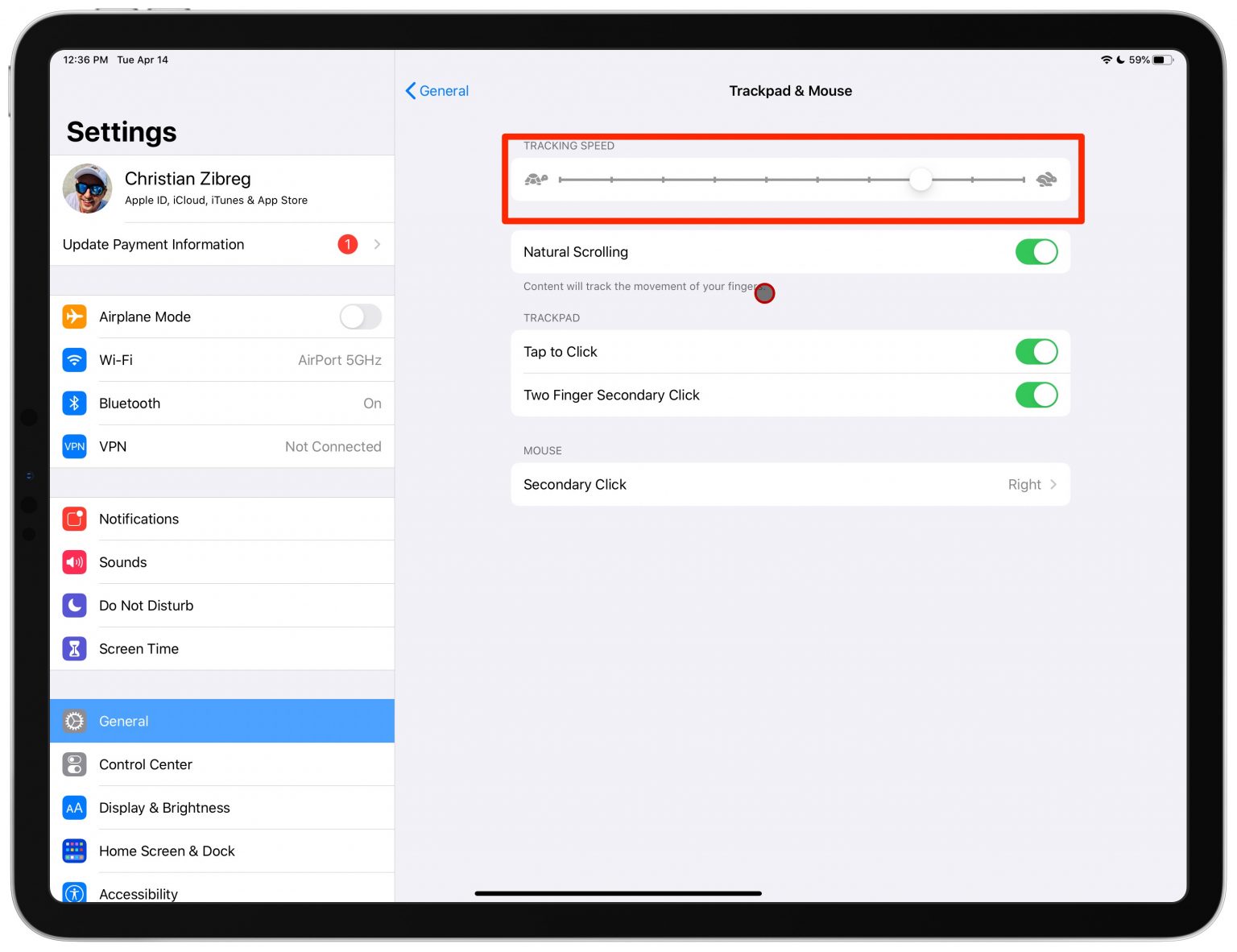

カーソルを遅くするには、スライダーを左にドラッグします。カーソルを速くするには、スライダーを右にドラッグします。
カーソルにさまざまな速度を試して、どれが最適かを決めることができます。
マウスカーソルとトラックパッドの速度を個別に調整することはできません。スライダーは、カーソルとマウス、およびトラックパッドの速度を一緒に制御します。