画像で検索すると、類似した画像や写真を見つけることができます。たとえば、写真がある場合
広告
広告
以下に、ChromeブラウザでGoogle画像検索を使用する方法を示します。
Chromeで画像で検索する方法
この方法は、Mac、Windows、LinuxのChromeブラウザバージョンでも同じです。
- はじめに、Google Chromeブラウザーを開き、必要な画像を開きます。
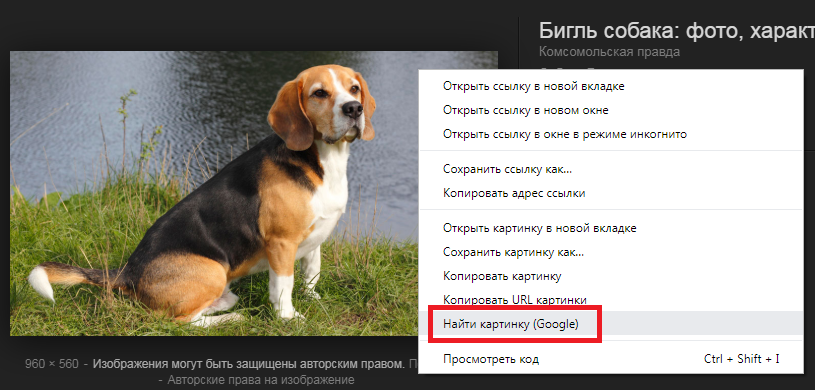
- 画像を右クリックして (または Mac のトラックパッドで 2 本の指を使用して) を選択します。写真を探す。

広告
広告
- 新しいタブがブラウザーで開き、検索結果が画像に表示されます。それらを表示して、必要な情報を見つけることができます。


例として、犬の画像を使用しました。ご覧のとおり、写真は非常に一般的であるため、結果には同じ画像が多数含まれています。
時々、検索は何ももたらさないかもしれません。ほとんどの場合、これはオンラインではない個人の写真で発生します。ただし、ほとんどの場合、数百ではなくても数十の結果が表示されます。
Google Chromeでは、画像検索は特にシンプルで便利です。 Googleを介して、画像検索は他のどのブラウザでも使用でき、結果は同じになります。
画像検索を使用すると、画像の信憑性を見つけたり、画像の出所を見つけたりすること。これは、ソーシャルネットワークからのニュースをチェックするのに役立ちます。さらに、この方法で写真または同じ画像に関する情報を最高品質で見つけることができます。