サイトまたはアプリケーションに初めてアクセスするときは、そのアカウントを作成する必要があります。
広告
広告
幸い、Appleには認証機能があります。アップルを使用して。これはWebサイトやアプリケーションにログインするための新しい方法で、毎回新しいアカウントを作成する必要はありません。また、この方法も安全です。
この記事では、Appleの認証を使用および管理する方法について説明します。
Appleへのサインインについて
- Apple IDで2要素認証を有効にする必要があります。
- ICloudはデバイスと同じApple IDを使用する必要があります。
- 13歳以上である必要があります。年齢は国によって異なる場合があります。
- アプリでこの機能を使用するには、iOS 13、iPadOS 13、watchOS 6、macOS Catalina 10.15、またはtvOS 13以降が必要です。
- この関数は、AndroidやWindowsなどの他のプラットフォームや、Safari以外のブラウザーでも使用できます。
Appleでサインインすると、サイトとアプリは、アカウントを作成するために名前とメールボックスを要求することのみができます。 Apple IDの受信トレイを非表示にすることもできます。非表示にしないと、サイトまたはアプリケーションで使用できるようになり、ユーザーを識別することができます。
広告
広告
引き出しを隠すと、ランダム、それはサイト/アプリケーションによって見られます。受信メールはすべてあなたのアドレスに転送されるので、メールを明かすことなくすべての情報を受け取ることができます。
Apple自身が書いたものは次のとおりです。
コンテンツの確認や処理は行いませんメールのうち、スパムのみが除外されます。すべてのメールは、配信された後、サーバーから削除されます。これは通常、数秒以内に発生します。
住所の開示、変更等はいつでも可能です。これについては、以下で詳しく説明します。
広告
広告
Appleでのサインインの使用方法
一部のアプリやウェブサイトでは、承認オプションとして「Appleでサインイン」または「Appleで続行」を指定しています。

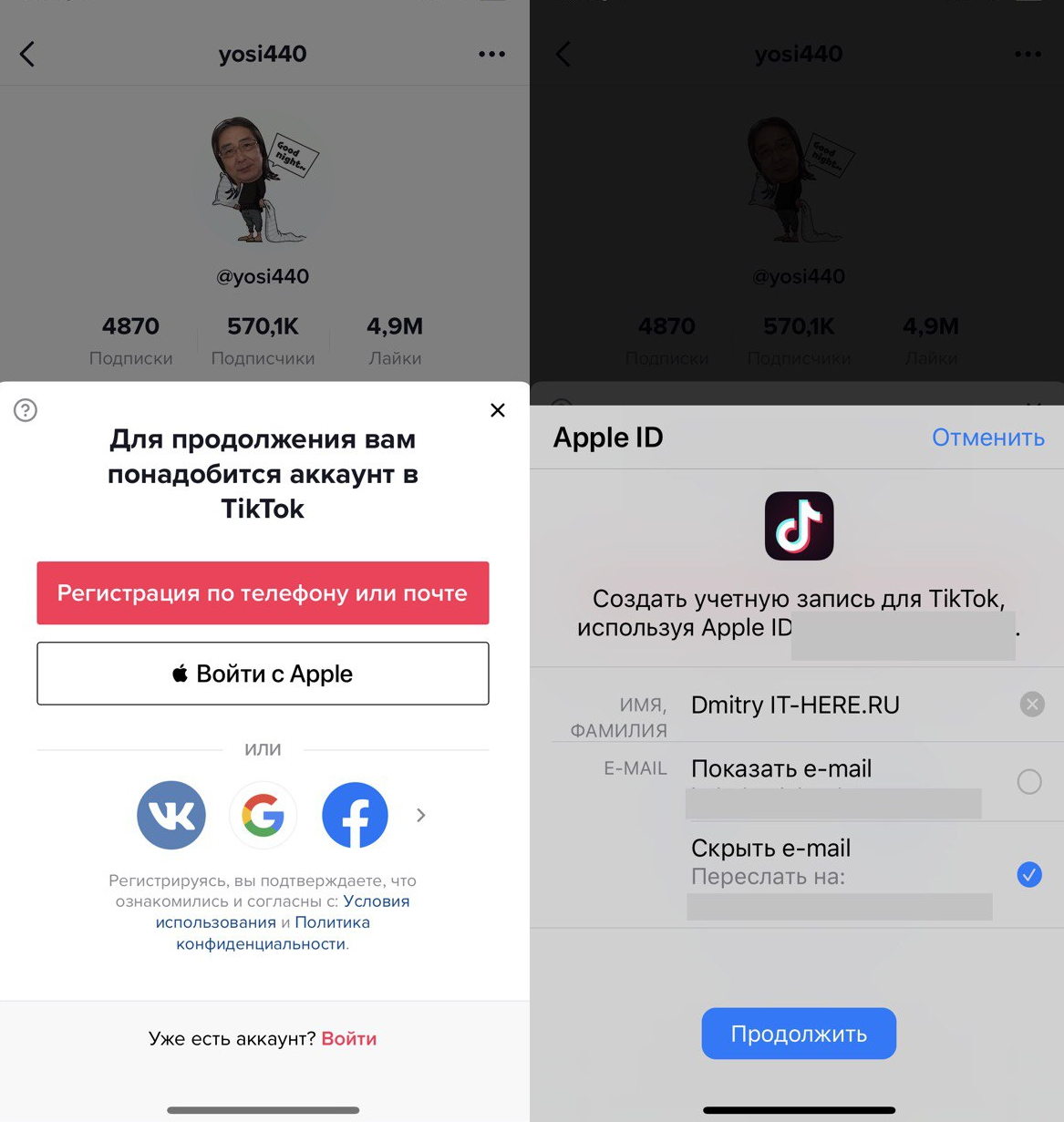
アプリでAppleへのサインインが利用できる場合は、アプリを選択し、メールを表示するか非表示にするかを選択します。次に、Touch ID、Face ID、またはApple IDパスワードを使用してログインします。

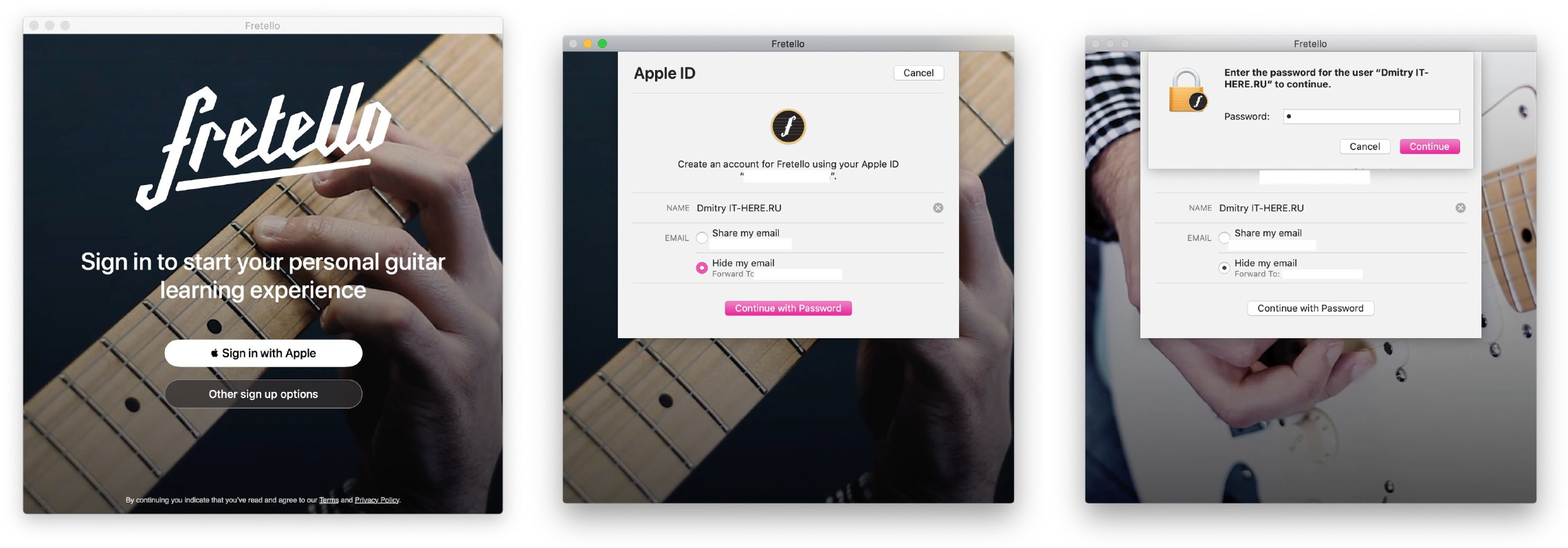
Macアプリも同じように機能します。必要なのは、「Appleでサインイン」を選択し、メールボックスをセットアップしてから、Apple IDパスワードでログインすることだけです。

この機能はどのブラウザのサイトでも使用できますが、方法はサイトによって異なる場合があります。
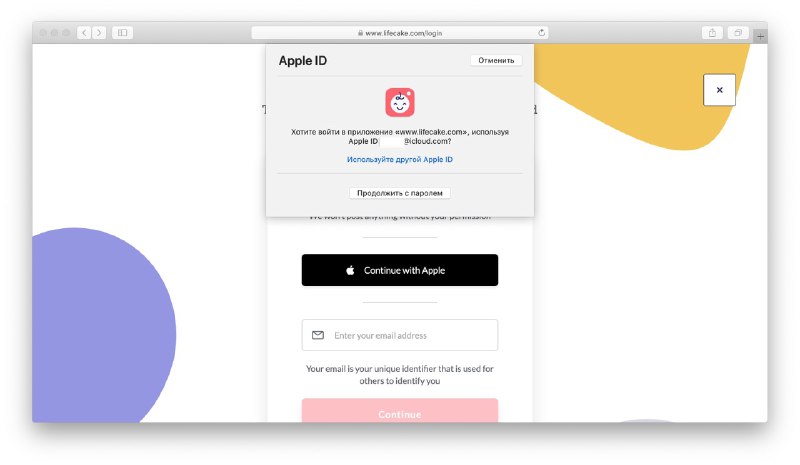
たとえば、MacでSafariを使用している場合、次のメッセージが表示されることがあります。


「続行」をクリックすると使用できます別のApple IDを使用して、受信トレイを共有または非表示にします。準備ができたら、「パスワードを使用して続行」をクリックして、Apple IDのパスワードを入力すれば完了です。
FirefoxまたはChromeでは、Apple IDを入力するだけです。その後、メールボックスを設定できます。
広告
広告


再びサイトに戻ったら、「Appleで続行」をクリックして、Apple IDでログインできます。
サイトとアプリケーションの管理
Appleでのサインインを使用するサイトとアプリは、デバイスとサイトで表示できます。ここでは、いくつかの設定を変更することもできます。
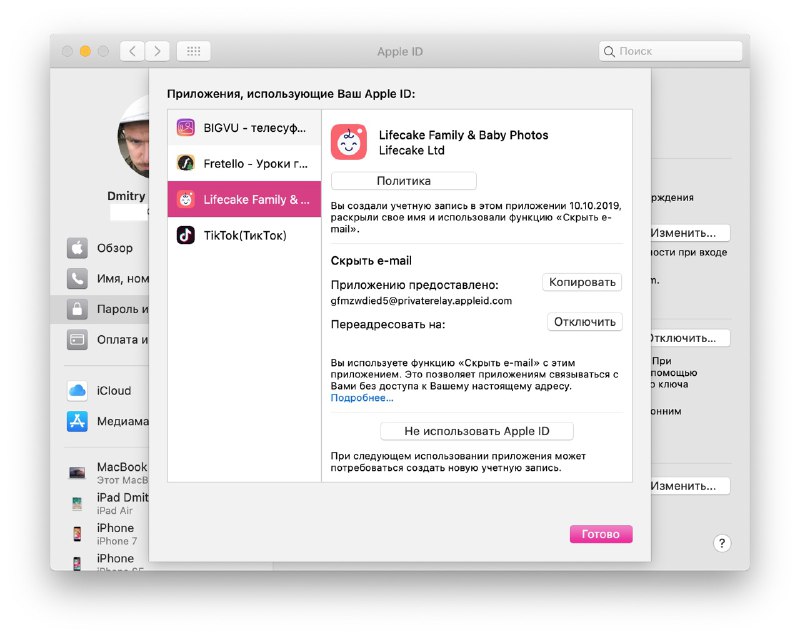

iOS
- アプリケーションを開く設定そして選択しますあなたの名前。
- アイテムを一つ選べパスワードと安全性。
- ここで閲覧できますを使用したアプリケーションりんご ID。
Macの場合
- メニューバーからシステム環境設定に移動します。
- あなたのものを選んでくださいApple ID。
- 選択するパスワードと安全性左。
- クリック編集する。
ウェブ–地点
- Apple ID Webサイトにアクセスします。
- セクションまでスクロールします安全性。
- セクション内を使用しているアプリケーションとサイトりんご ID選択する運転する。
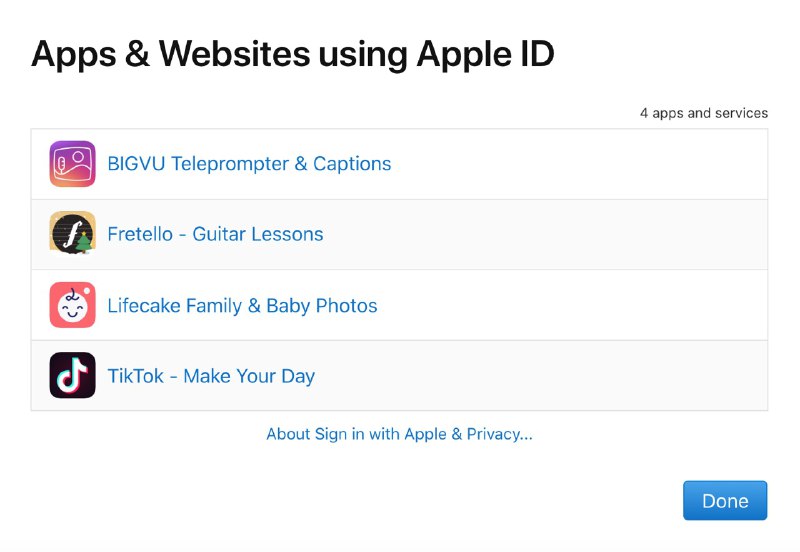

Appleへのサインインは、個人情報を開示したくない場合に非常に役立ちます。これで使い方がわかりました。