Apple Watch Series 4以降では画面の解像度が向上しましたが、まだ何も見えにくいと感じる人もいるかもしれません
広告
広告
以下に、Apple Watchでズームをオンにして使用する方法を示します。
拡大を有効にする方法
この機能は、スマートウォッチ自体またはiPhoneで有効にすることができます。
iPhone でアプリを開きますりんご 見る セクションを選択してください ユニバーサルアクセス。
広告
広告
時計を開けてください 設定そして選択しますユニバーサルアクセス。
選択する増やす 次の画面で機能を有効にします。
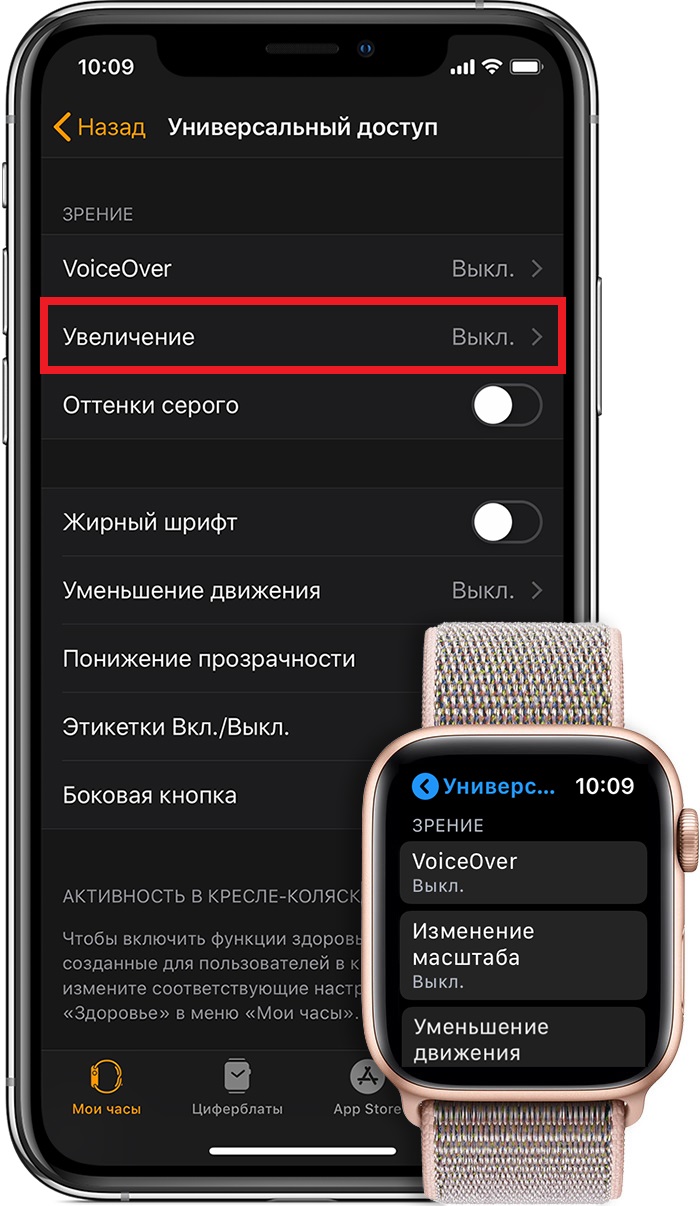

倍率を調整するためのスライダーもここに表示されます。これを使用して、関数を自分用にカスタマイズします。
2本の指でタップしてドラッグすると、時計のズームレベルが変更されます。
倍率の使い方
機能を有効にすると、それをアクティブにするために必要です画面を2回タッチします。ズームがアクティブなときに、2本の指でドラッグして画面内を移動します。デジタルクラウンも使用できます。
この機能を使い終わったら、もう一度2本の指で画面をダブルタップします。
備考:拡大しながらスクリーンショットを撮影すると、拡大されずに通常の画像になります。
拡大鏡の使い方を知っているので、目を細めて時計を近づける必要はもうありません。
Apple Watchで音楽を管理する方法について読むこともお勧めします。