Экранное время – название новой секции настроек Apple, связанных со здоровьем, в iOS 12. В ней вы узнаете всё о том,
また読む:GIFでのiOS 12の最高の機能
広告
広告
利用時間の見方
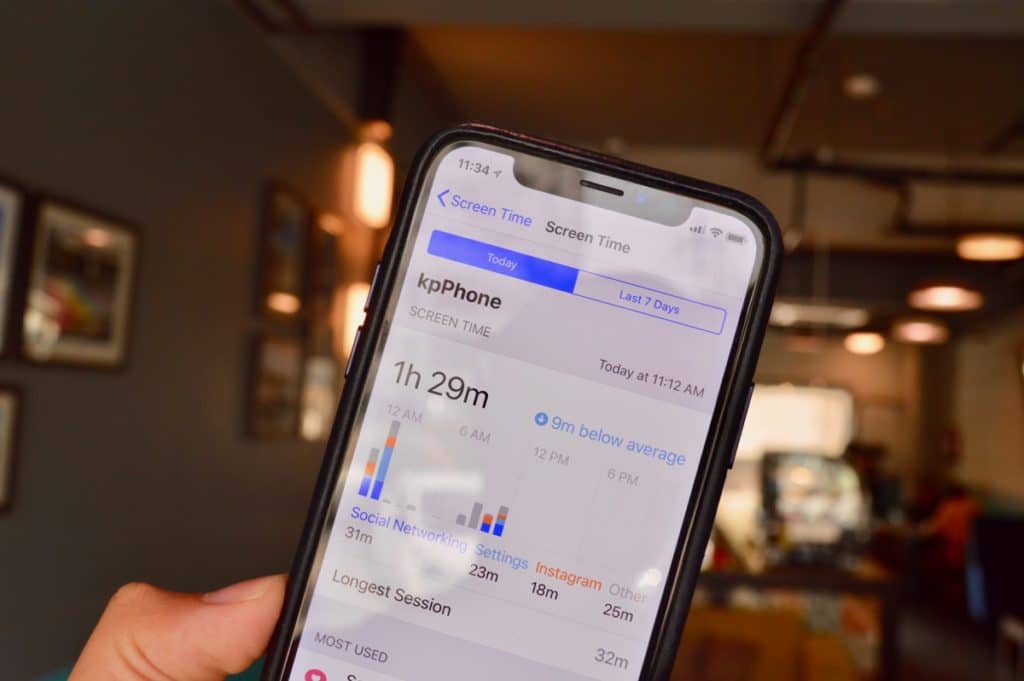

ステップ1:設定アプリを開きます。
広告
広告
ステップ2:[画面時間]セクションまでスクロールして入力します。
ステップ3: ここでは、どのくらいの時間を費やしたかが表示されますあなたのiPhoneまたはiPad。合計時間は、ソーシャル ネットワーク、メッセージ、その他のカテゴリに分類されます。アプリケーションを頻繁に使用する場合は、それに費やした時間もここに表示されます。 1 日の平均時間も表示されます。
ステップ4:時間の経過とともにセクションをクリックすると、アプリケーションの使用に関する詳細情報。今日と過去7日間のインジケーターを切り替えることができます。グラフには、アプリケーションの使用に関する時間別または日別のデータが表示されます。
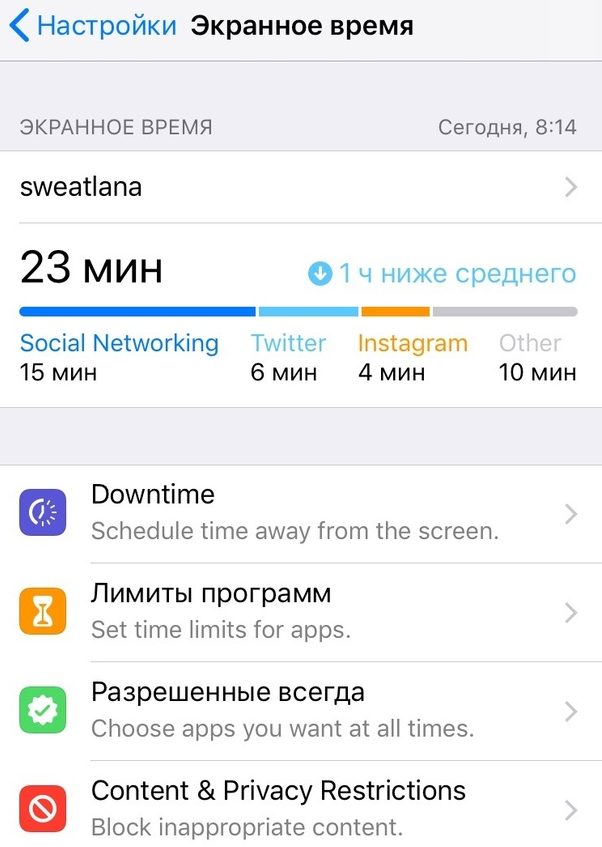

ステップ5: 以下に、各アプリケーションに費やした時間のデータを 3 つのカテゴリに分けて示します。 最も使用、UPSそして通知。
ステップ6: セクション内 最も 中古(最もよく使われる) 最も頻繁に使用するアプリが表示されます。以下に、あなたが電話を取る頻度を示します (この数字は衝撃的で考えさせられるかもしれません)。
ステップ7: さらに下のセクションです 通知受け取る通知の数を示します。


一番上は、最も頻繁に通知を受け取るアプリケーションです。
として セットアップ 制限 プログラムの
[利用時間]セクションには、ダウンタイム、プログラムの制限、常に許可、コンテンツとプライバシーの制限など、いくつかの項目があります。
広告
広告
プログラムの制限から始めましょう。
ステップ1: クリック制限を追加。
ステップ2:カテゴリを選択するように求められますアプリケーション。すべてのアプリケーションを選択することもできますが、ソーシャルネットワークやゲームから始めるのが最善です。システムは、アプリケーションをかなりよくカテゴリーに分けます。さらに、ソーシャルネットワーキングオプションはSafariでも機能します。時間がなくなると、Safari経由でソーシャルネットワーキングサイトにアクセスすることもできなくなります。
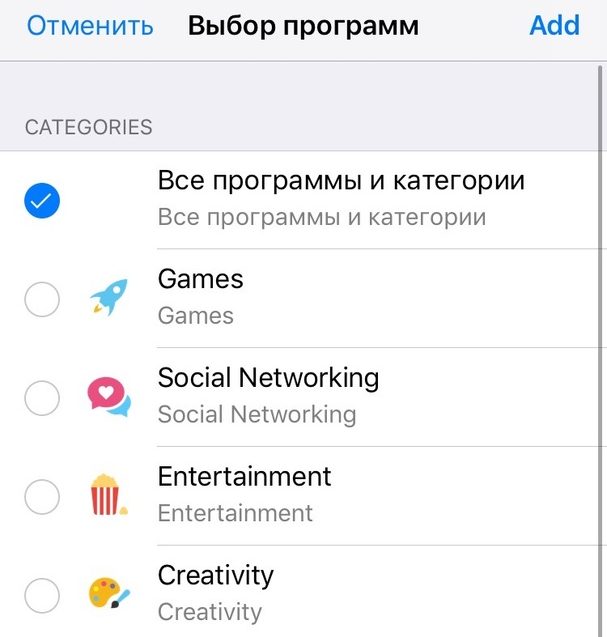

ステップ3:カテゴリを選択してから時間を選択します。曜日ごとに異なる時間を選択できます。ここでは、アプリケーションのカテゴリ全体のみを制限できます。
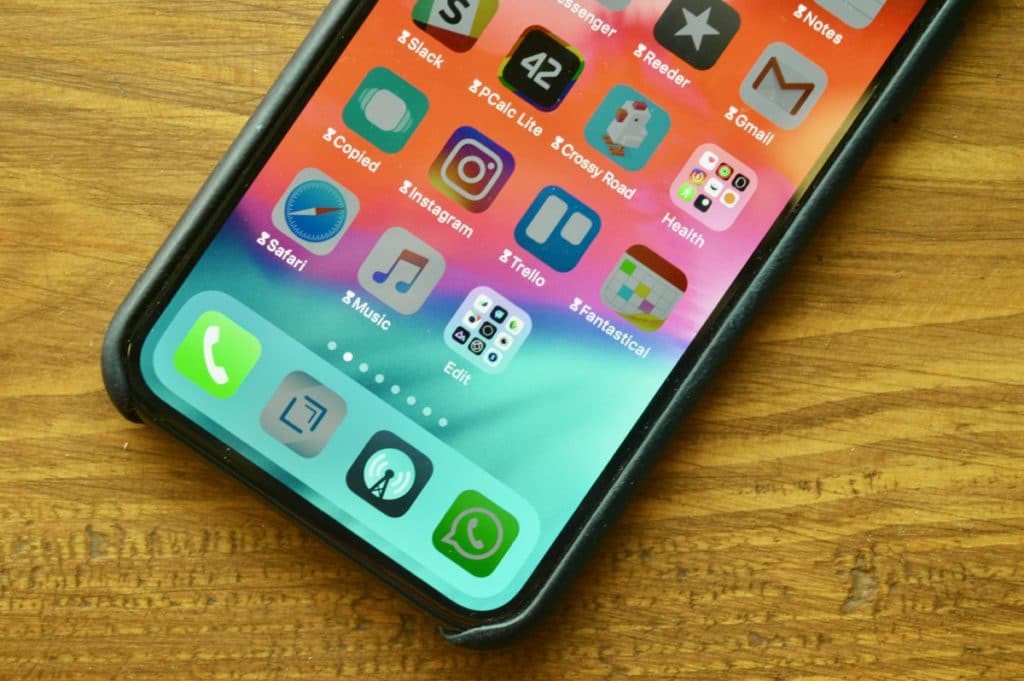
ステップ4: 特定のアプリケーションに制限を追加するには、「スクリーンタイム」セクションに戻る必要があります。時点で最も 中古 アプリの横に砂時計のアイコンが表示されます。
ステップ5:このアイコンをクリックすると、選択したアプリケーションに対する制限の画面が開きます。
ステップ6:時間がなくなると、このことに注意してください。制限の期限が切れると、アプリケーションは開きません-時間切れのメッセージが画面に表示されます。無視して、15分または終日追加で取得できます。
オンにする方法ダウンタイム 許可されたアプリケーションを構成する

広告
広告
ダウンタイムは、ステロイドモードのサイレントモードです。有効になっている場合、許可されている以外のアプリケーションやサイトにはアクセスできません。
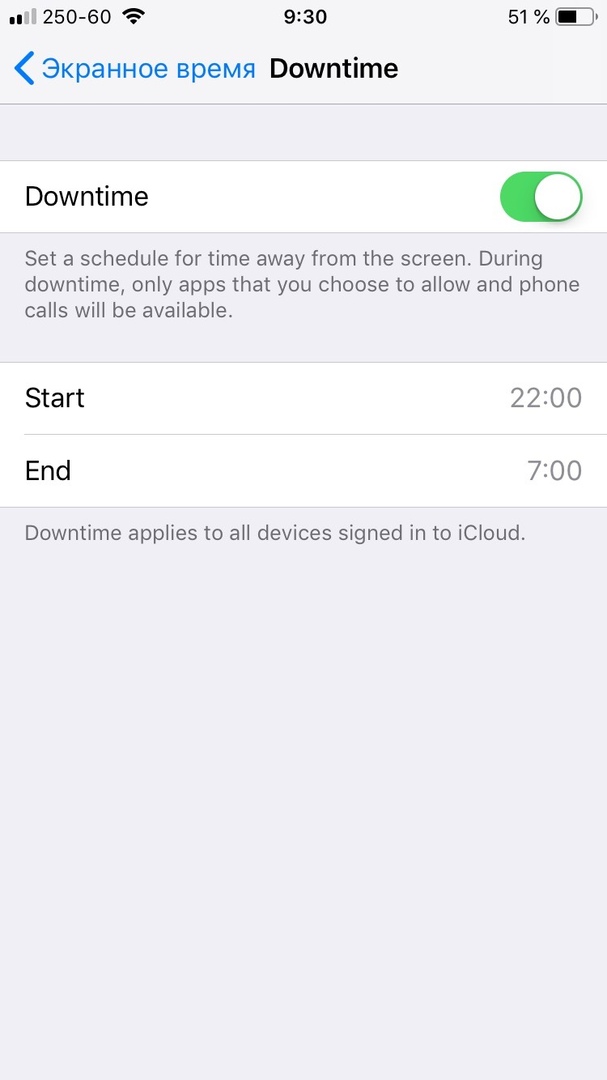

あなたが夜にInstagramやTwitterから離れることができない人の一人なら、この機能はあなたのためです。サイレントと同様に、ダウンタイムのスケジュールを設定できます。
ただし、一部のアプリケーションでは、夜間のアクセスを有効にする必要があります。たとえば、天気と音楽。これは常に許可の下で行うことができます。
として オンにするコンテンツとプライバシーの制限
iOS 12の制限が[画面時間]セクションに移動され、名前が少し変更されました。ここでは、一部の機能やアプリケーションへのアクセスを完全に無効にすることができます。
ファミリーアクセスを有効にしている場合は、お子様のスマートフォンのコンテンツを制限できます。
また読む:あなたが知る必要がある20の新しいiOS 12設定
同期する スルーiCloud
毎週、スクリーン時間に関するレポートが届きます。このため、どこに行く必要もありません。この通知は、Apple Watchのアクティビティ通知に似ています。
さらに、スクリーンタイムはすべてのデバイスで同期されます。 iPad経由でInstagramに行くと今回も制限に追加されます。