Когда Apple представила функцию Экранное время в iOS 12, многие её сразу же полюбили. Функция полезна для многого,
広告
広告
MacでScreen Timeを有効にする方法
メニューバーで、りんご> Системные настройки. Теперь выберите スクリーンタイム。
最初に[Screen Time]セクションを開いたとき、利用可能なすべての機能を含むスタート画面が表示されます。これには、毎週のレポート、休憩とアプリケーションの制限、コンテンツとプライバシー、およびパスワード設定が含まれます。
クリック続ける、 その後有効にする。
広告
広告
スクリーンタイムの設定方法
Screen Timeをオンにすると、各セクションをカスタマイズしたり、興味のあるセクションだけをカスタマイズしたりできます。
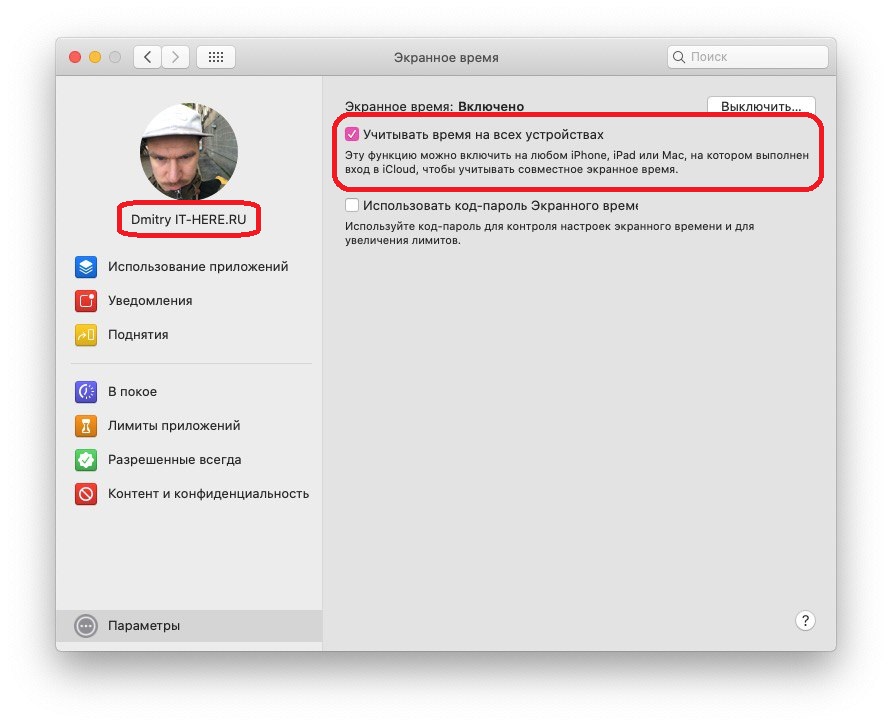
Если вы хотите получать объединённые отчёты Экранного времени со всех устройств, поставьте галочку рядом с すべてのデバイスで時間を追跡する. Вы сможете в любой момент вернуться к этому экрану, выбрав パラメータ в главном окне. Чтобы настроить Экранное время, выберите свой профиль слева сверху.

安静時に
セクションを選択安静時に, чтобы настроить расписание. Если вы хотите использовать эту функцию, нажмите кнопку 有効にする сверху. Затем выберите 毎日 для постоянного ежедневного расписания или же カスタマイズする毎日異なるスケジュールを選択します。
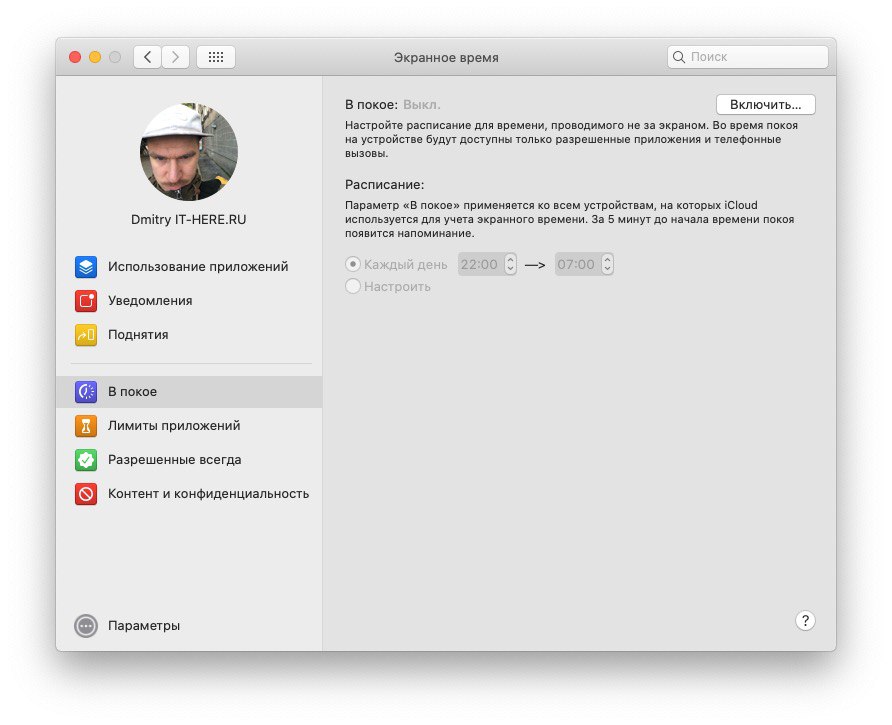

Если вы включите функцию, то вам будут доступны только звонки и выбранные вами приложения. Выбрать приложения можно в секции 常に許可...以下で詳しく説明します。
アプリケーションの制限
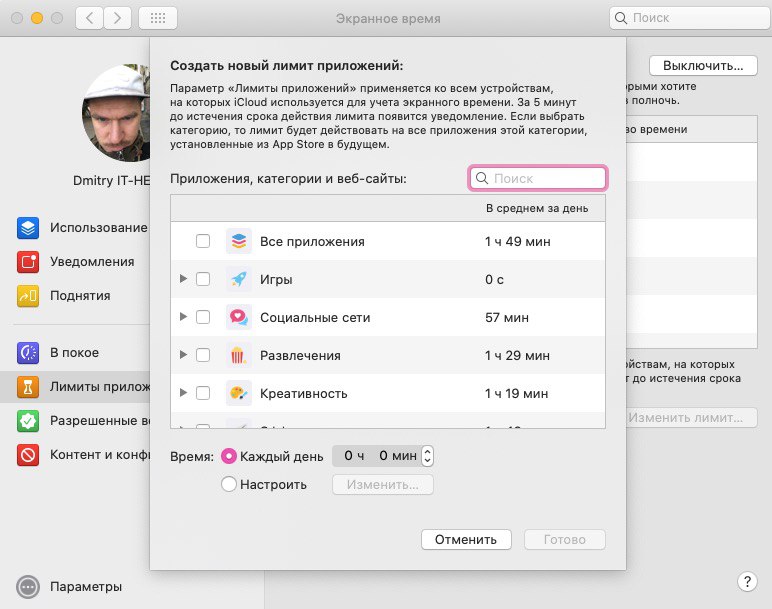
Следующая функция Экранного времени – アプリケーションの制限...それはあなたのために制限を設定することができますアプリケーションのカテゴリまたは特定のアプリケーションに費やす時間を減らします。たとえば、ソーシャルネットワークに時間をかけすぎている場合は、ソーシャルネットワークに制限を設定できます。
アイコンをクリックしますプラスカテゴリを表示します。カテゴリの横にあるチェックボックスをオンにして、すべてのアプリケーションを一度に選択するか、特定のアプリケーションのみを選択します。

広告
広告
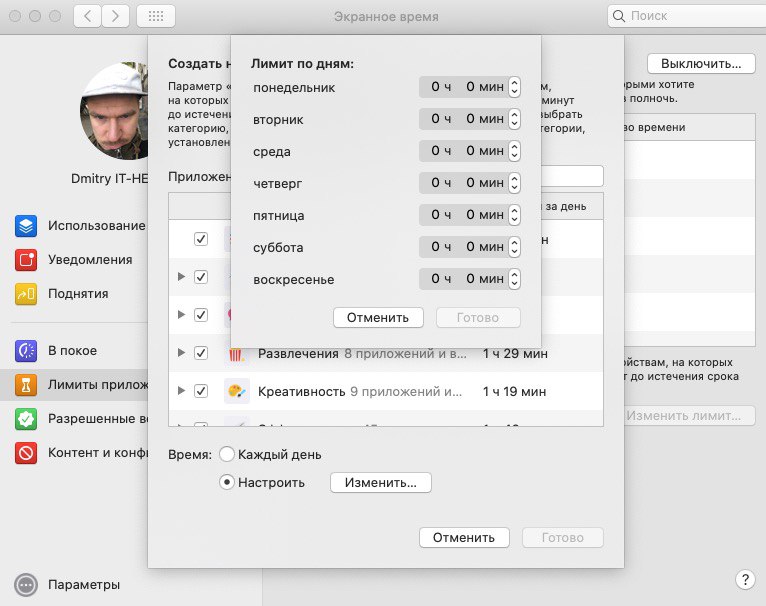
次に、これらのカテゴリに制限を設定する、またはアプリケーション。毎日の制限を設定することも、曜日を個別に設定することもできます。たとえば、週末にはソーシャルメディアでより多くの時間を過ごすことができます。

常に許可
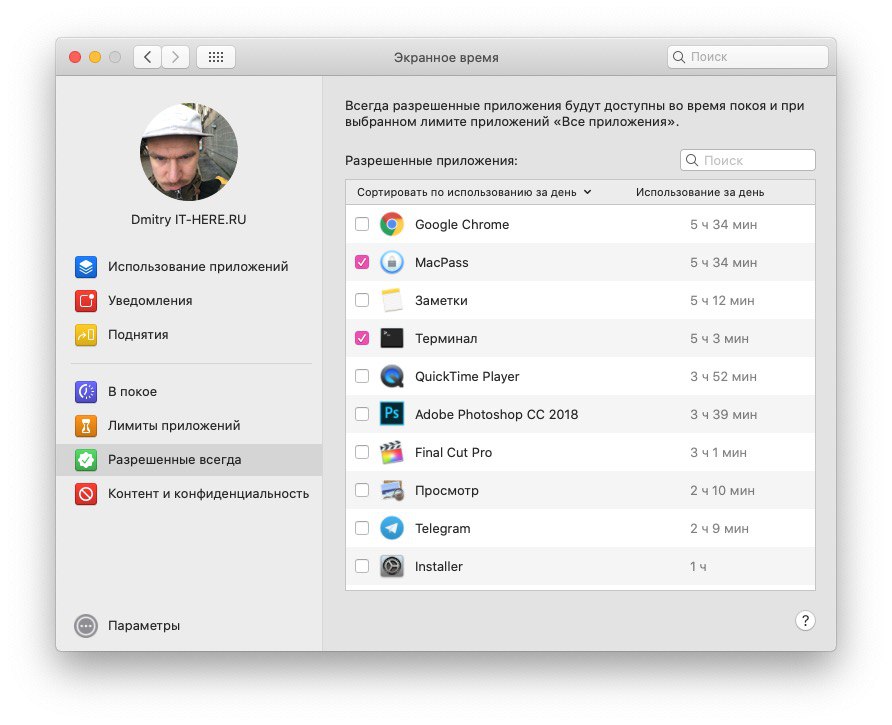
セクション内常に許可 вы можете выбрать приложения-исключения, которыми сможете пользоваться всегда. На них ограничения В покое и Лимитов действовать не будут.

コンテンツとプライバシー
セクション内コンテンツとプライバシー вы можете ограничить контент, покупки, загрузки, а также настроить конфиденциальность. Если функция вас интересует, нажмите кнопку 有効にする...次に、コンテンツ、ストア、アプリ、その他のタブをカスタマイズします。
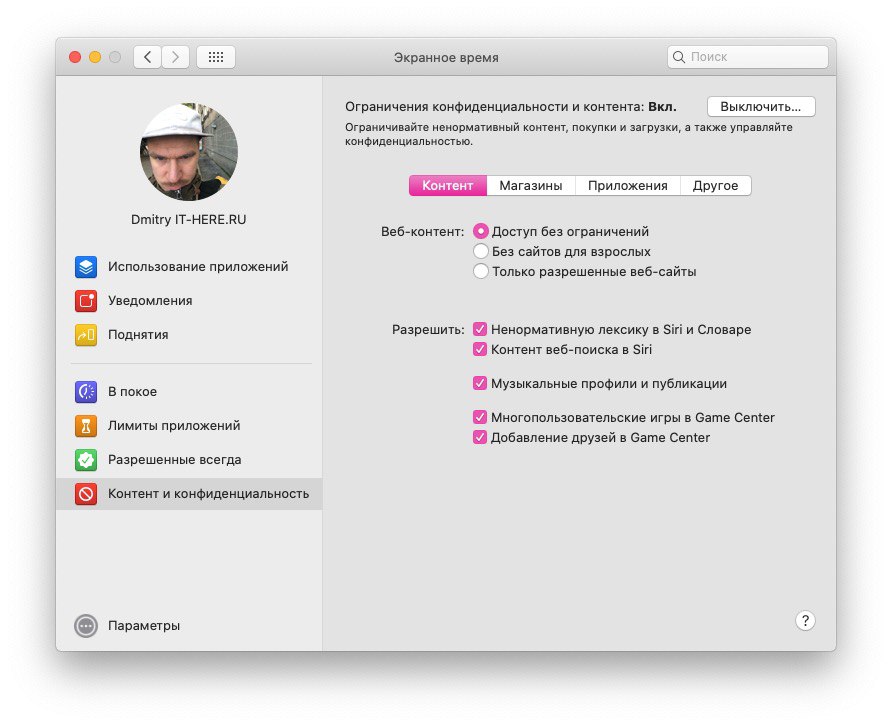

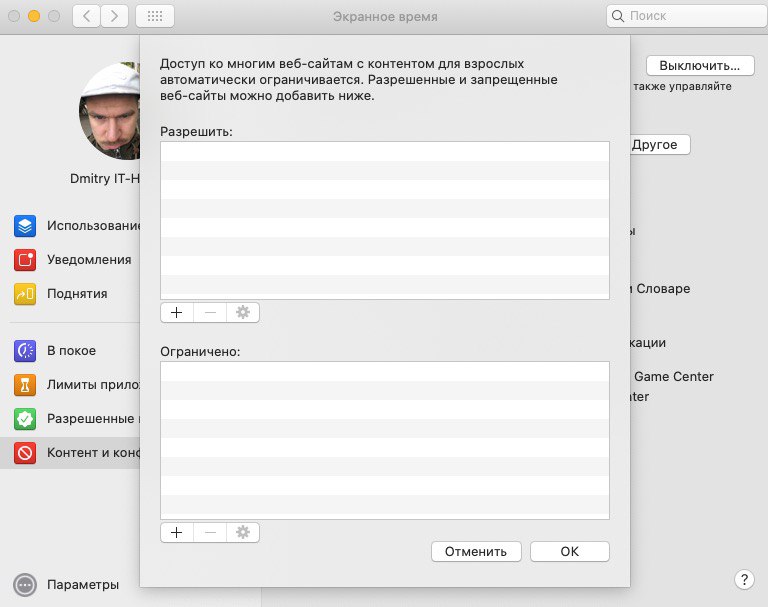
タブ上コンテンツ вы можете настроить опцию Webコンテンツ特定のサイトのみへのアクセスを許可または制限する。これは、お子様に制限を設ける場合に最適です。

スクリーンタイムレポート
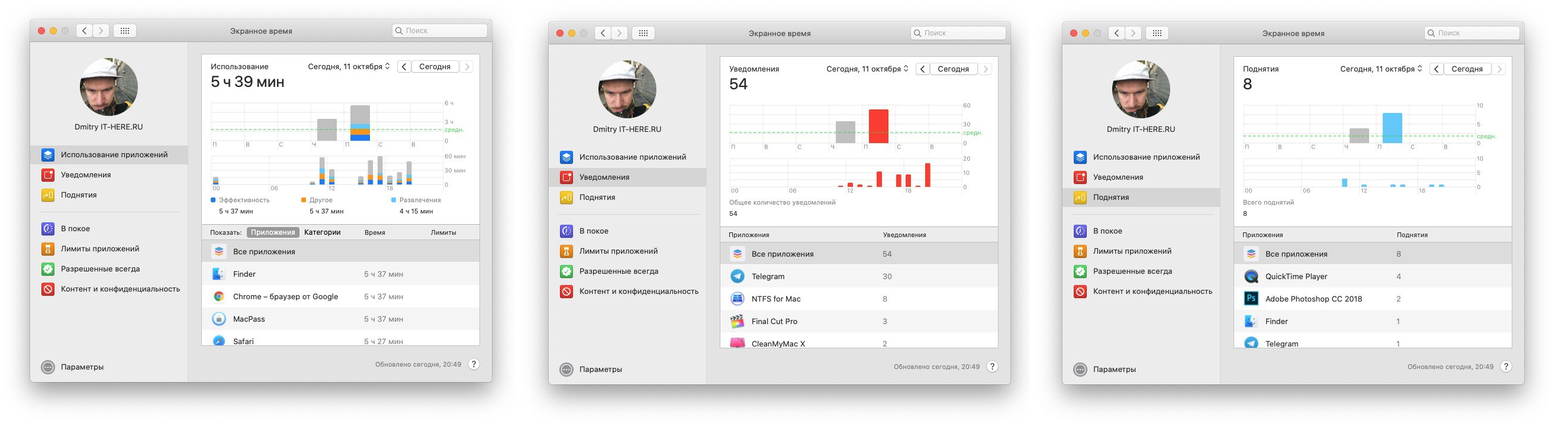
すべてのScreen Timeセクションを構成したら、レポートを表示します。レポートは、期間、アプリケーション、カテゴリ、Webサイト、またはデバイス別に表示できます。
さまざまなアプリケーションに費やされた時間、それらからの通知の数、およびスマートフォンが持ち上げられた回数を表示できます。

Macのスクリーンタイムは、特に子供がコンピュータをどのように使用するかを監視する場合に非常に便利です。