С обновлением watchOS 6 Apple добавила на Apple Watch свой App Store. Теперь скачивать приложения для своих смарт-часов можно
広告
広告
これにより、Apple Watchから直接アプリを見つけてダウンロードすることが非常に便利になります。これがどのように行われるかを以下で説明します。
Для начала нажмите колёсико デジタル クラウンそして選択しますアプリ お店 из списка приложений.
アプリを見つけるにはどうすればよいですか?
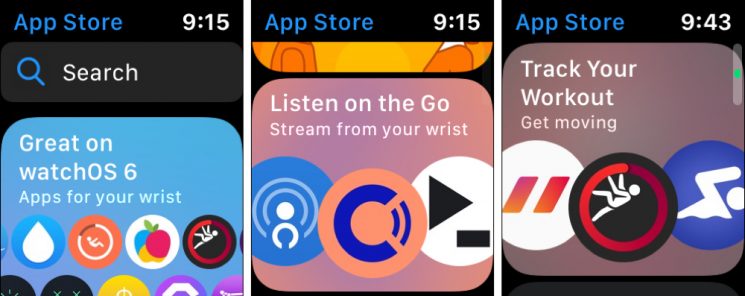
App Storeが起動すると、次の行が表示されます画面上部で検索します。 Digital Crownを使用して、アプリ選択画面を切り替えることもできます。さまざまなコレクションが表示され、それぞれをクリックして表示できます。
広告
広告

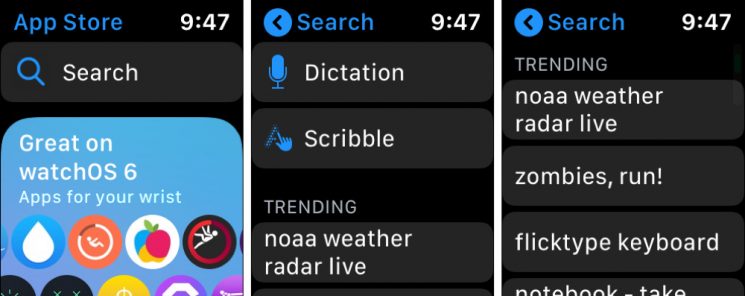
特定のアプリを見つけるには、検索バーをタップしてから、ディクテーションまたは手書きを選択します。最も人気のある検索のリストも表示されます。

アプリをダウンロードするにはどうすればよいですか?
必要なアプリケーションを見つけたら、それを選択し、詳細を表示します。アプリケーションの説明、コスト、スクリーンショット、開発者、評価が表示されます。下にスクロールすると、レビューを読んだり、バージョン履歴やその他の情報(重量、サポート、言語)を表示したりできます。
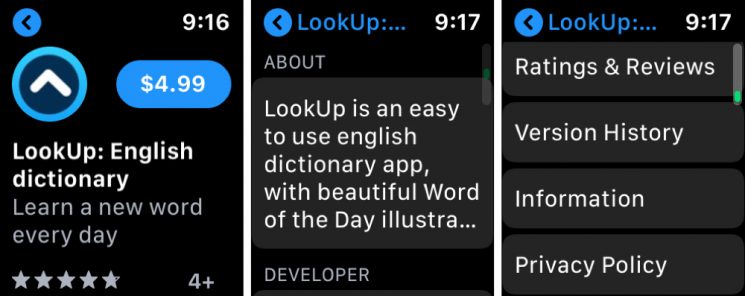

アプリケーションをダウンロードするには、ボタンをクリックしてください「ダウンロード」またはそのコストのボタン。ダウンロードを確認するには、iPhoneパスコードを入力するか、サイドボタンをダブルクリックする必要があります。


アカウントを表示するにはどうすればよいですか?
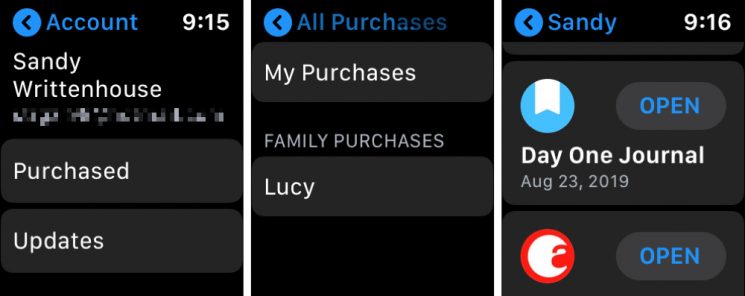
あなたのいくつかの詳細を見ることができますApple WatchのApp Storeアカウント。アプリのホーム画面で、Digital Crownを使用して一番下までスクロールし、[アカウント]を選択します。
ここでは、利用可能なアップデートと購入済みのすべてのアプリを表示できます。ファミリー共有を設定している場合は、ここでファミリーメンバーのアプリを表示することもできます。

iPhoneのApple WatchアプリのApp Store
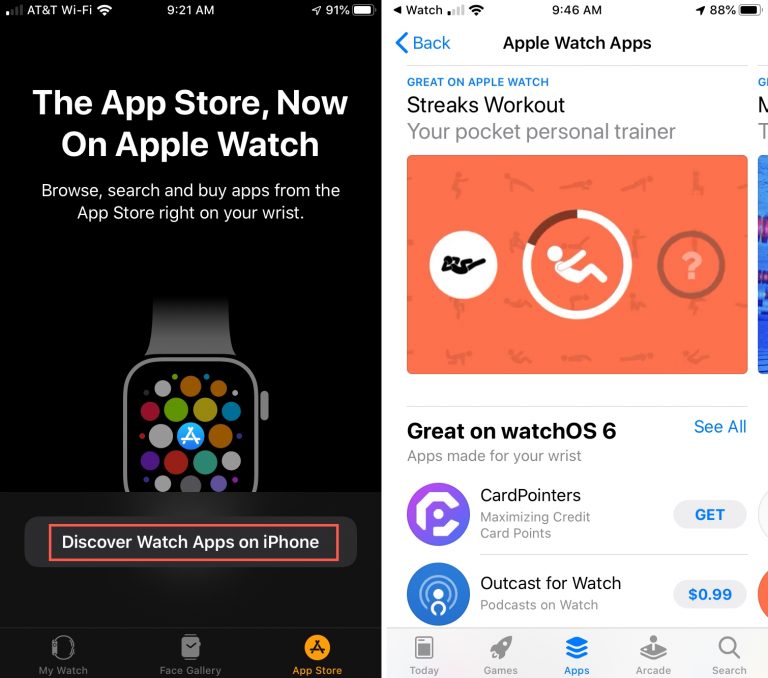
iPhoneのApple WatchアプリにもApp Store。対応するボタンをクリックすると、スマートウォッチ自体でApp Storeが利用できるようになったことを通知するメッセージが表示されます。 Apple Watchセクションで、iPhone経由でアプリを表示およびインストールすることもできます。

多くのシナリオでは、Apple Watchで直接App Storeを使用する方が便利です。たとえば、緊急にアプリケーションが必要で、iPhoneが別の部屋で充電中の場合です。
大画面でより便利なため、iPhone経由でアプリケーションをダウンロードすることを好む人もいます。ただし、新しい機能はまだ役に立ちます。