IFTTT は、単純なタスクと複雑なタスクの両方を自動化できるユーザーフレンドリーなアプリケーションです。与えられた
IFTTTがあなたのためのゲームを見つけることができることを知っていましたかApp Storeのアプリ?お気に入りのゲームに割引があり、アプリのアップデートがリリースされるとわかります。また、IFTTTを使用して、カテゴリ別にアプリケーションを検索することもできます。
広告
広告
既製のIFTTTアップルを使用する
App Store で利用可能な IFTTT アプレットを表示する最も簡単な方法は、検索することです。アプリケーションを開いてクリックします検索するまたは、IFTTT Web サイトにアクセスして、検索する そこには。 「App Store」と入力し、結果から Apple App Store を選択します。
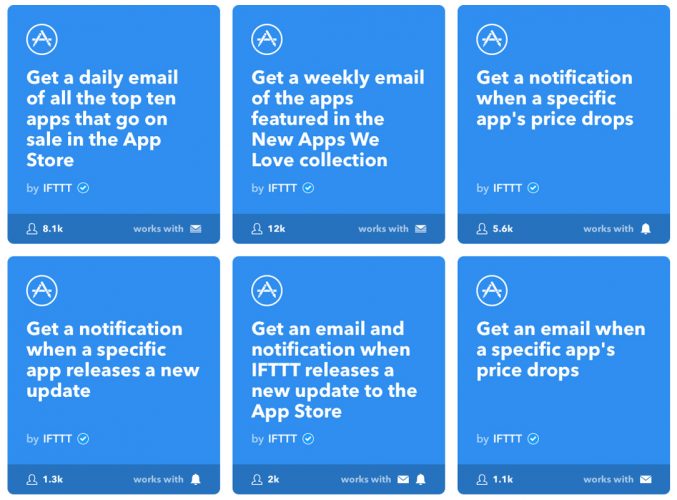
約12個の既製のテンプレートが表示されます使用できるリンゴ。それらのいくつかは同じことをしますが、異なる方法で行うことに注意してください。たとえば、通知または電子メールを使用して値下げについて知ることができます-これらは2つの異なるアップルトです。

広告
広告
次のAppletsテンプレートを使用できます。
- 毎日受け取るe–郵便物 トップ10のアプリケーションを割引価格で。メールを送信する時間を選択でき、毎日の売上を把握できます。
- 特定のアプリの価格が下がったときに通知を受け取ります。 このアプレットを選択し、名前を入力します価格変更に関する通知を受け取るためのアプリケーションまたはリンク。こうすることで、ダウンロードしたいと思っていたゲームやアプリケーションの割引を見逃すことがなくなります。
- 受け取るe–郵便物 価格が下がったとき。このテンプレートは前のテンプレートと同じように機能しますが、電子メールで通知します。
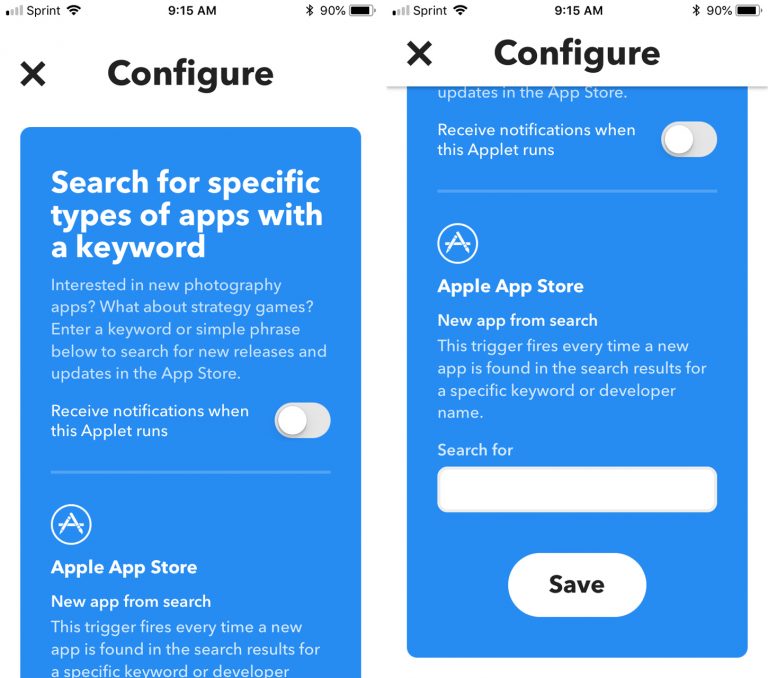
- キーワードでアプリを検索します。あなたがアプリが好きなら、このアップルトは完璧です特定のカテゴリ。たとえば、アクションゲーム、新しいアプリケーション、またはシステムツール。 Appletをオンにし、キーワードを入力して通知を受け取ります。
- 受け取るe–郵便物 ゲームとアプリケーションのアップデートで。アプリの自動更新がオフになっている場合は、このアプレットが最適です。これを使えば、お気に入りのアプリケーションのアップデートを見逃すことはありません。
Appletsテンプレートを含める方法
プロセスは、アプリとWebサイトの両方で同じです。
1) 目的のアプレットを選択し、その横にあるスイッチをクリックします。
2) 必要な設定(時刻、アプリケーション名またはカテゴリ)を追加します。
3) 通知を受け取るかどうかを決定し、受け取る場合はスイッチをクリックします。
4)クリック保存する。

Appletsテンプレートを無効にする方法
1) アプリケーションで、 をクリックします。 私の リンゴ 画面の下部と Web サイト上にあります 私の リンゴ その上。
2) 無効にするアプレットを選択します。
3) スイッチをクリックしてテンプレートを無効にします。灰色になります。


独自のIFTTTAppletテンプレートを作成する
おそらくあなたはAppletテンプレートの概念が好きです、しかし、既製のものはどれもあなたにぴったりではありません。この場合、Appletを自分で作成でき、非常に簡単です。以下に表示される多くのステップがありますが、IFTTTアプリはプロセスを可能な限り簡単にします。
1) アプリまたはウェブサイトで、 私の リンゴ。
2) アプリケーションで、 をクリックします。 プラス記号 画面の上部にあります。ウェブサイト上でクリック 新着 アップルト。
3) [新しいアプレット]画面が表示されたら、[アプレット]を選択します。+この。
4) 自分でリストをスクロールしてその中に Apple App Store を見つけるか、検索を通じてこれを行います。
広告
広告
5) 画面上で 選ぶ 引き金 いずれかのオプションを選択します。
広告
広告
6) 画面上で コンプリート 引き金 田畑 すべての詳細を入力します。選択したトリガーによってカテゴリーが異なります。
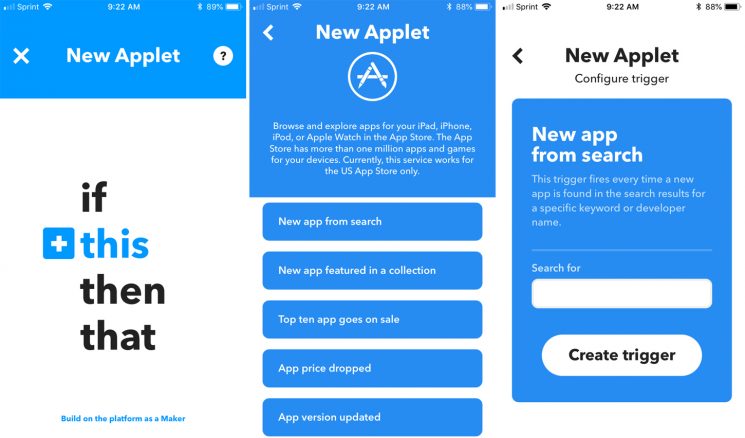

7) 次の画面で、を選択します+それ。
8) 画面上で 選ぶ アクション サービス 希望のアクションを選択します。ここで、アプレットを最大限にカスタマイズできます。おそらく、電子メールやメッセージを受信したり、リマインダーを追加したり、メモを作成したりする必要があるでしょう。
9) 次の画面のオプションは、選択したアクションによって異なります。どれかを選択する必要があります。
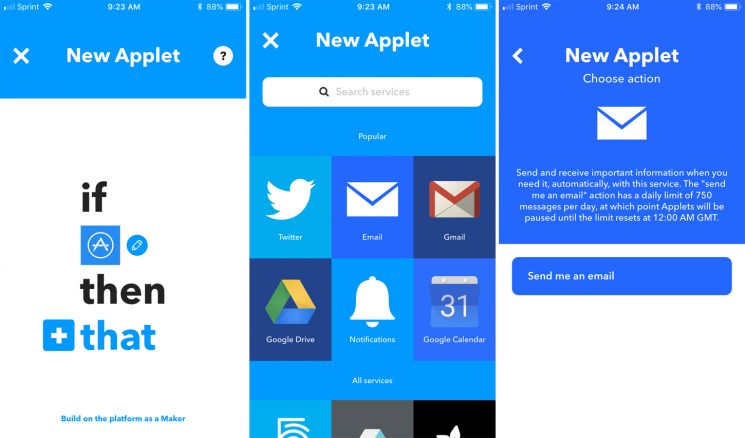

10) 次に、アクションの詳細を追加する必要があります。ここでのオプションも人によって異なります。完了したら、クリックします作成する アクション。
11) テンプレートの実行中に通知を受信するかどうかを決定します。
12)クリック仕上げ。
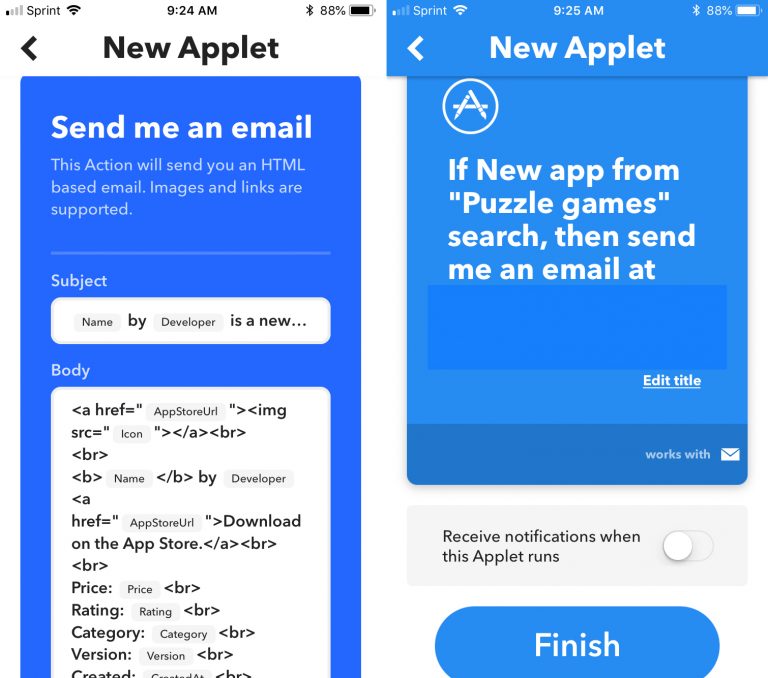

プロセスが完了すると、作成したアプレットが表示されます。すぐにオンにするには、をクリックします。小切手 今。この後、次のように表示されます。私の リンゴ無効化または変更できる場所。