多くの iTunes ユーザーは遅かれ早かれエラー番号 7 に遭遇します。iTunes は間違いなく -
さらに、それは自動的にできますiPhone接続時のバックアップ。ただし、いくつかの理由によりエラーが発生し、iTunesまたはWindowsが中断する可能性があります。そのような場合のための特別なプログラムがあり、その中でTenorshareのTunesCareは際立っています。この記事では、そのような状況と衝突したときに何ができるか、およびプログラムのインストールまたは削除が失敗した後にiTunesを機能させる方法についてアドバイスします。
広告
広告
注意:iTunes が正常に動作しなくなった後ほとんどの場合、iPhone 内のバックアップにアクセスできなくなります。このような事態を防ぐために、iCareFone を使用してバックアップを作成してください。
理由
iTunesのようなランタイムエラー正しくインストールされていません。 iTunesを再インストールしてください。エラー7(Windowsエラー127)」(iTunesが正しくインストールされていません。iTunesを再インストールしてください。エラー7(Windowsエラー127))は、さまざまな原因で発生する可能性があります。したがって、すべての可能性を考慮し、それらの再開を防ぐために必要な対策を講じることが重要です。このエラーの主な原因は次のとおりです。
広告
広告
- Windowsレジストリに不正なエントリを残す可能性があるソフトウェアの不正なインストールまたは削除。
- iTunesの破損したファイルまたは不完全なインストール。
- WindowsまたはiTunesのシステムファイルを損傷するマルウェアの感染。
- 停電またはその他の理由によるコンピュータの不適切なシャットダウン。
- 無能なユーザーによる必要なファイルまたはレジストリエントリの誤った削除。
解決策
解決するには3つの最も簡単な方法がありますWindowsでのiTunes 7のエラー127。最も好ましいのは、無料のTunesCareユーティリティを使用する最初のものです。他の2つの方法では、サードパーティのプログラムを使用せずにiTunesの機能を手動で復元できます。
方法1:TunesCareでワンクリック
TunesCareは、iTunesの同期、更新、復元に関連するさまざまなエラーを修正するためのシンプルで普遍的なツールです。
- TunesCareをインストールし、iOSデバイスをUSBケーブルでコンピューターに接続します。
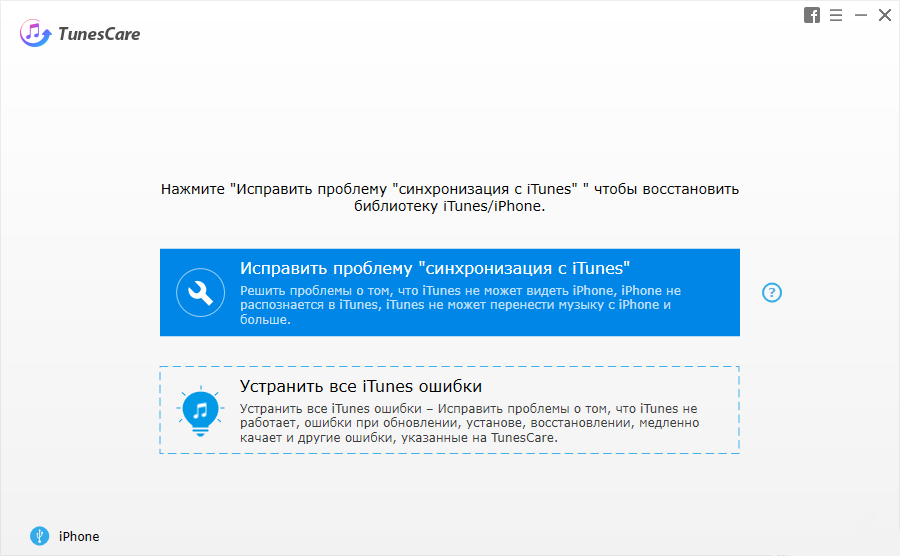

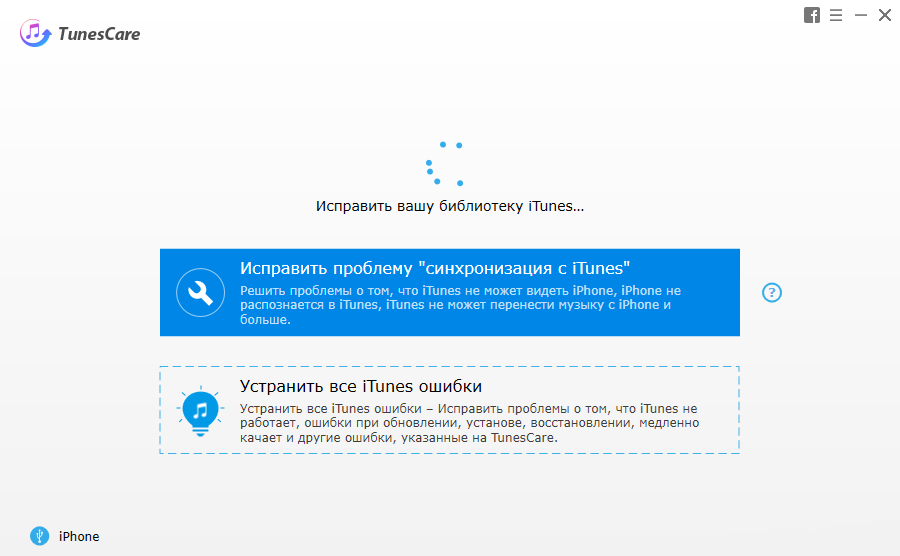
- 「iTunes Sync Problemを修正」をクリックして、自動トラブルシューティングを実行します。

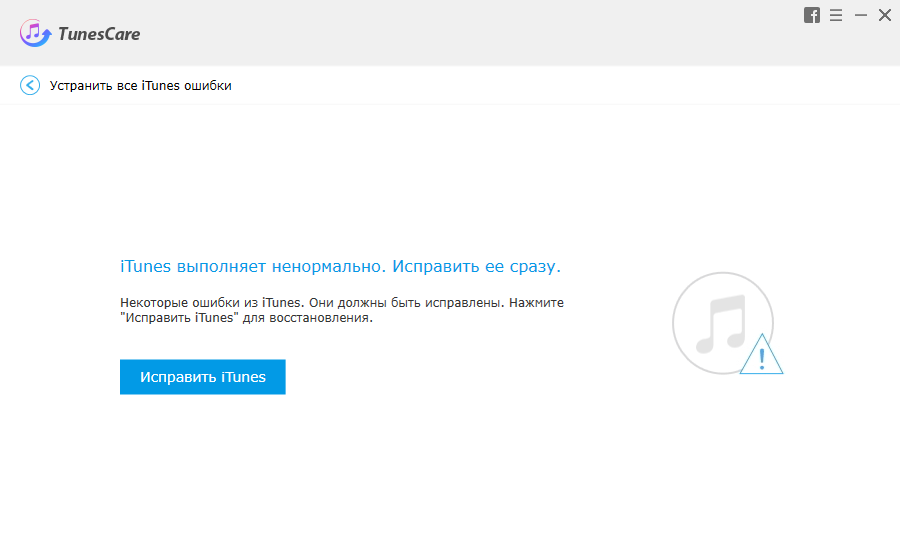
- これで問題が解決しない場合は、「すべてのiTunesエラーを修正する」を選択して詳細モードを使用します。破損したライブラリを削除して再構築することで、iTunesのすべての問題を修正できます。

方法2:Microsoft NET Frameworkを更新する
エラーの原因は、Microsoft NET Frameworkのインストールの失敗である場合があります。この場合、次の方法が役立ちます。
- MicrosoftのWebサイトにアクセスして、フレームワークの最新バージョンをダウンロードします。
- インストールを完了します。
- コンピュータを再起動し、結果を確認します。
方法3:iTunesをアンインストールして再インストールする
この方法を使用するには、エラーのトラブルシューティングを開始する前に、すべてのAppleツールをアンインストールする必要があります。
- コントロールパネルの[プログラムと機能]を開き、すべてのアップル製品を1つずつアンインストールします。


広告
広告
- 注意:削除するたびにコンピュータを再起動することを忘れないでください。 Windowsを安定させるために、ウイルス対策を実行し続けます。
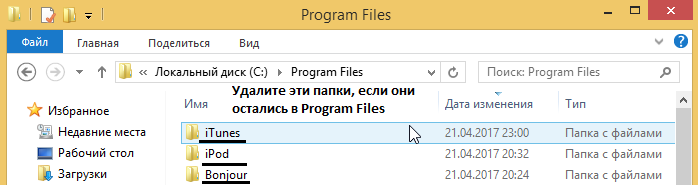
- エクスプローラを起動し、オペレーティングシステムのセクションに移動します。
- 次のディレクトリを確認して削除します。
- C:プログラムFilesBonjour
- C:プログラムファイル共通ファイルアップル
- C:プログラムファイル
- C:プログラムファイルiPod
- C:プログラムファイル
- C:WindowsSystem32QuickTime
- C:WindowsSystem32QuickTimeVR

- コンピュータを再起動し、iTunesを再インストールします。
できた!リストされているメソッドは、iTunesのエラー7の問題に対処するのに役立つはずです。それでも質問がある場合は、以下のコメントで質問できます。
TunesCareはこちらからダウンロードできます。