ドキュメントやファイルの変換は、平均的なユーザーの日常業務に不可欠な部分です。場合によっては Pages ドキュメント
広告
広告
ダウンロードするPDFコンバーター:ドキュメントからPDFへ
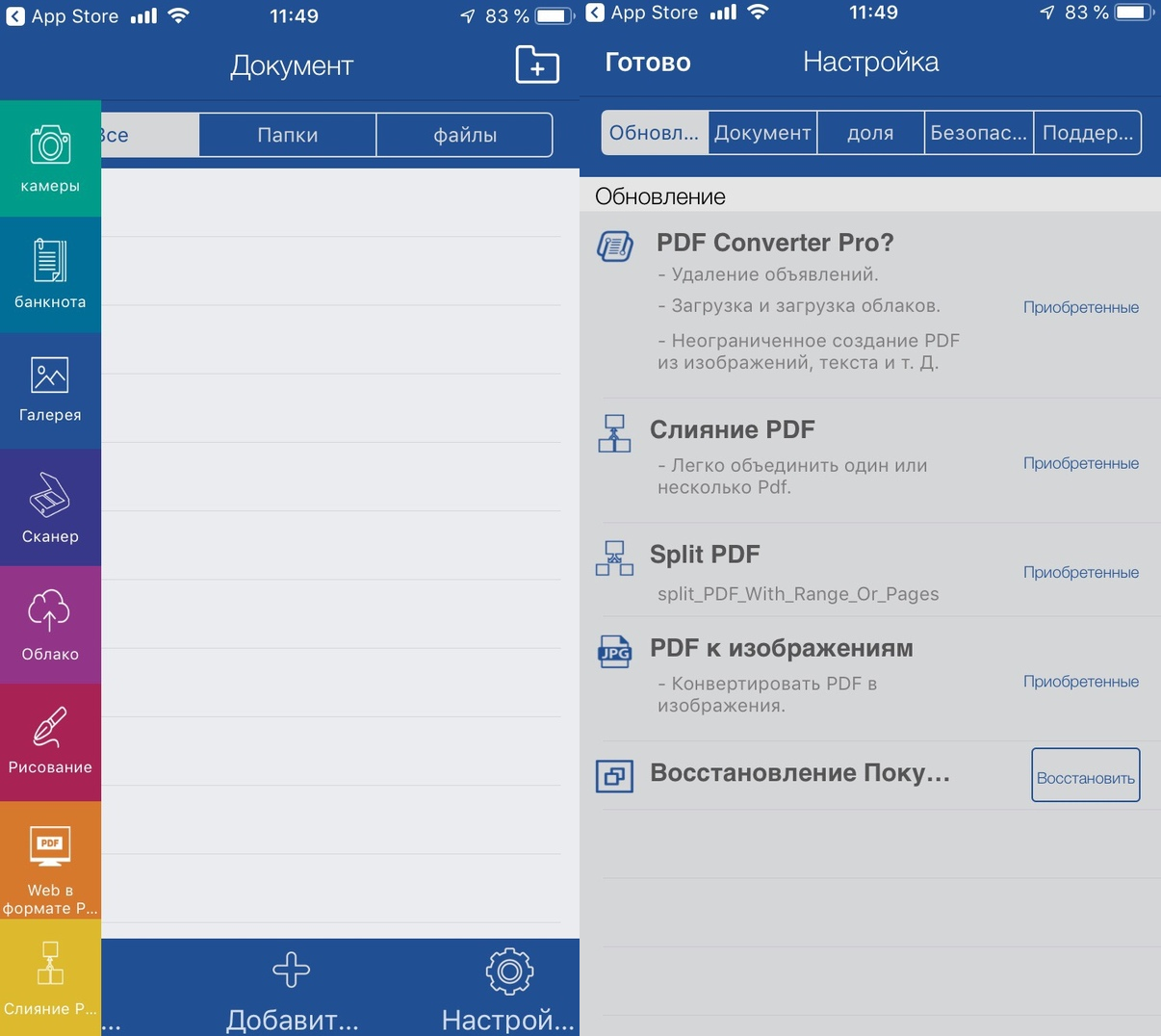
まず第一に、アプリ名が疑わしいと思わせないでください。 PDF Converter:Docs To PDFは、PDFからPNGへの変換を含め、その名前が示す以上の機能を備えています。
このアプリケーションは、次の機能が類似したアプリケーションと異なります。
- iPhoneとiPadの両方で利用できます。
- アプリ内購入はありません。
- ファイルの数に制限はありません。
- 結果を待つ必要はありません。
- アプリは無料です。
- ドキュメントのスキャン、編集ツール、ファイル管理などの多くの高度な機能が含まれています。

広告
広告
使い方PDF コンバータ
最初に、アプリケーションを開いて、そのインターフェースを調べることができます。これを実行したくない場合は、先の手順に進んでください。
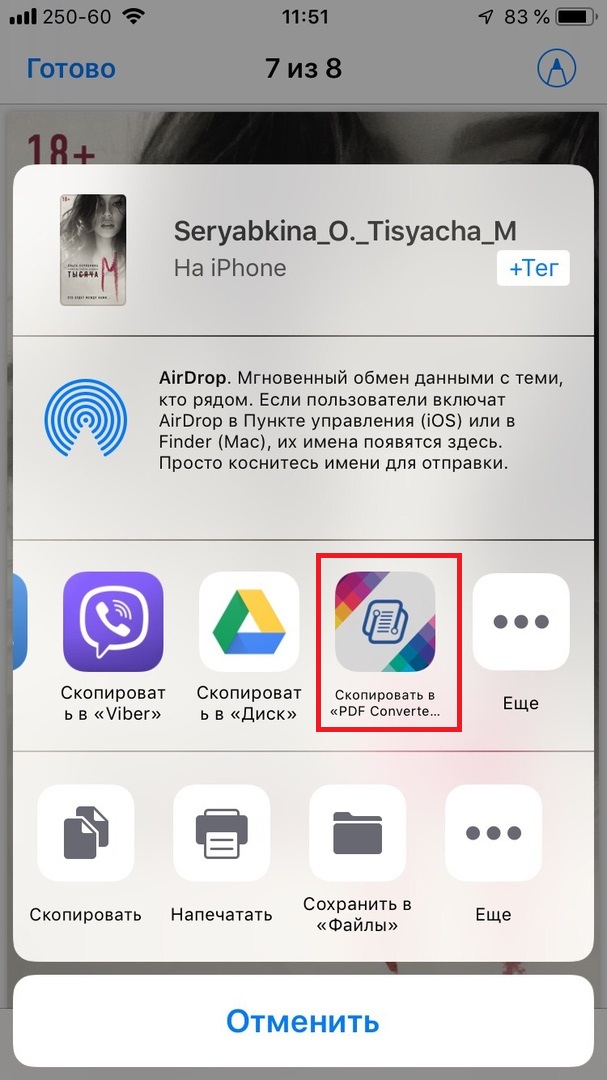
1)PDF を共有できるアプリで PDF を開きます。
2)「共有」メニューを開き、アプリケーションのリストの最後から選択します。コピーする に PDF コンバータ。
3)書類は申請者に送信されます。

PDF Converterアプリが自動的に開きます。 [完了]をクリックしてホーム画面に戻ります。
1)フォルダーを選択輸入品文書そこでファイルを見つけてください。
2)画面の下部にある をクリックします。編集する。
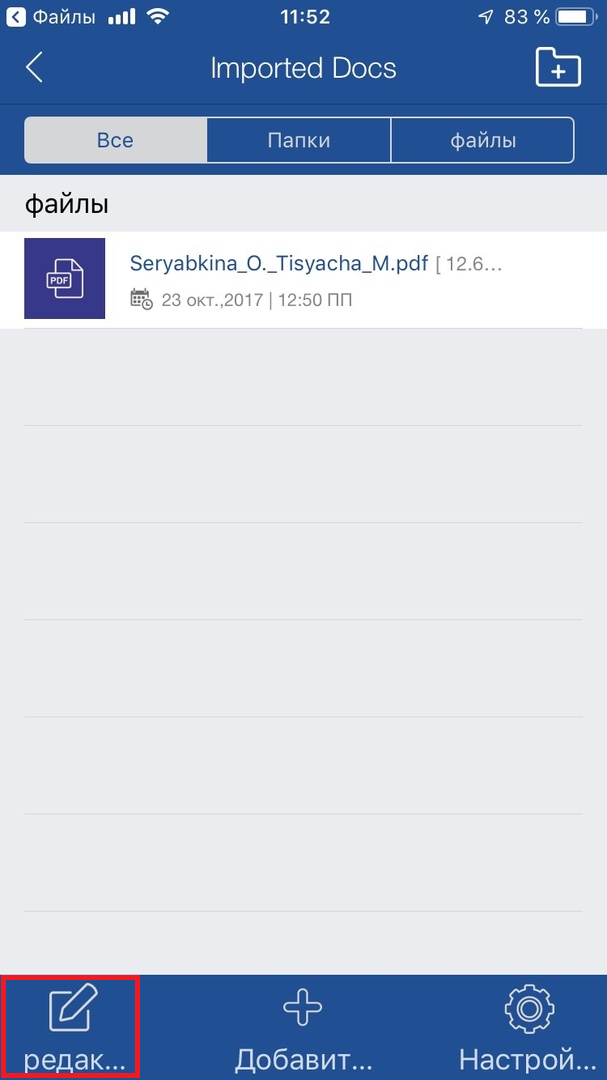

3)必要な書類を選択します。
4)選択するPDFから画像へ以下のメニューで。
5)アプリケーションのメイン画面に戻り、ファイル名のフォルダーを選択します。
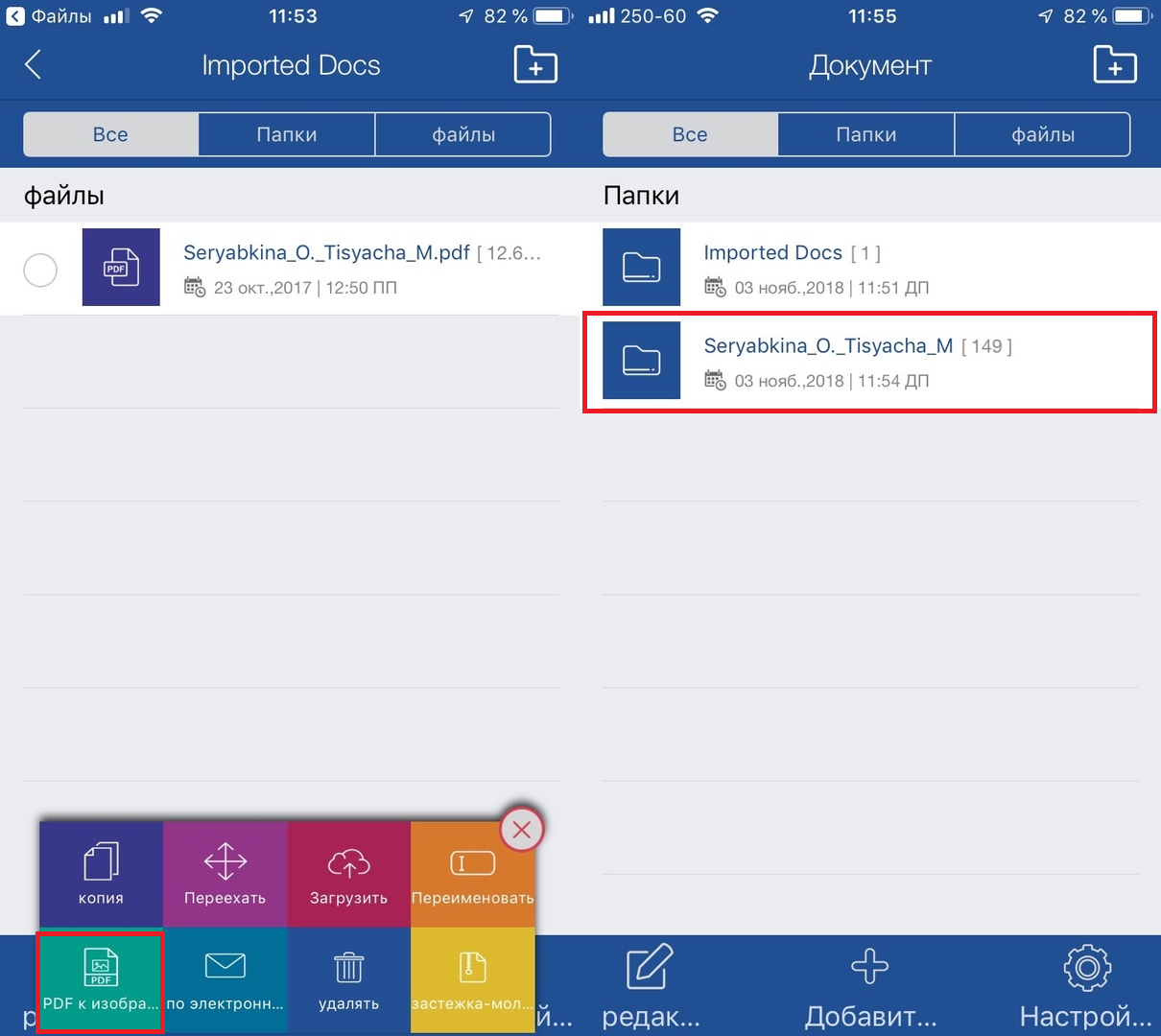

画像はこのフォルダ内にあります。画像を開いて表示するには、画像をタップします。ここですぐに共有できます。


PDFドキュメントを画像にすばやく簡単に変換します。何よりも、PDFコンバーター:Docs To PDFを使用すると、無料でそれを実行できます!