Teams アプリは iOS 12 でリリースされましたが、iOS 13 ではさらに改良されました。今、アプリケーションは窮屈です
広告
広告
たとえば、コマンドを使用すると、ボタンを1回クリックするだけで少なくとも毎日壁紙を変更できます。壁紙は、アルバムまたはオンラインソースから取得できます。以下にその方法を示します。
コマンドを使用して壁紙を変更する方法
これは簡単なコマンドを使用して行われます。 以下のスクリーンショットを使用して自分で再作成するか、完成したコマンドをアプリケーションにインポートして使用を開始できます。チームが機能するには、iOS 13以降が必要です。
説明に進む前に、お気に入りの壁紙を使用してアルバムを作成する必要があります。コマンドは壁紙を自動的に中央に配置するため、手動でトリミングすることをお勧めします。
広告
広告
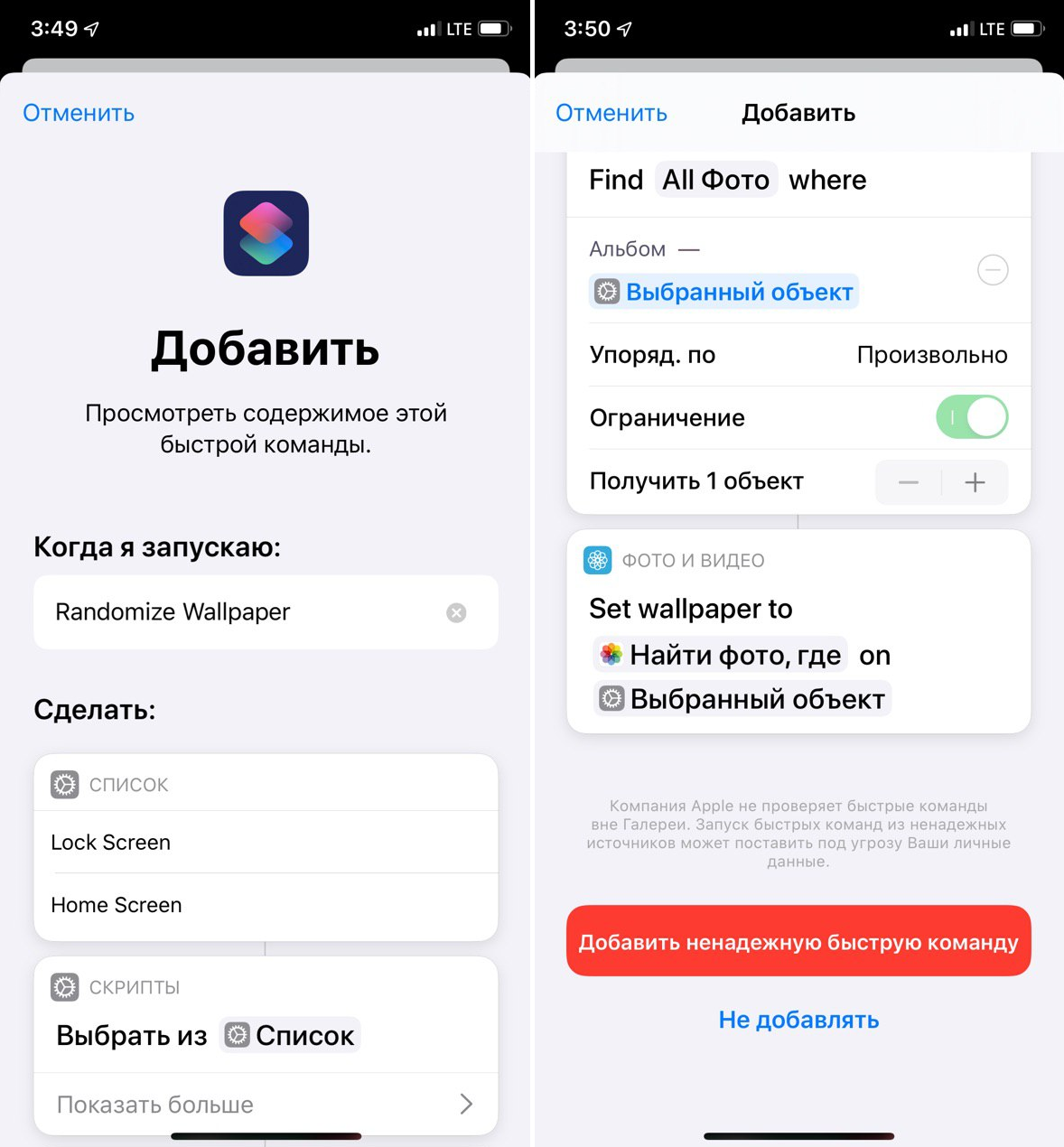
ステップ1: コマンドをダウンロードしますランダム化 壁紙ここから。リンクに従ってクリックしてくださいすばやくチームを組む。

広告
広告
ステップ2: コマンド アプリケーションが開きます。iOS 13 でサードパーティのコマンドを初めて開く場合は、機能しません。 [設定] を通じて未確認のソースを許可するかどうかを尋ねる通知が表示されます。これを行うには、次の場所に移動します設定->チーム->信頼できないクイックコマンド。
ステップ3: 次に、リンクに戻ってコマンドをダウンロードします。 Teams アプリが開いたら、ページの一番下までスクロールして、信頼できないクイックコマンドを追加する。
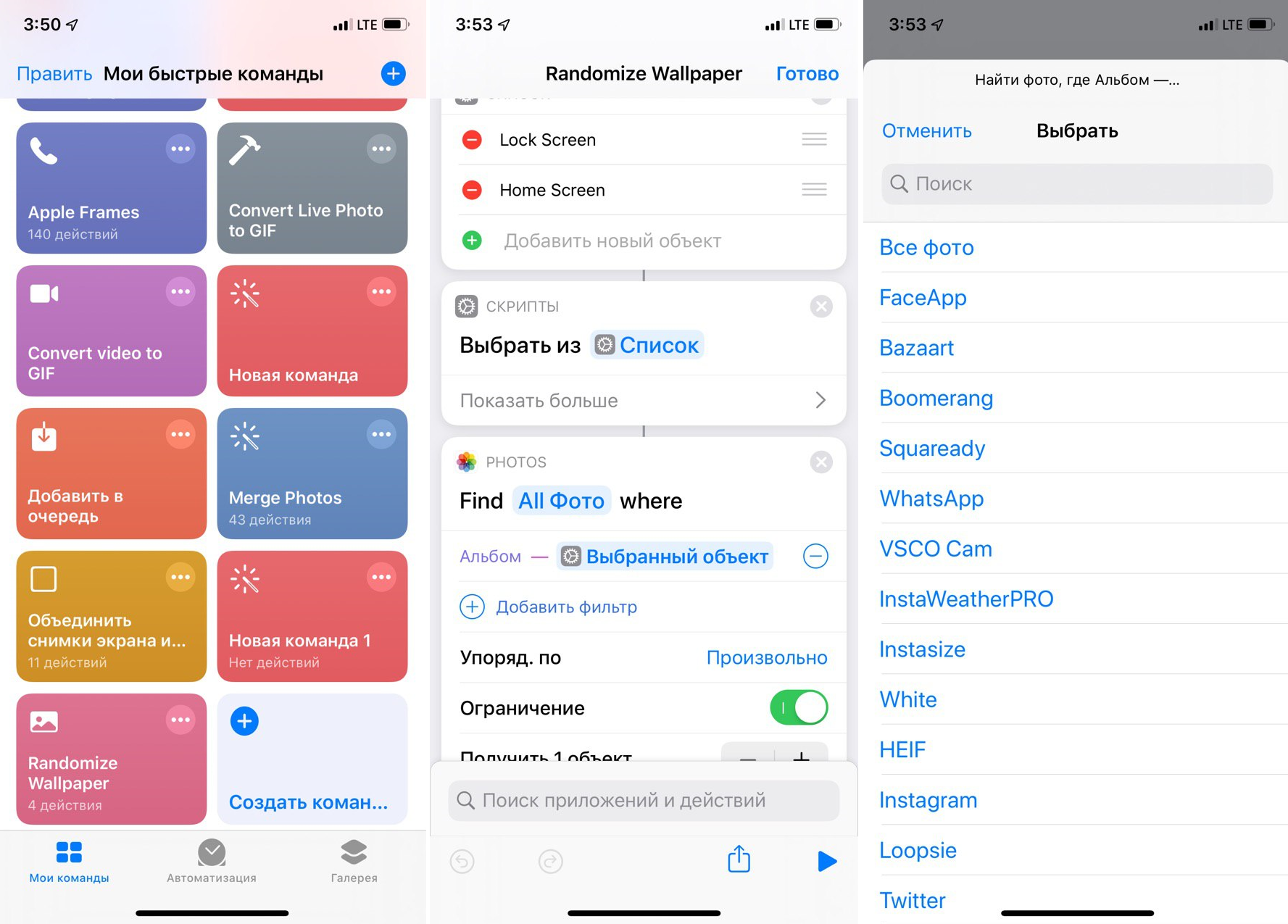

ステップ4:コマンドが追加され、構成する必要があります。ギャラリーで見つけて、チームの右上隅にあるメニューボタンをクリックします。ここで、壁紙を取得するアルバムを選択する必要があります。
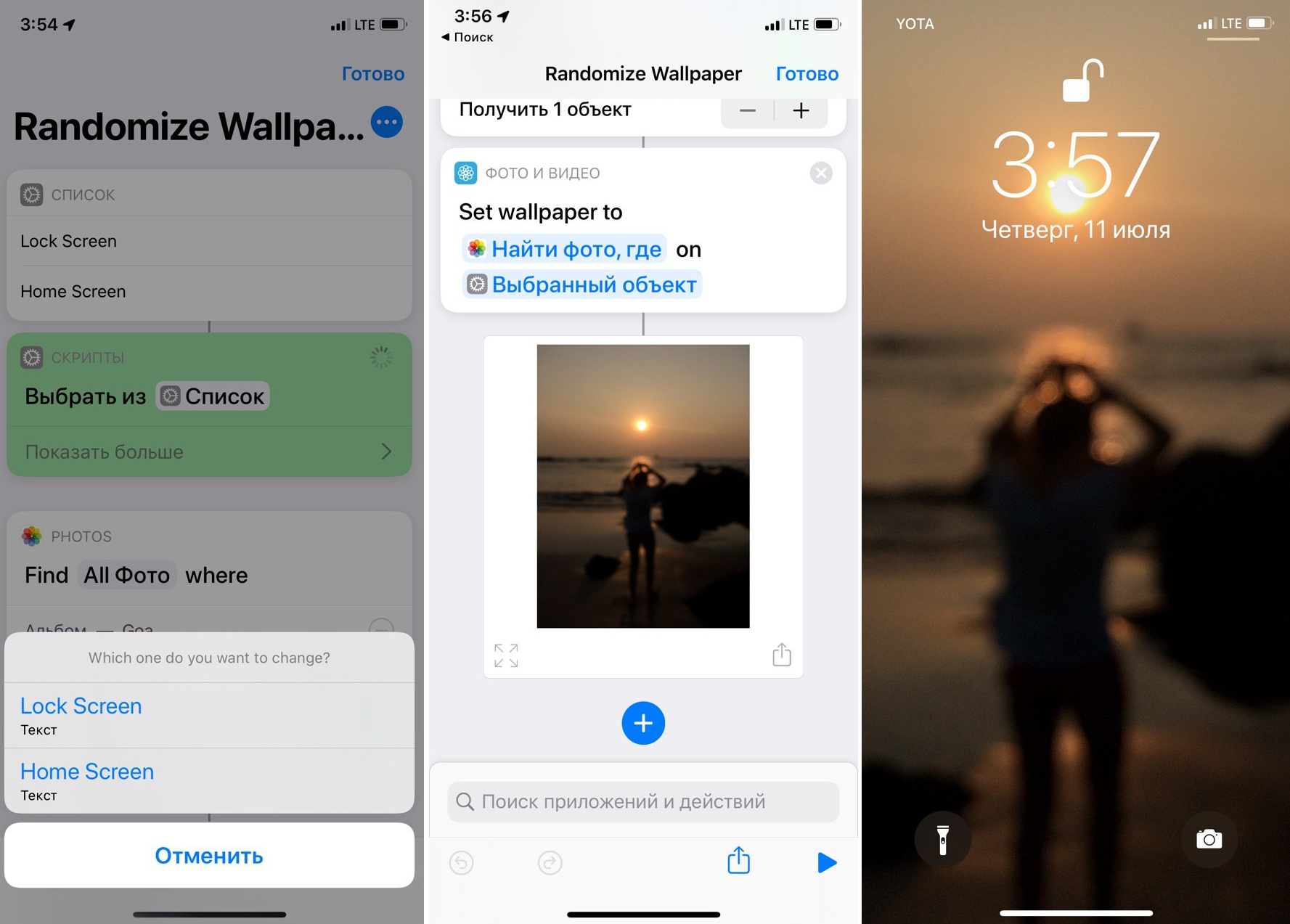

ステップ5:メイン画面に戻るか、コマンドを直接実行できます。ホーム画面またはロック画面を選択し、壁紙が変更されるまで数秒待ちます。
ダウンロードする:壁紙をランダム化
スケジュールに従って壁紙を自動的に変更する方法
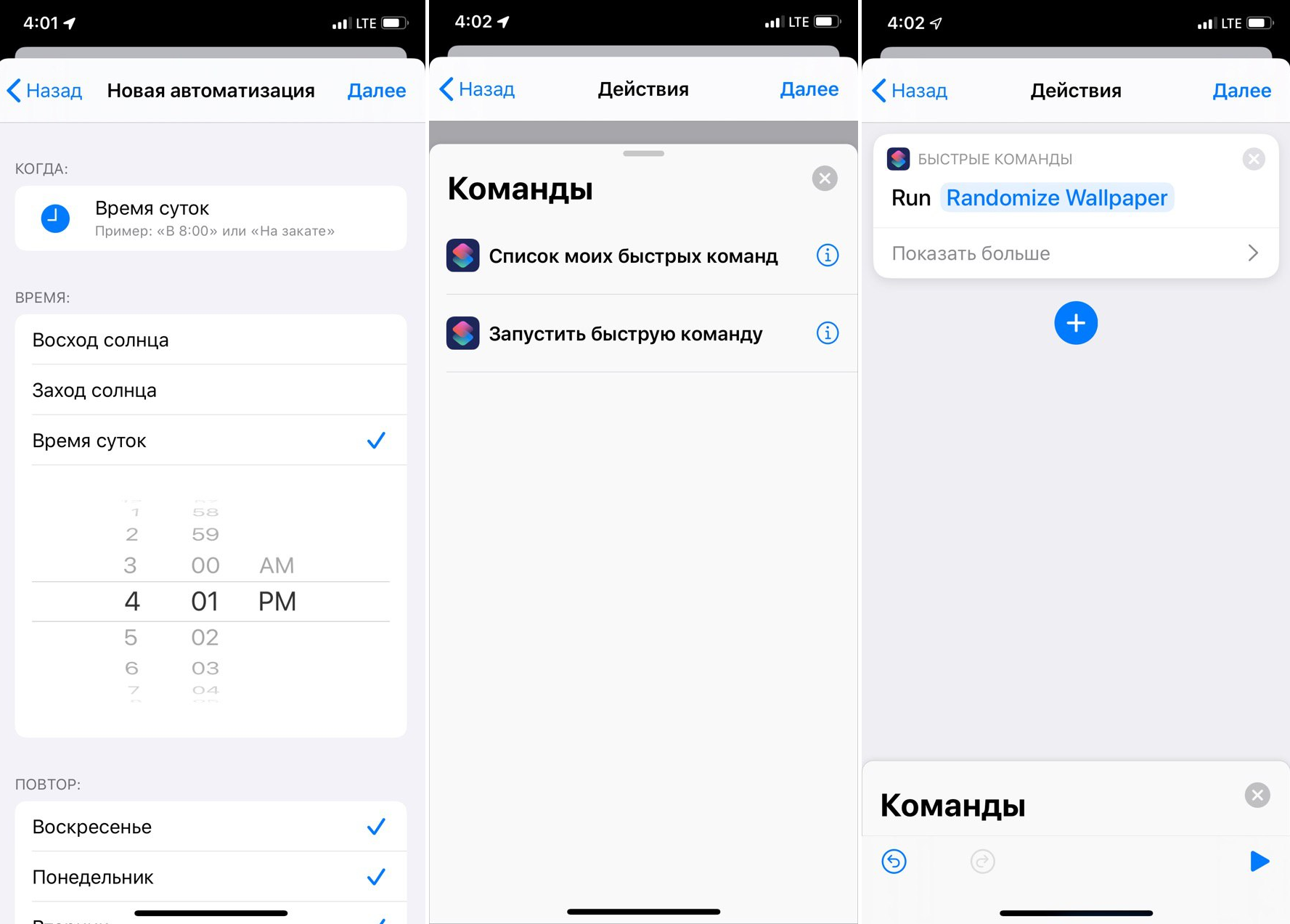

IOS 13では、さまざまなコマンドトリガーが導入されています。 NFCタグを使用してコマンドを実行するか、そのスケジュールを設定できます。 iOS 13ベータ版では、すべての自動化機能が正常に動作するとは限らないことに注意してください。
[自動化]タブで、上記のコマンドのスケジュールを設定することにより、そのコマンドの自動化を作成できます。その後、壁紙は毎日自動的に変更されます。
オンラインソースから壁紙を取得する方法
プロセスをさらに簡単にするコマンドの別のバージョンがあります。壁紙アルバムを作成する必要はありません。Artpaperなどの壁紙を使用してオンラインソースを選択し、オンラインディレクトリから壁紙を使用できます。
iOS 13のショートカットを使用すると、壁紙の設定を自動化できます。
引っ張ってショートカットするショートカットを作りました。 @ArtpaperHD の 1300 枚のウルトラ HD アートワークからランダムな壁紙を設定します。 https://t.co/dV6wZhRFVD
/ cc @viticci @Jim_Gresham @shawnblanc pic.twitter.com/bAmTDEKipX
—アレックス・チェルニコフ (@chernikovalexey) 2019年7月9日
ダウンロードする:新しい壁紙を設定