お使いの Mac は、ドキュメントや画像などのさまざまなファイルを開くのに非常に賢い機能を備えています。あなたが
広告
広告
たとえば、画像はすぐに開くことができます写真を編集するためのプログラムであり、プログラムビューではありません。テーブルは、NumbersではなくExcelで開くことができます。これらはほんの数例ですが、まだたくさんのオプションがあります。
以下では、さまざまな種類のファイルを開くように標準プログラムを変更する方法について説明します。
デフォルトのプログラムを変更する方法
1)クリック右クリックまたは 統制 +左クリック 目的のファイルに。または選択してください ファイル メニューバーにあります。
広告
広告
2)今すぐ選択してくださいアプリケーションで開くそしてその他の。
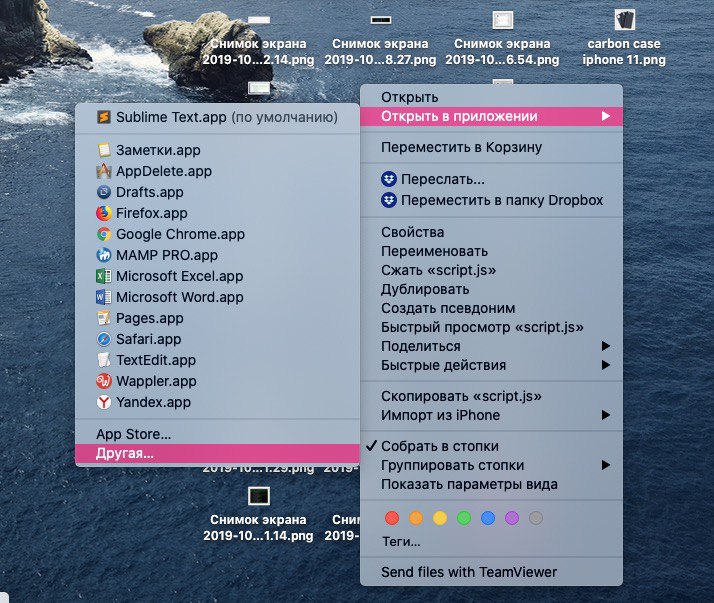

3) ウィンドウの下部にメニューが表示されます 有効にする、デフォルトで選択されています おすすめのプログラム。上記で必要なプログラムが灰色の場合、このメニューから選択しますすべてのプログラム。次に、目的のプログラムを選択します。
4) の横にあるボックスにチェックを入れます 常にアプリケーションで開く。
5)クリック開く。
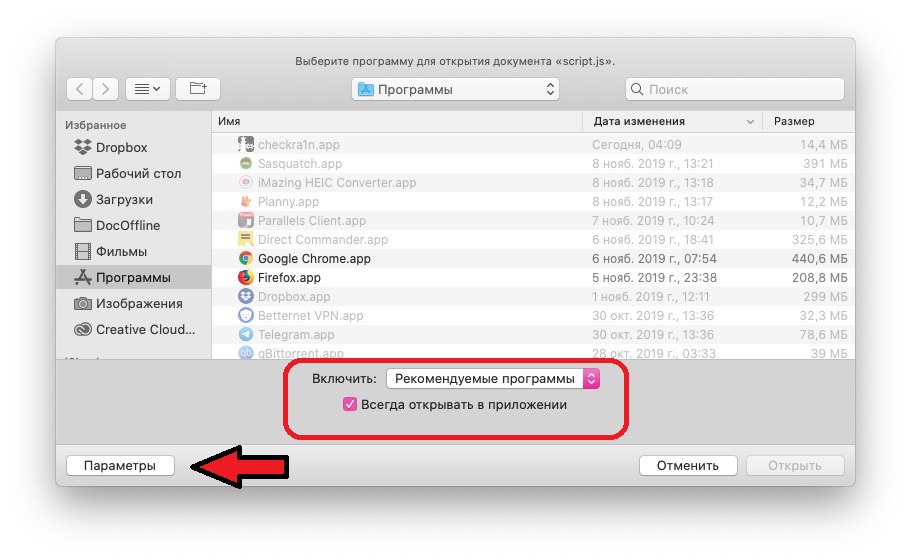

備考: 必要なメニューがない場合は、 ボタンを押してください。パラメータ 以下に表示されます。
方法2:「インスペクタを表示する」
1)クリック右クリックまたは統制 +左クリック 目的のファイルに。
2)選択するショー 検査官。
3) までスクロールします アプリケーションで開くを選択し、メニューから希望のプログラムを選択します。そこにない場合は選択してくださいその他の。
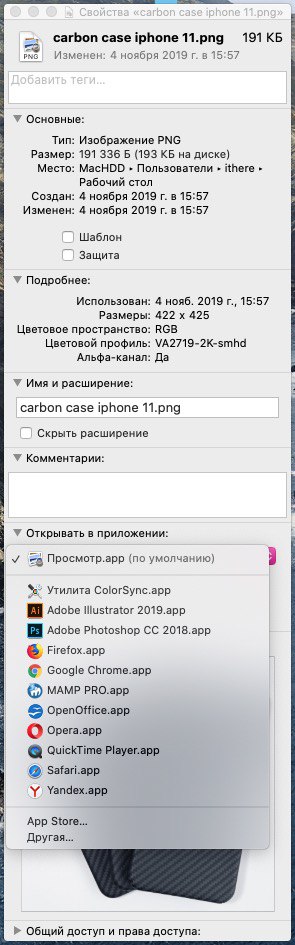

あなたが選ぶなら他のをクリックすると、推奨プログラムのリストが表示され、すべてのプログラムに切り替えることができます。その後、必要なものを選択してクリックします追加する。
4) インスペクターウィンドウで、 をクリックします。 カスタマイズする。
5) 表示されるウィンドウで、この種類のすべてのファイルを選択したプログラムで開くことを確認します。
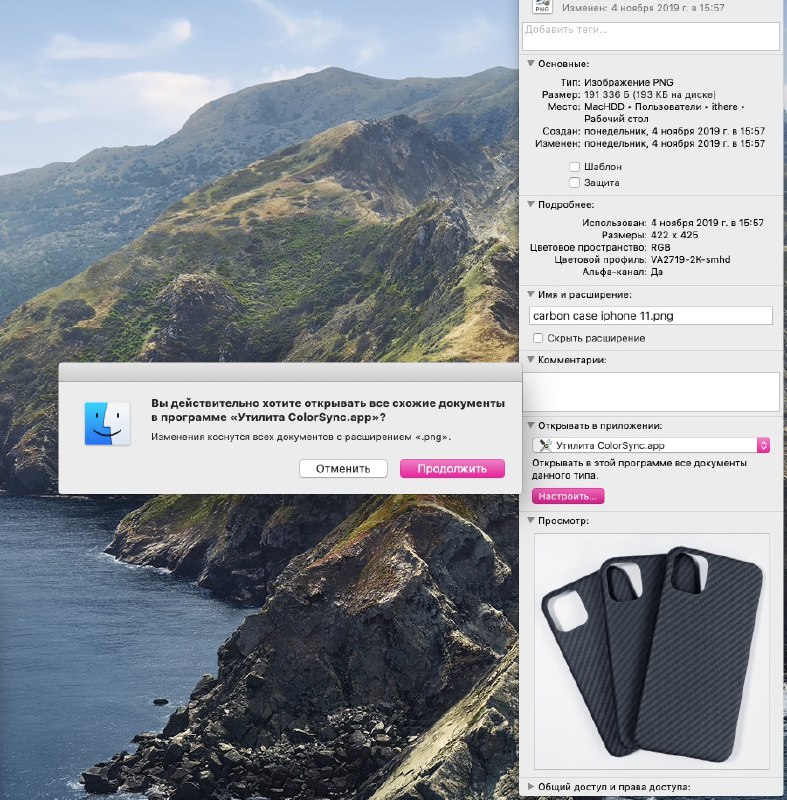

ご覧のとおり、Macで任意の種類のファイルを開くように標準プログラムを変更するのは非常に簡単です。
また、マウスとトラックパッドの速度を変更する方法、およびMacBookで分割表示モードを使用する方法についても説明します。