Macオペレーティングシステムでは、次のような一時ファイルを含むいくつかのシステムフォルダがあります。
この記事では、一時フォルダがMac OSのどこにあるか、およびそれらにアクセスする方法について説明します。
広告
広告
このマニュアルは、経験豊富なユーザーのみを対象としていますMacユーザー。理由なしに「temp」フォルダを探すことはお勧めしません。ましてやフォルダからデータを削除することはお勧めできません。これは、深刻なシステムの問題とデータの破損または損失につながる可能性があります。何らかの理由で一時ファイルをクリアする必要がある場合は、コンピュータを再起動してください。
それでもいくつかのファイルを削除した場合は、それらを回復する方法についての説明を使用してください。
</ p>広告
広告
フォルダを見つける方法 "一時» でマック OS
Tempフォルダを見つける最も簡単な方法は、コマンドラインを使用することです。
広告
広告
1.ユーティリティフォルダからターミナルプログラムを起動し、次のコマンドを使用します。
エコー$ TMPDIR
2.一時ファイルフォルダーの場所を取得します。
$ TMPDIRコマンドを使用した結果は、次のようになります。
$エコー$ TMPDIR
/var/folders/g7/7du81ti_b7mm84n184fn3k910000lg/T/
この場合、一時フォルダーの場所は次のようになります。
/var/folders/g7/7du81ti_b7mm84n184fn3k910000lg/T/
「printenv」コマンドを使用することもできます。
printenv | grep TMP
次のようにTMPDIRの場所も表示されます。
TMPDIR = / var / folder / g7 / 2du11t4_b7mm24n184fn1k911300qq / T /
フォルダを開く方法 "一時» でマック OS
openコマンドを使用して、新しいFinderウィンドウでTempフォルダをすぐに開くことができます。
1.ターミナルプログラムで、次のコマンドを入力します。
$ TMPDIRを開く
2. Return(Enter)を押すと、新しいFinderウィンドウが$ TMPDIRで開きます。
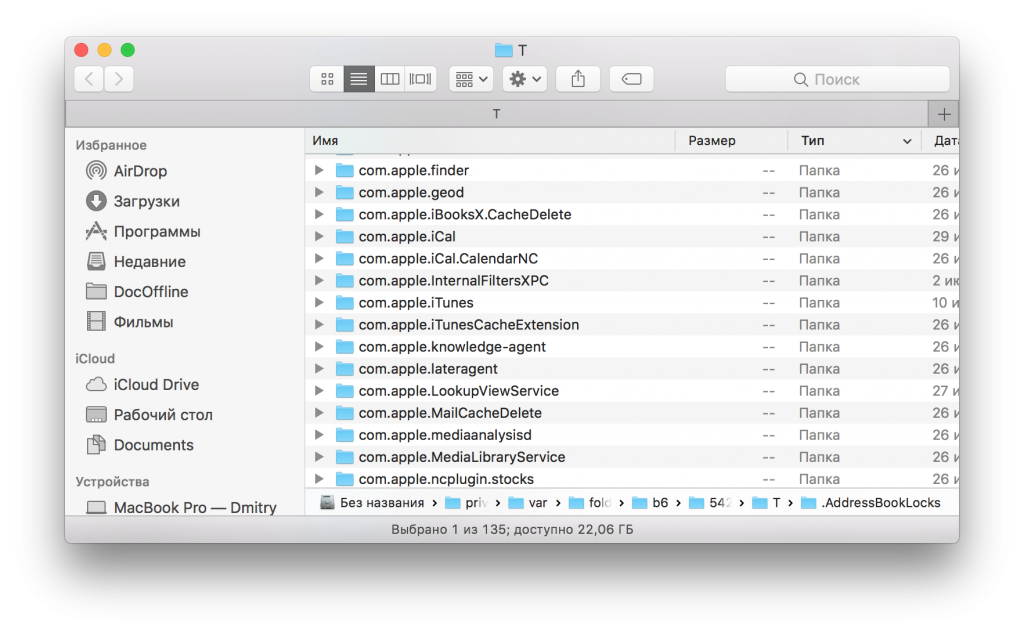

$ TMPDIRファイルはSIPシステムによって保護されていないため、取り扱いにはご注意ください。このフォルダーには、さまざまな一時ファイルとキャッシュがあります。念のため、このフォルダ内の何かを削除または編集できるのは、自分が何をしているかを正確に理解している場合のみです。
次のようなコマンドを使用して、現在のフォルダーを一時フォルダーに変更することもできます。
cd $ TMPDIR
その他の一時ファイルフォルダMacOSの
一時ファイルを含む別のMacOSフォルダーがあります。
/ tmp
MacOSの/ tmpフォルダーには、/ private / tmp /へのリンクが含まれています。同じデータが含まれます。
ユーザー〜/ライブラリ/キャッシュ/など、一時ファイルを含む他のフォルダーがあります。さらに、一部のプログラムには、一時ファイルを含む独自のフォルダーがあります。その中には、OutlookとMac AppStoreがあります。
一時ファイルのあるメインフォルダは、次のアドレスにあります。
〜/ライブラリ/キャッシュ/ TemporaryItems /
理由もなくそれだけの価値はないことをもう一度お伝えします一時ファイルを操作すると、不快な結果が生じる可能性があります。一時ファイルをクリアするには、Macを再起動するだけです。