空き領域の不足の問題は、最も不適切な瞬間に発生する傾向があります。たとえば、次のような場合です。
「未使用ソフトウェアのアンロード」機能を有効にする方法
IOS 11に新しい「ストレージ」設定画面が導入されましたiPhone。」そこでは、ディスク容量を解放してiCloudでライブラリを移動することから、古いメッセージの添付ファイルを削除することまでの推奨事項が見つかります。
広告
広告
その中には「未使用ソフトウェアのアンロード」もあります。
ステップ1:「設定」を開き、「一般」を選択します。
ステップ2:「iPhone/iPadストレージ」を選択します。
広告
広告
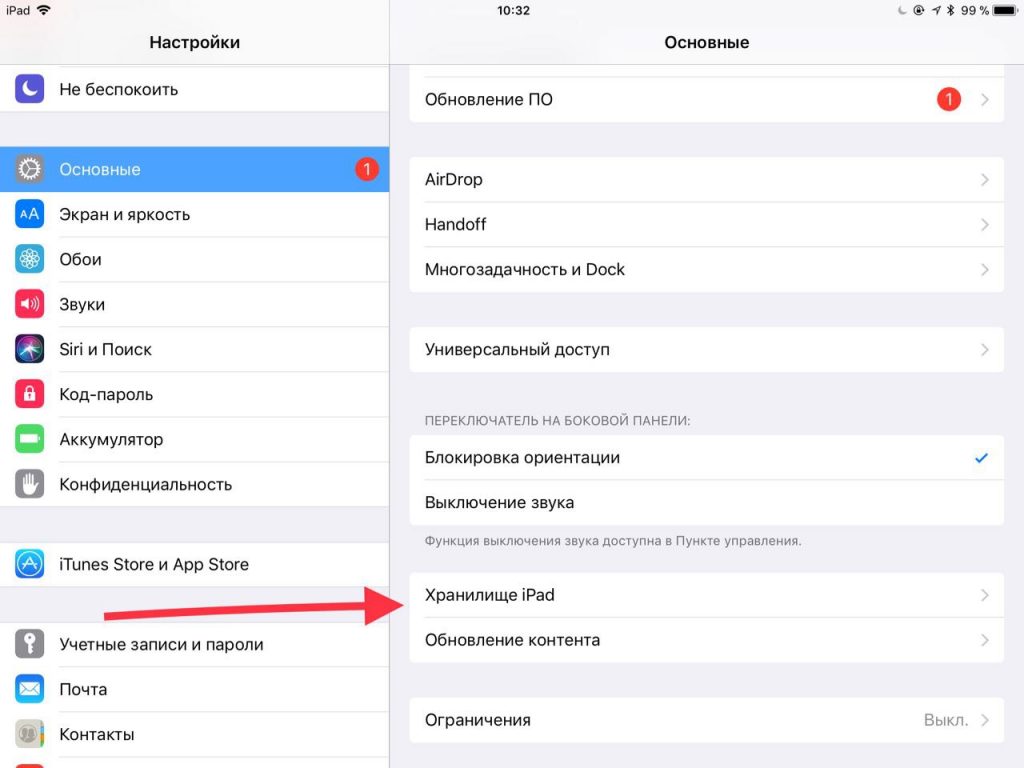

ステップ3:「未使用のオフロード」セクションを見つけて「オン」をクリックします。
見つからない場合は、「iTunes StoreとApp Store」の設定セクションで同じスイッチを利用できます。


それはどのように機能しますか?
お使いの携帯電話が不足する場合この機能を有効にすると、未使用のアプリケーションが自動的に検出されて削除されます。アプリケーションデータと関連ドキュメントは影響を受けません。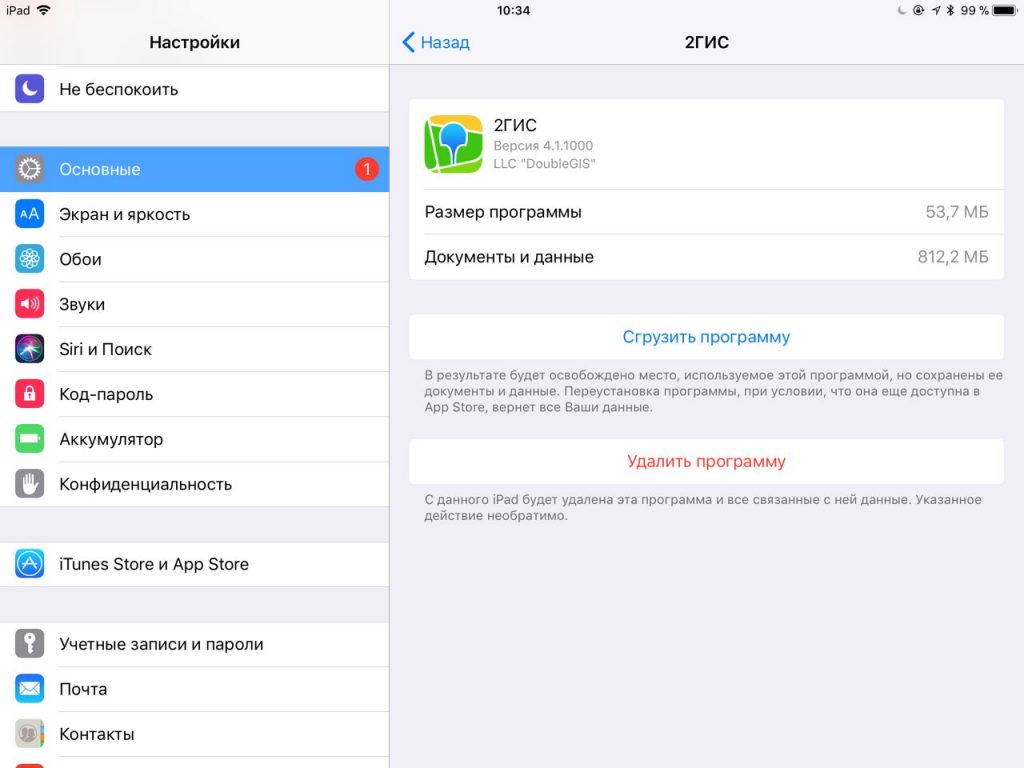


アプリケーションは、頻度に基づいて削除されます。使用する。これは、長期間使用していないアプリケーションを脅かすだけなので、心配しないでください。日常のアプリケーションは安全で健全なままです。
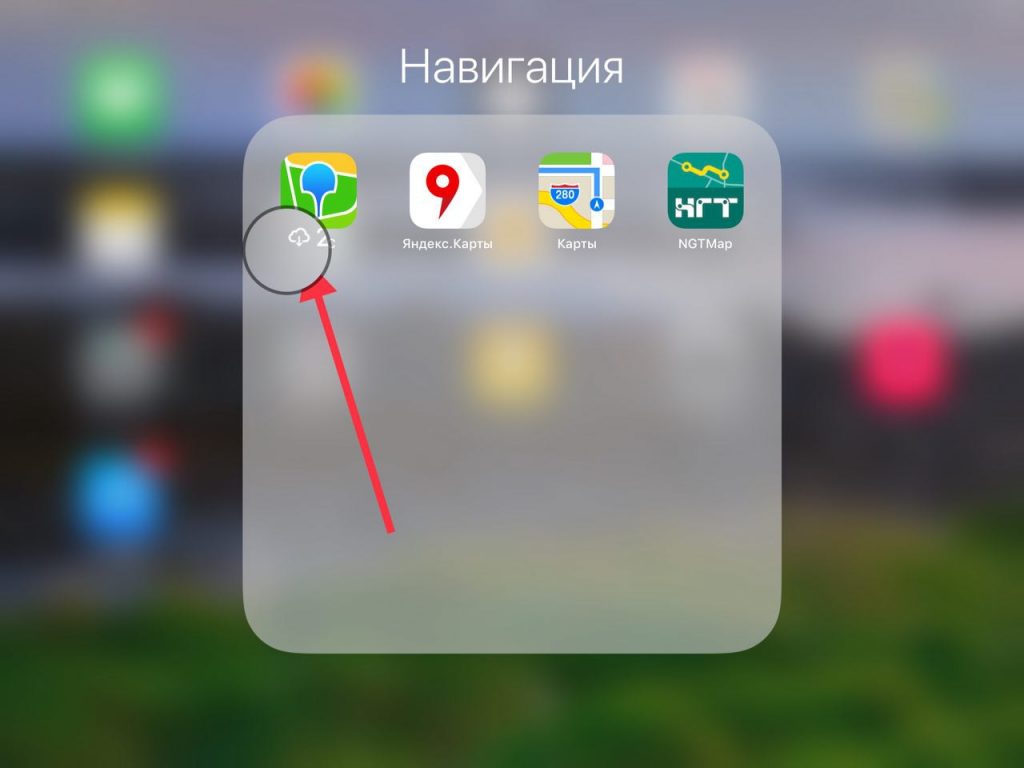
アプリケーションをアンインストールした後、そのアイコンホーム画面は残ります。ただし、色が濃くなり、アプリケーション名の横にダウンロードアイコンが表示されます。それをクリックすると、App Storeからプログラムのダウンロードが開始されます。
未使用のアプリケーションを手動でダウンロードする方法
未使用のアプリケーションを自動的に検出するアルゴリズムを信頼できない場合は、自分で行うことができます。個々のアプリケーションを手動でダウンロードする方法があります。
ステップ1:[設定] > [設定] に移動します。基本> iPhoneの収納。
ステップ2:「推奨事項」セクションをスクロールします。占有しているディスク容量によって並べ替えられたアプリケーションのリストが表示されます。
ステップ3:アプリケーションを選択すると詳細画面に移動します。


ステップ4:「プログラムのダウンロード」をクリックします。
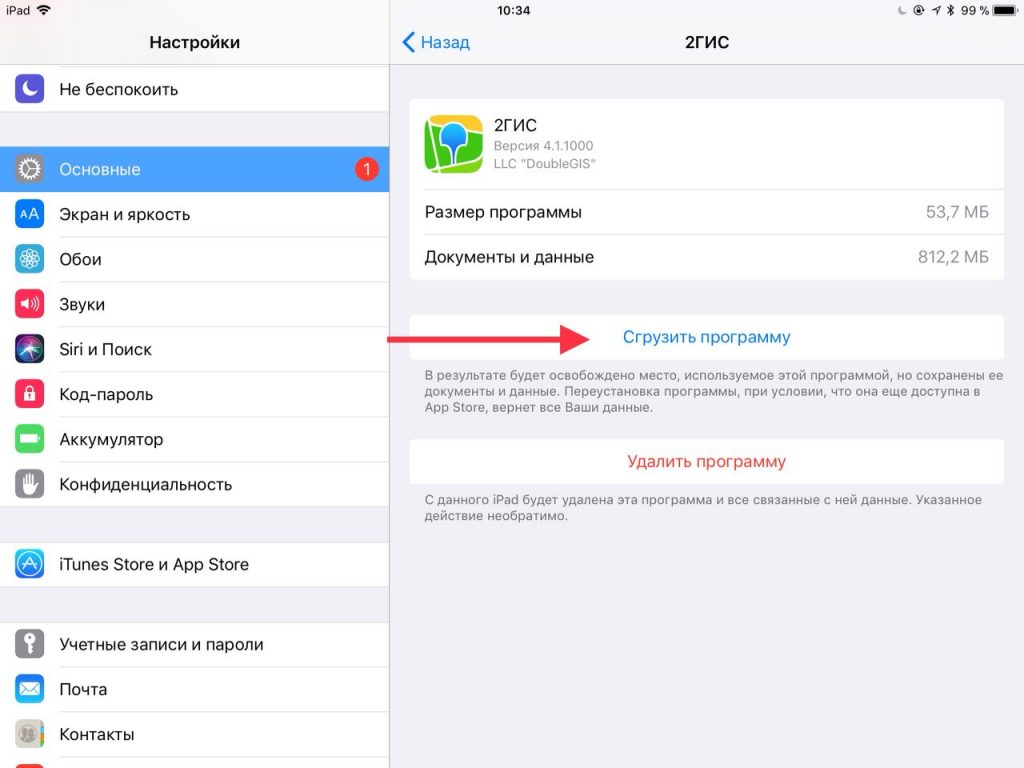

ステップ5:ポップアップウィンドウで操作を確認します。


アプリケーションが電話から削除されます。 「プログラムのダウンロード」ボタンの代わりに、それを再インストールするためのボタンが表示されます。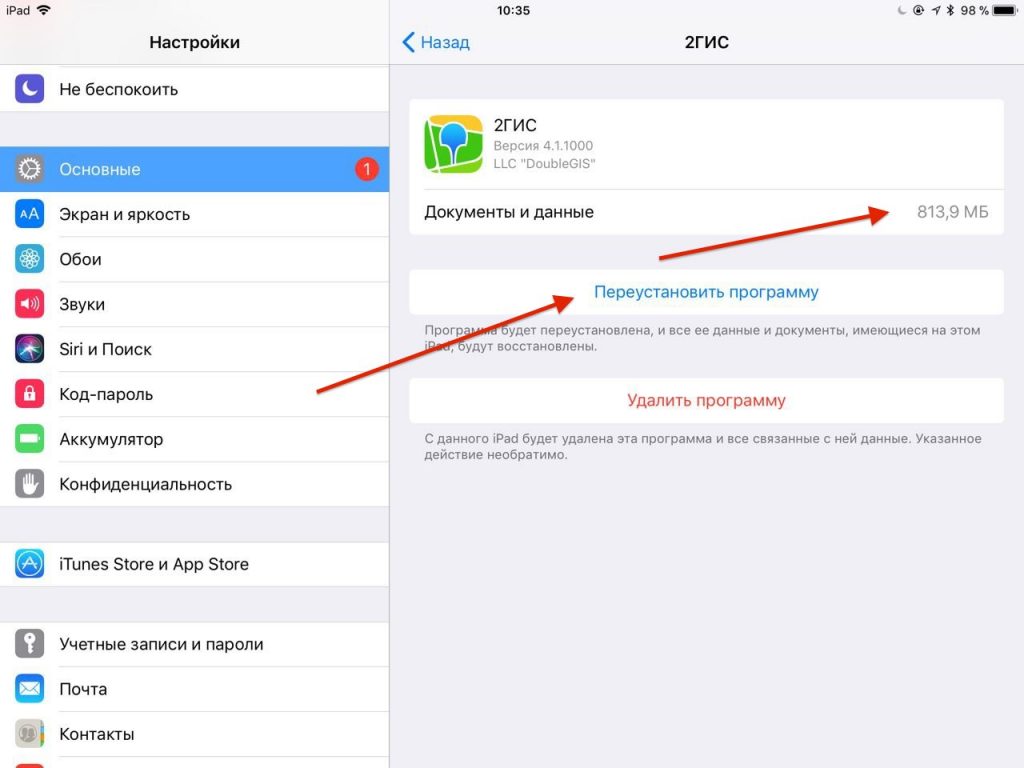

それをクリックしてアプリケーションを再インストールします。ホーム画面のアプリケーションアイコンからも同じことができます。

ディスク容量をどのように管理しますか?
スペースを解放するためにどのような手順を取っていますか?以下のコメント欄で共有してください。