iOS 12 では、USB 経由でデバイス情報へのアクセスを制限できます。
広告
広告
セキュリティ上の理由から、iOS12はへのアクセスを終了しますデバイスが1時間アクティブでなかった場合は、Lightningコネクタを介したデータ。このため、デバイスをMac、Windows PC、またはその他のアクセサリに接続するには、デバイスのロックを解除する必要があります。
iTunes同期を使用している場合は、デバイスがロックされている場合でもUSBアクセスを許可する必要があります。
問題 とiTunes?
新しいUSBの制限によりセキュリティが向上しますが、不便も向上します。
広告
広告
デバイスをコンピューターに接続するときに1時間ごとにiTunesの同期を維持するには、パスワードを入力するか、TouchIDとFaceIDを使用してデバイスのロックを解除する必要があります。
問題 と 充電?
USBアクセサリ(iAP)を使用している場合、データを共有する前にデバイスのロックを解除する必要がある場合があります。
これは、次のタイプのデバイスに適用されます。
- カープレイ
- アクセサリーアクセサリー
- 充電装置
- 外部メモリ
たとえば、ロックされたデバイスはiAP充電を介して充電できません。幸い、これは標準の電源アダプタには適用されません。
新しい 制限USB
iOS11のベータ版。3、USB接続のセキュリティは、1週間使用されなかった後の再認証を使用して改善されました。この機能はiOS11.3の最終バージョンから削除されましたが、iOS11.4で再び返されました。
特殊なデバイスを使用したハッカーの攻撃やハッキングからデバイスを保護するために、AppleはiOS 12の保護をさらに強化し、非アクティブ期間を7日から1時間に短縮しました。
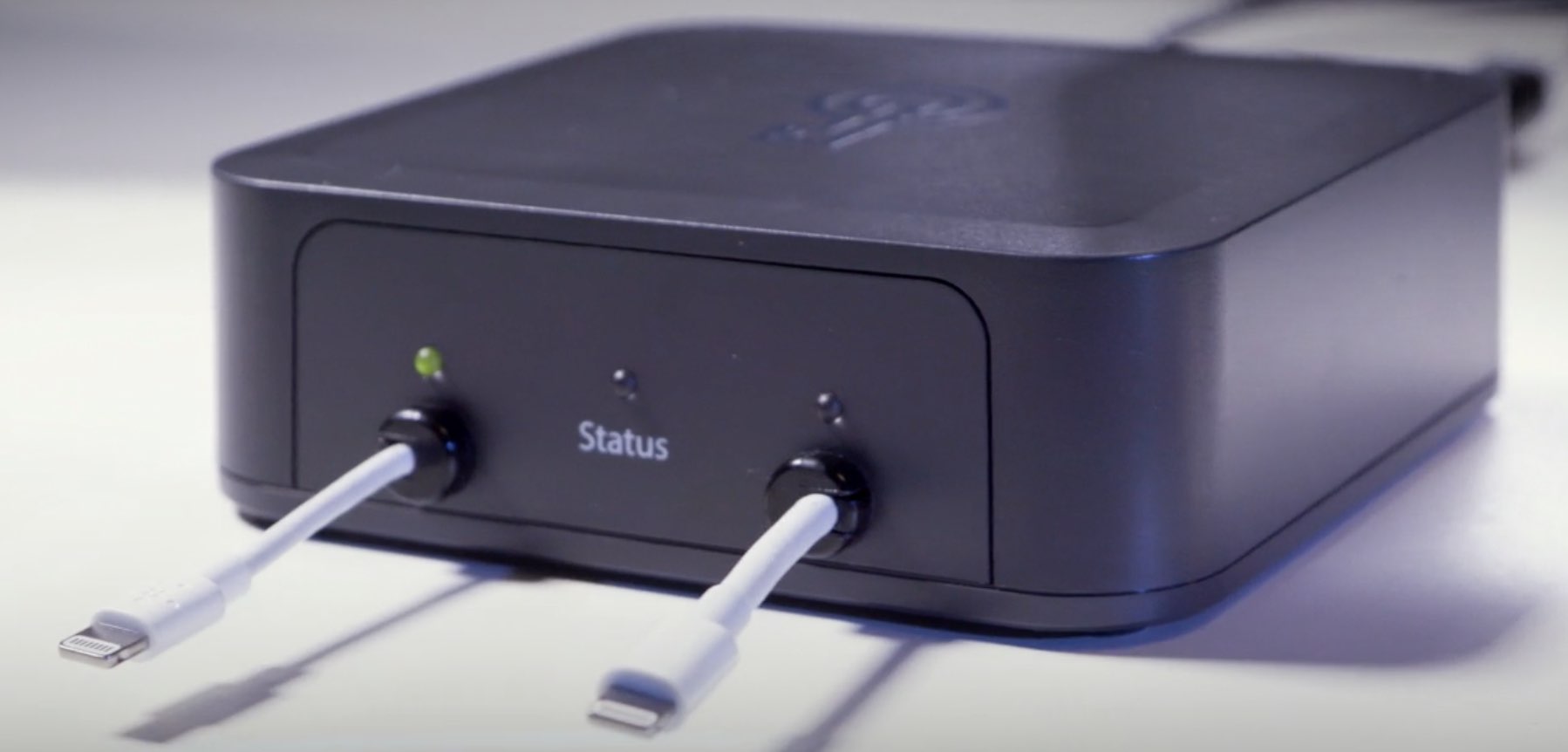

現在、ハッカーはデバイスをジェイルブレイクマシンに接続して実行するのに1時間しかありません。セキュリティの専門家によると、これによりハッキングされる可能性が90%減少します。
なぜりんご追加 制限
Appleは、ハッキングデバイスが一般的であり、これらのデバイスが当局によって使用されている国のユーザーの保護に努めています。
GrayKeyのようなジェイルブレイクデバイスは24時間以内に6文字のパスワードを推測します。新しい保護機能により、1時間以内で作業できるようになりました。これが、新機能が追加された理由です。
以下に、その設定方法を示します。
データアクセスの設定方法iphone を通してUSB
デフォルトでは、iOS 12は1時間操作がないと、USBデータアクセスを中断しますが、設定は変更できます。
1)開ける設定iOS 12以降を搭載したiPhoneまたはiPad上で。
2)デバイスのモデルに応じて、選択します触れる ID とパスコードまたは顔 ID とパスコード次に、パスワードを入力します。

広告
広告
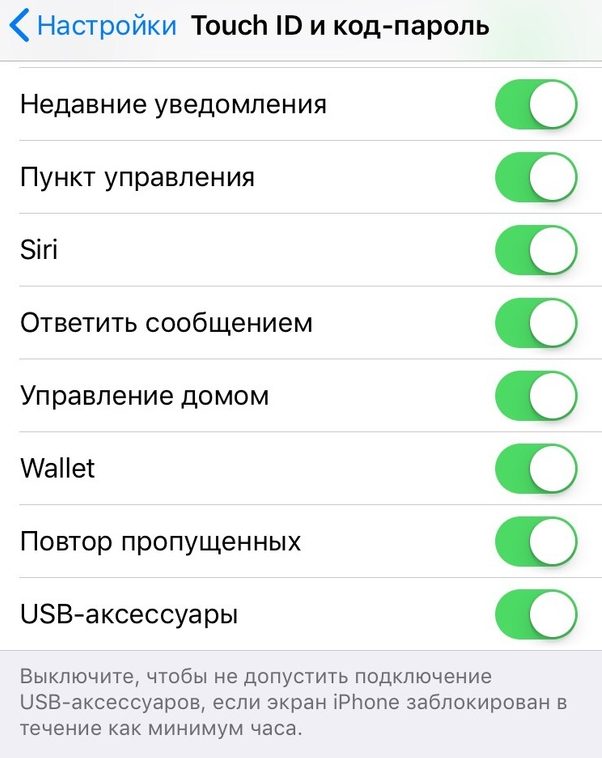
3)画面を下にスクロールし、横にあるスイッチをタップしますUSBアクセサリー:
- 機能が有効な場合 -USBアクセサリは、アクティビティなしで1時間経過した場合でも、いつでもデバイスに接続できます。
- 機能が無効になっている場合 -アクセサリのUSBアクセスは、1時間操作がないと遮断されます。
デバイスのロックが解除されている場合、アクセスは常に開いています。ロックを解除してもアクセサリがデバイスに接続されない場合は、アクセサリを取り外し、デバイスのロックを解除してから、アクセサリを接続します。
なぜ関数を使用するのですか?
USBを介したデータへの永続的なアクセスは、障害を持つ人々のために有効にする必要があります。
広告
広告
デバイスにパスワードを入力する場合でもアクセサリアクセサリを使用する場合は、アクセスを完全に許可する必要があります。
これは、iAPベースのアクセサリを使用する人にも当てはまります。その中で:
- カープレイ
- アクセサリーアクセサリー
- 充電装置
- 外部メモリ
一部のサードパーティのiAP充電器は、ログインするまで1時間以上ロックされていると、デバイスの充電を停止する場合があります。幸い、これは標準のApple充電器には適用されません。