Mac では、指定した時間が経過するとスクリーン セーバーが自動的にオンになるように設定できます。
この記事には、Mac でスクリーン セーバーを設定し、必要なときにすぐに起動できるようにする 3 つの方法が含まれています。
広告
広告
アクティブアングルの使用
スクリーンセーバーを起動するための最も簡単で便利なオプションは、アクティブ コーナーを使用することです。マウスを画面の隅のいずれかにドラッグすると、スクリーンセーバーをアクティブにすることができます。
1)行をクリックしますアップルメニュー>システム設定 >デスクトップとスクリーンセーバー。
広告
広告
2) タブを開きますスクリーンセーバーそして押しますアクティブアングル。
3) スプラッシュ スクリーンをアクティブにする角度を指定し、ドロップダウン メニューから選択しますスプラッシュスクリーンを有効にする。
4) クリックわかりました。


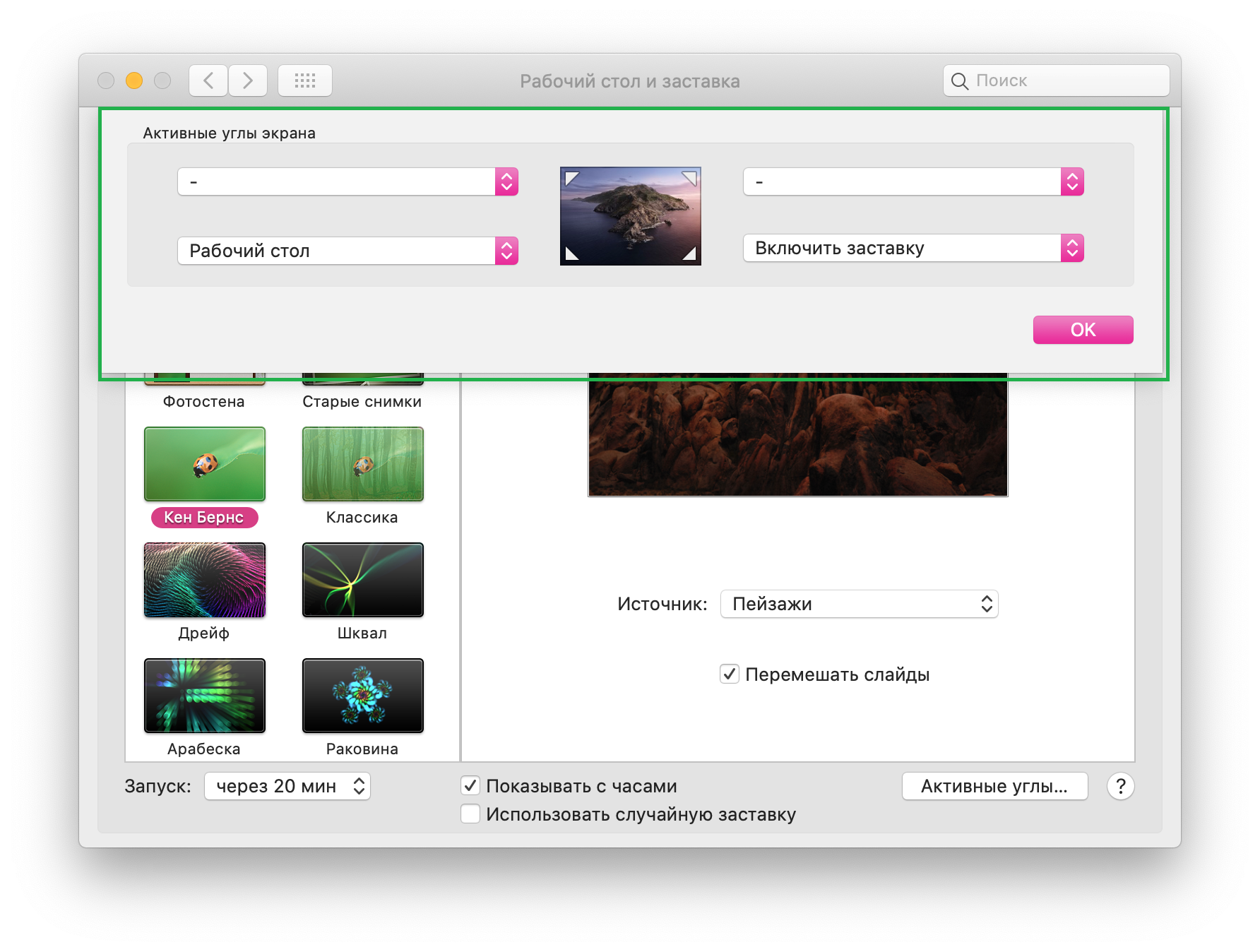

スクリーンセーバーをオンにするには、カーソルを画面の設定された隅に移動します。デスクトップに戻るには、トラックパッドをタップするか、マウスを動かします。
ドックを使用する
Macでスプラッシュスクリーンを起動するもう1つの方法は、ドックにスプラッシュスクリーンのショートカットを追加することです。
1) 開くファインダー、 プレスに行く>フォルダに移動。
2) 以下のパスを入力し、クリックします。に行く。
/システム/ライブラリ/ CoreServices
3) 開いたフォルダーでファイルを見つけますScreenSaverEngineそれをドックにドラッグします。
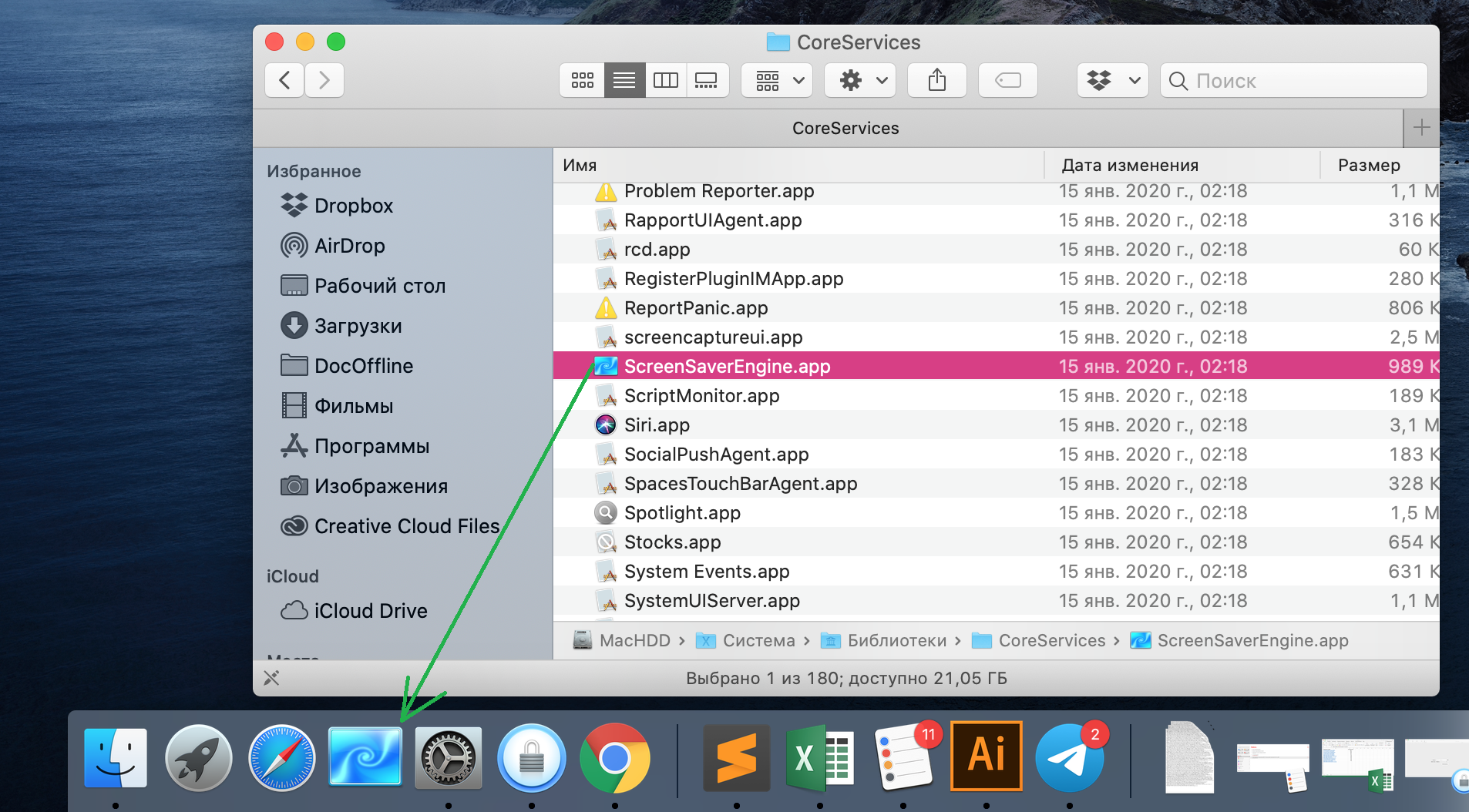

スクリーンセーバーをオンにするには、ドックのスクリーンセーバー アイコンをクリックします。
キーボードショートカットの使用
Macスクリーンセーバーランチャーを自動化するAutomatorを使用して可能。チームの作成には時間がかかりますが、指定したキーボードショートカットを使用して、スクリーンセーバーをできるだけ早く簡単に起動できます。
Automatorでチームを作成する
1)ドックの[アプリケーション]フォルダーから、またはSpotlightを使用してAutomatorを開きます。
2) クリック新しいドキュメント、開いたウィンドウで、選択しますクイックアクション>選択する。
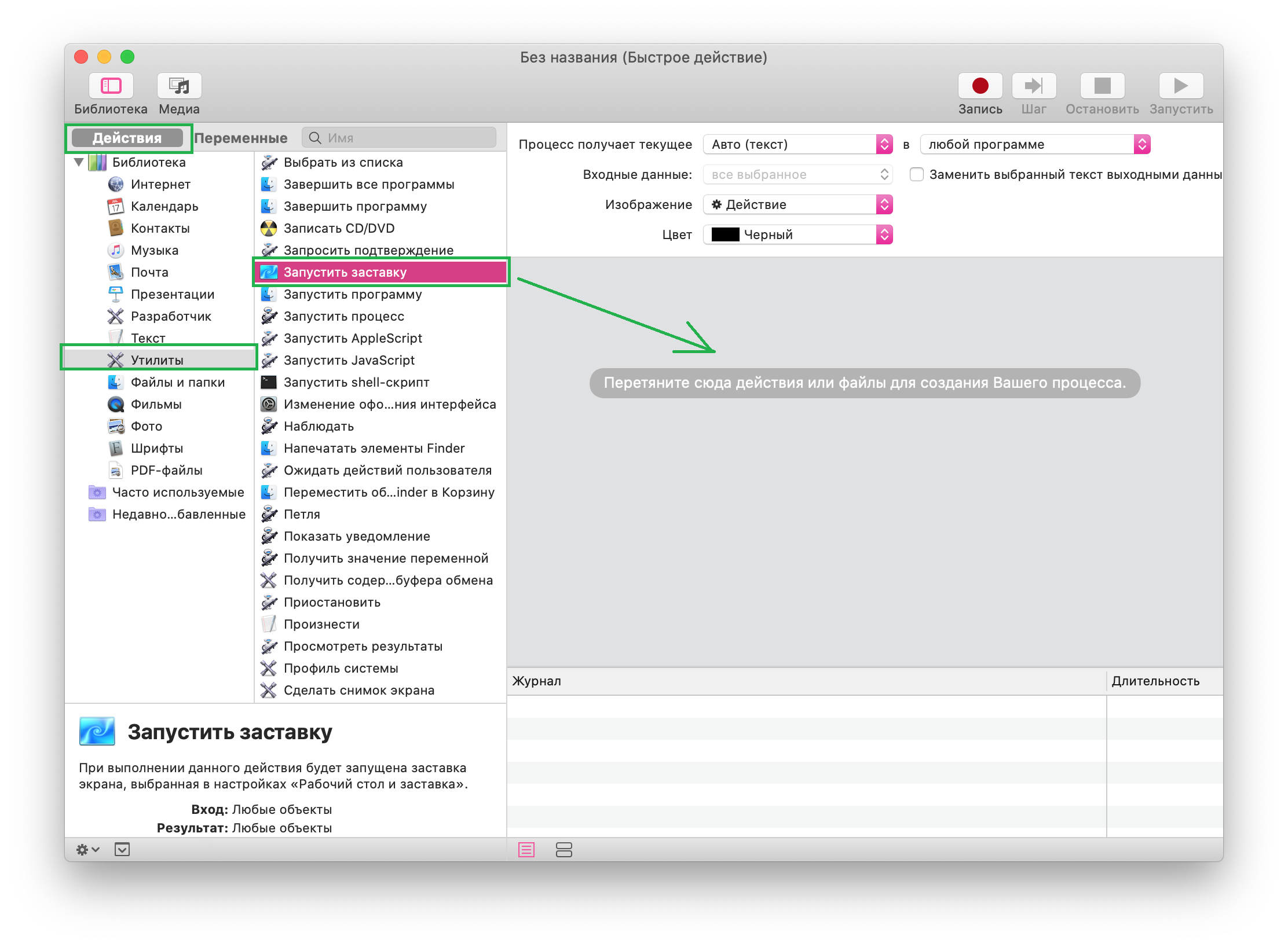
3) 上部のタブが選択されていることを確認します行動、左側のメニューで、 をクリックします。公益事業。
4) ファイルを選択スクリーンセーバーを起動それを右側のウィンドウにドラッグします。

5)をクリックしますファイル>保存する、プロセスに「Start Screen Saver」などの名前を付けて、もう一度クリックします。保存する。
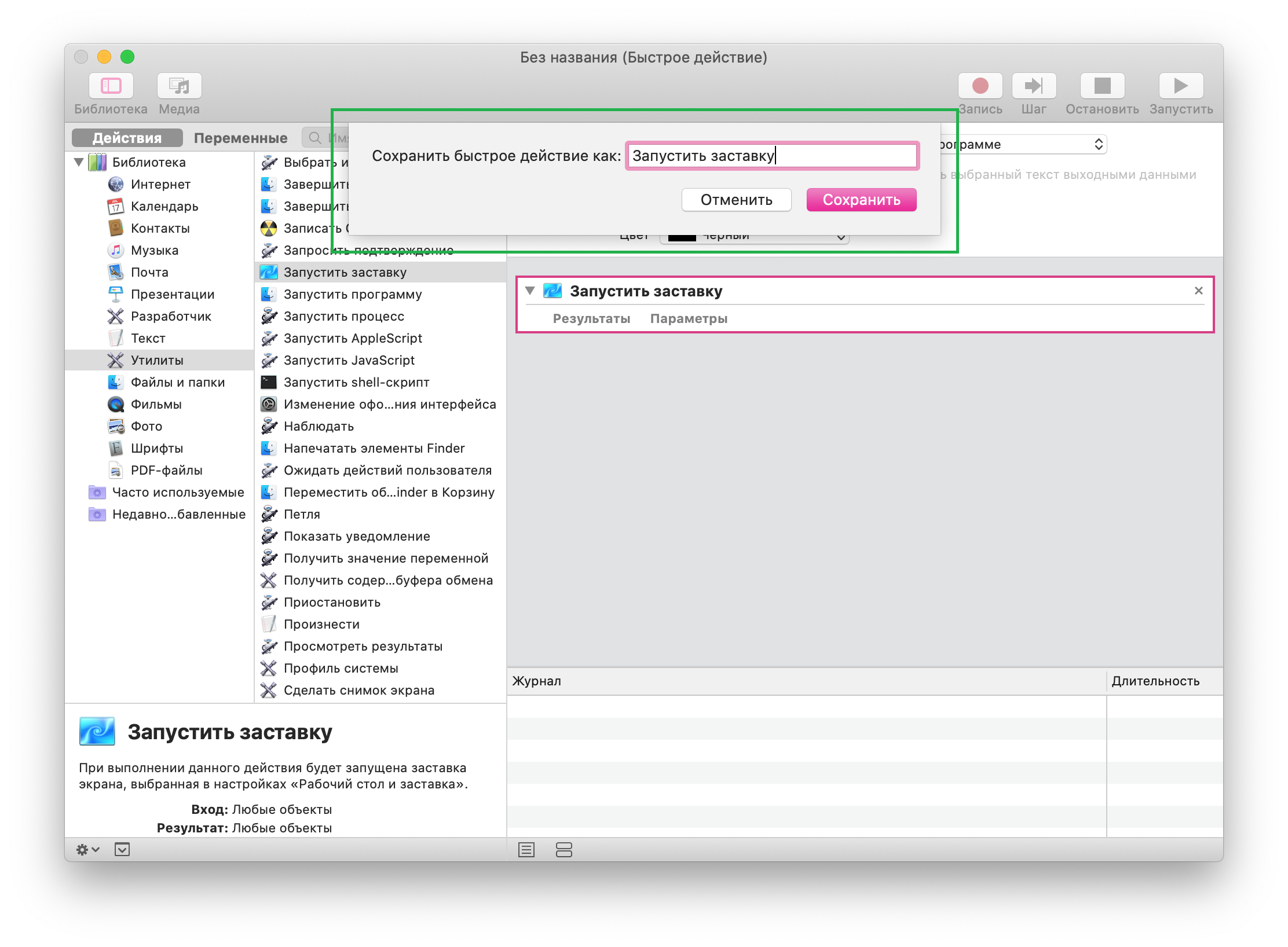

新しいサービスでは、キーボードショートカットを指定する必要があります。
キーボードショートカットをカスタマイズしてスクリーンセーバーを起動する
1) Dock またはメニューからシステム環境設定を開きますりんご>システム設定。
2) セクションを選択しますキーボード、タブを開くキーボードショートカット。
3) 左側のメニューから、サービス。
4) セクションの右側メイン 作成したクイックアクションの名前が表示されます。クリック追加するをクリックして、使用するキーの組み合わせを入力します。キーボード ショートカットは新しいものである必要があります (他のコマンドに設定されていないもの)。
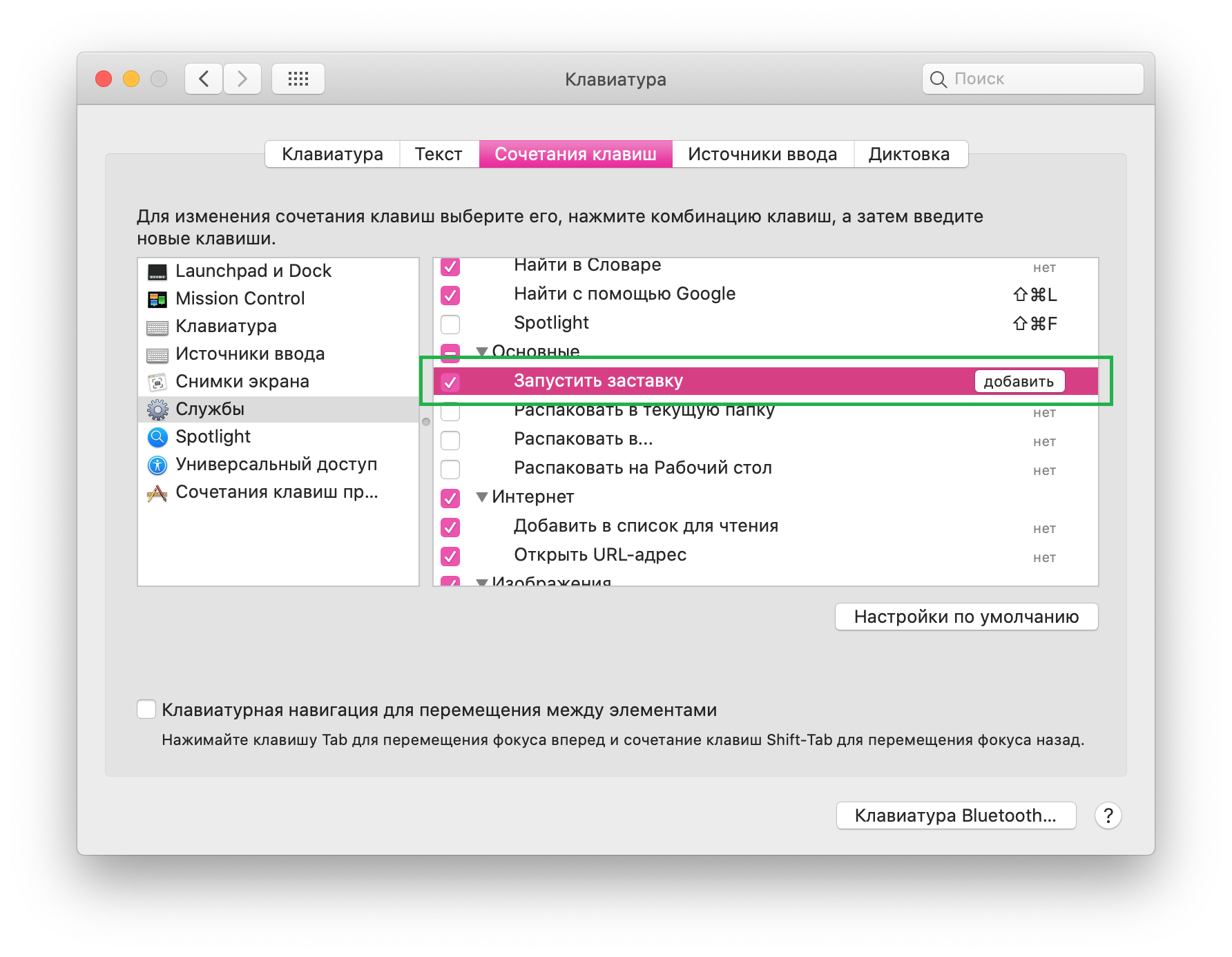


環境設定を閉じ、新しいキーボードショートカットを入力してスクリーンセーバーをアクティブにします。