Signal は、さまざまな環境で完全に安全なメッセージを送受信できる暗号化されたメッセンジャーです。
MacまたはWindows PCをお持ちの場合は、本日、Signalを設定する方法を説明します。
広告
広告
このためには、スマートフォンが必要です有効な番号、Signalモバイルアプリケーション、およびコンピュータ用のSignalプログラム。もちろん、すべてのデバイスからインターネットにアクセスする必要もあります。
セットアップ方法信号 の上マック
Macでプログラムをセットアップするプロセスについて説明しますが、基本的にはWindowsまたはLinuxがインストールされたPCでも同じであるため、これらのプラットフォームにも手順が関連しています。
- 始めることダウンロード信号 のためにiphone またはアンドロイド確認できる番号を使用してアプリケーションをセットアップします。
- その後プログラムをダウンロードする信号 のためにマック。
- プログラムファイルをプログラムフォルダーにドラッグしてSignalをインストールし、プログラムを実行します。
- Signalを起動すると、QRコードが表示されます。スマートフォンを持ってセットアップを完了します。
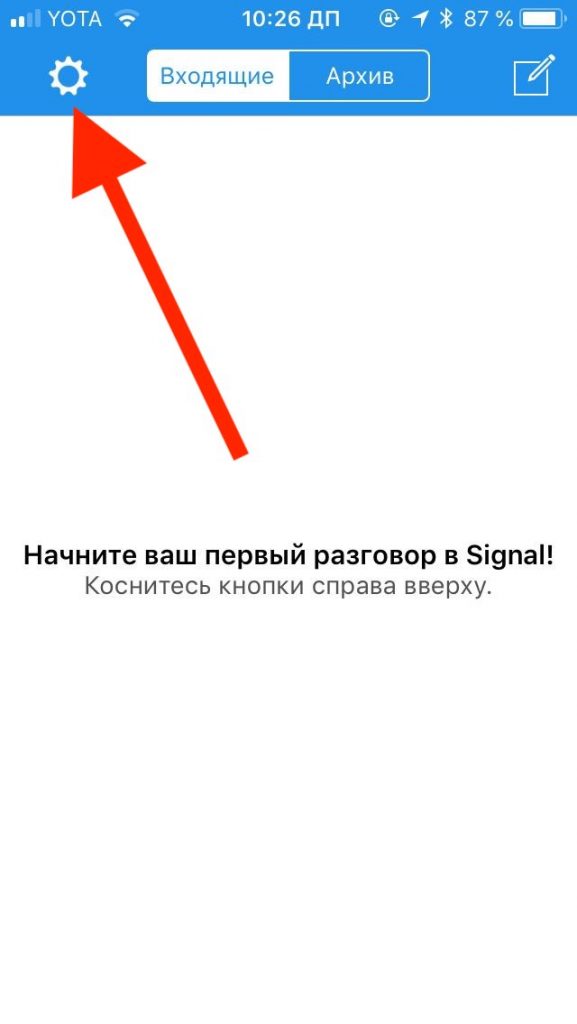
- iPhoneまたはAndroidでSignalアプリを開き、設定に移動します(画面の隅にある歯車のアイコン)。

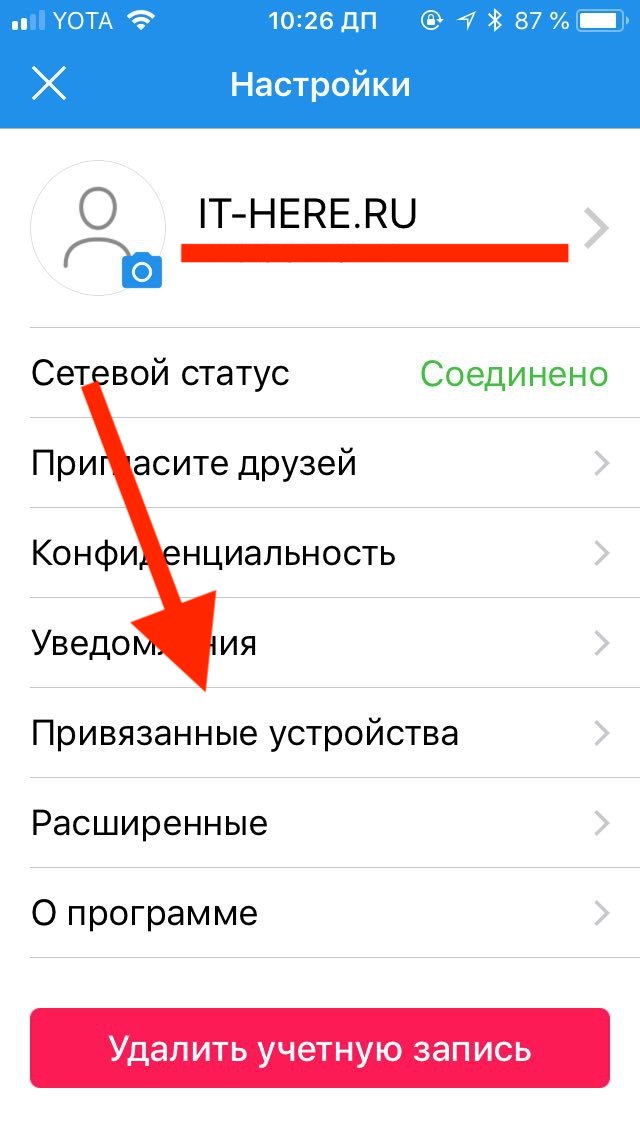
- 「リンクされたデバイス」を選択します。

- 次に、[デバイスのバインド-QRコードをスキャン]を選択し、スマートフォンのカメラをMac画面のQRコードに向けます。


- QRコードをスキャンしたら、Macの名前を選択すると、セットアップが完了します。
MacでSignal messengerを使用できるようになりました。さて、またはWindowsを搭載したPC。
広告
広告
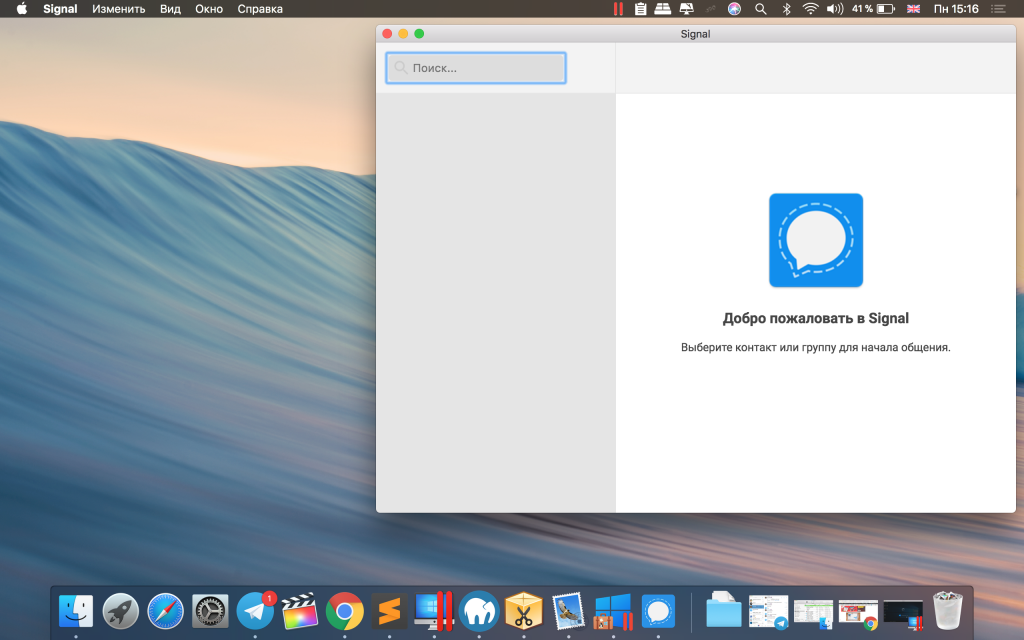

もちろん、Signalプログラムは役に立ちます。友人や知人がそれを使用する場合のみ。このメッセンジャーが気に入ったら、友達、同僚、家族などに伝えてください。 SignalはSMSまたはiMessageメッセージを送信できません。プログラムをインストールしているユーザーとのみ対話できます。
iOSおよびAndroidでSignalアプリを設定する場合、連絡先やその他の情報へのアクセスを許可する必要がありますが、番号を手動で追加できるため、これは必要ありません。