新しい Mac ユーザーは、特に以前に Windows を使用したことがある場合は、慣れる必要があることがたくさんあります。 macOS の場合
広告
今日は、Macで標準のメッセージングアプリを構成して使用する方法について説明します。
Macでメッセージを設定する方法
Macでメッセージングをまだ起動していない場合は、最初にApple IDの詳細を入力する必要があります。 iCloud、App Store、その他のデバイスにリンクしたものと同じApple IDを使用してください。
次に、アカウント情報を設定する必要があります。
広告
広告
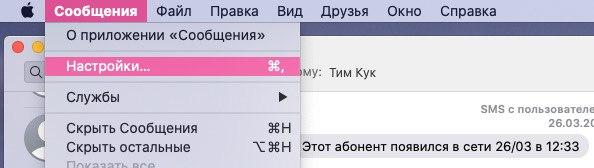
1)メニューバーから、メッセージ>設定。

2)セクションを選択iMessage。
3)ここには、アカウントに関連付けられている Apple ID、電話番号、メールボックスが表示されます。他の人がメッセージを通じてあなたに連絡する方法を選択できます。
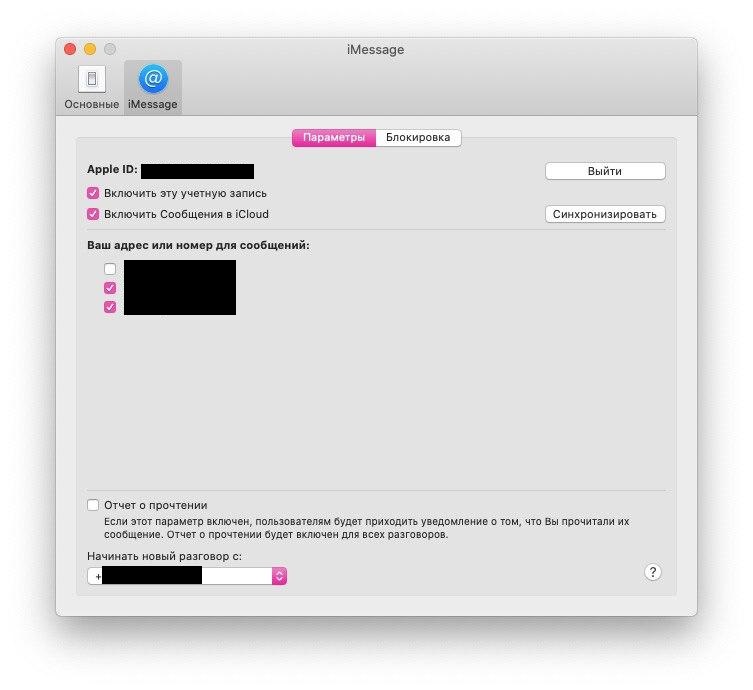

4)ウィンドウの下部にある「メニュー」をクリックしますと新しい会話を始めるをクリックして、使用する電話番号とメールボックスを選択します。
iPhoneからメッセージを転送する方法
iPhoneですでにメッセージを使用している場合は、Macにも転送されるようにメッセージを設定できます。これは、Macで働いていて、iPhoneに気を取られたくない場合に非常に便利です。
1)アプリケーションを開く設定iPhone で選択し、メッセージ。
2)ここを選択してくださいコール転送。
3)Mac の横にあるスイッチをオンにします。 iPad などの他のデバイスがリストにある場合は、それらのデバイスにメッセージを転送することもできます。


これで、メッセージがiPhoneに到着すると、Macに表示され、そこから応答できます。
気になる場合は、いつでも設定に戻ってこの機能を無効にすることもできます。
メッセージ設定を変更する方法
メッセージの保存期間、メッセージに関する通知のタイプを設定し、メッセージからファイルを保存する場所を選択することもできます。
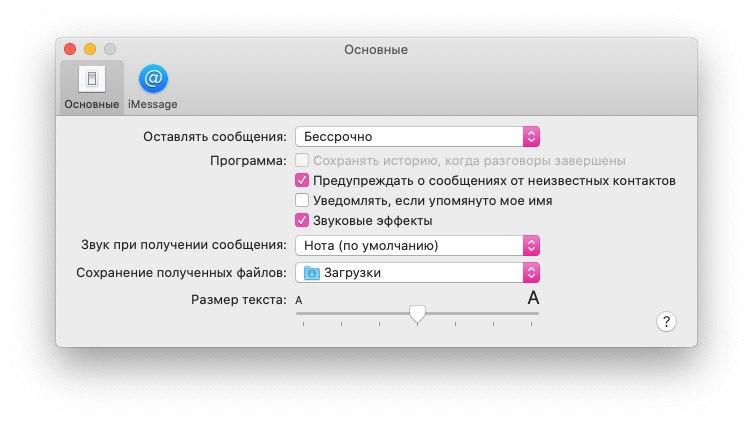

メニュー バーで、メッセージ>設定そしてタブを選択しますメイン。
- メッセージを残す:メッセージをMacに保存する期間を選択します:30日、1年、または無期限。
- プログラム:プログラム自体のオプションを好みに合わせてカスタマイズします。
- メッセージの受信時に音を鳴らす:ここでは、通知音を選択できます。
- 受信したファイルを保存する:メッセージで受信したファイルを保存する場所を選択します。
- 文字サイズ:スライダーを使用して、メッセージのフォントサイズを調整します。
メッセージの送信方法
メッセージを送信するには、 ボタンをクリックしてください新しいメッセージプログラムの左上隅にあります。受信者の名前を入力し、提案された連絡先から選択します。右側のプラス記号をクリックして、そこから連絡先を選択することもできます。


メッセージのテキストを入力してキーを押してください戻る/入ります。
クイック返信
メッセージには便利なタップバック機能があります。親指を上、親指を下、または疑問符でメッセージにすばやく返信できます。
1)キーを押したままにします統制そしてクリックしてくださいメッセージボックス。
2)選択する回答 タップバック。
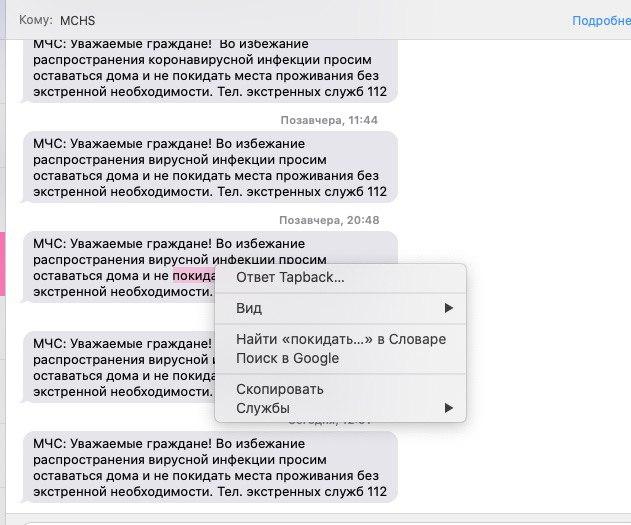

3)次に、回答に適切なアイコンを選択します。


連絡先のアクション
プログラムの右上隅にボタンが表示されますもっと読む...ここには、開いているダイアログのある連絡先に関する情報が表示されます。


画面の画像を連絡先と共有したり、FaceTime通話を開始したりできます。会話の添付ファイルもここに表示されます。
サイレントモードをオンにして、領収書を読むこともできます。
連絡先があなたと場所を共有している場合は、地図上に現在の場所を表示できます。
広告
広告
メッセージを削除する方法
特定のメッセージと会話全体を一度に削除できます。その後は復元できません。
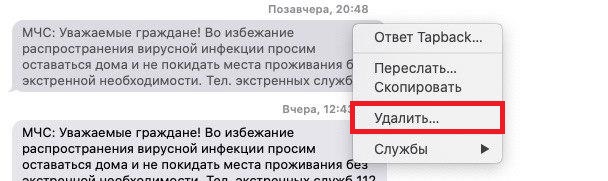
キーを押したままにします統制そして空のスペースをクリックします削除したいメッセージに入力します。選択肢一つを選択してください削除するメニューにあります。

広告
広告
会話全体を削除するには、左側のメニューから会話を選択し、アイコンをクリックしますX。メニューバーから選択することもできますファイル>削除する。
メッセージからサインアウト
Macでメッセージの受信を停止する場合は、アカウントからサインアウトできます。
プログラムを開くメッセージで、メニュー バーで、メッセージ>設定そしてタブを選択しますiMessage。 Apple ID の横にある をクリックします。ログアウトする。


Macでメッセージを使用すると非常に便利です。これでこれを行う方法がわかり、自分で確認できます。