Slack を使用している場合は、Slack が親切な人々とコミュニケーションを図るための優れたツールであることをすでにご存知でしょう。
広告
広告
Slack設定を開く方法
Slack設定にアクセスするには2つの方法があります。
1)クリックスラックメニューにあります。
2)選択するプリファレンス。
広告
広告
または
1)あなたのものをクリックしてくださいユーザー名Slack ウィンドウの左上にある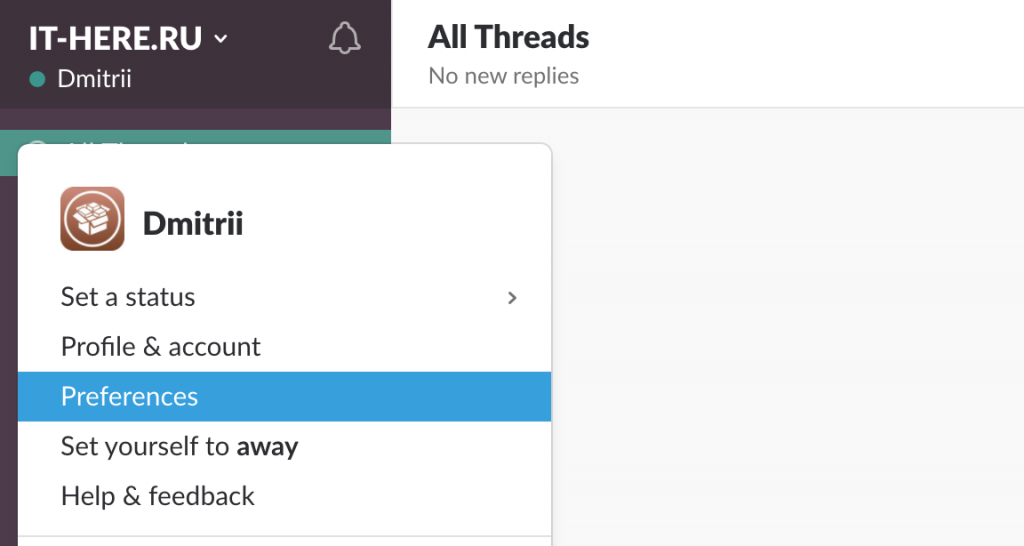

2)選択するプリファレンス。
どちらの方法でも、同じSlack設定ウィンドウが開きます。
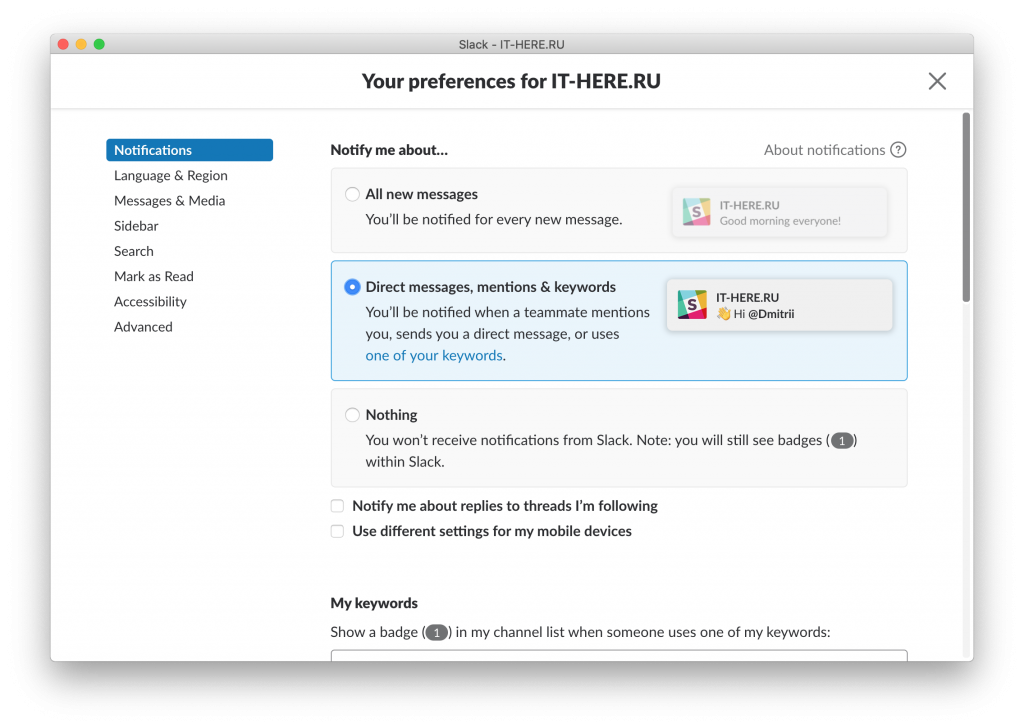
通知
- 通知:ここでは、すべての新しいメッセージのアラートを設定できます(すべて 新着 メッセージ)、 プライベートメッセージ (直接 メッセージ)、メンションとキーワード(言及&キーワード)またはすべて無効にする(何もない)。フォローしている投稿から通知を受け取り、モバイル設定を変更することもできます。

広告
広告
- キーワード: 選択する場合直接 メッセージ、言及&キーワード最初のセクションでは、選択したキーワードを入力できます。誰かがこれらのキーワードのいずれかを使用すると、それに関する通知が届きます。
- 邪魔しないで:このオプションは、禁止と同じように機能しますiPhoneとiPadで「邪魔」。 Slack通知がまったく届かない時間を設定できます。他のユーザーは、必要に応じてこの制限を回避できます。


- 音 そして インターフェース:メッセージのプレビュー、サウンド、アイコンには5つのオプションがあります。 [変更]をクリックすると、他のサウンドを選択できます(変化する)、ウィンドウごとに異なる構成を行います。
- コンピューターでのアクティビティはありません:MacだけでなくモバイルデバイスでもSlackを使用している場合は、デスクトップアプリがアクティブでないときにSlackで通知を受け取ることができます。
- チャネル通知:ここでは、モバイルバージョンとフルバージョンの両方で特定のSlackチャネルの設定を変更できます。


メッセージとメディア
- テーマ: テーマを選択できます掃除ユーザーアイコン、時間、メッセージ付き。またはトピックを選択してくださいコンパクトスペースを節約するためにアイコンはありません。
- 名前:ここでは、ユーザー名の表示形式を選択できます。
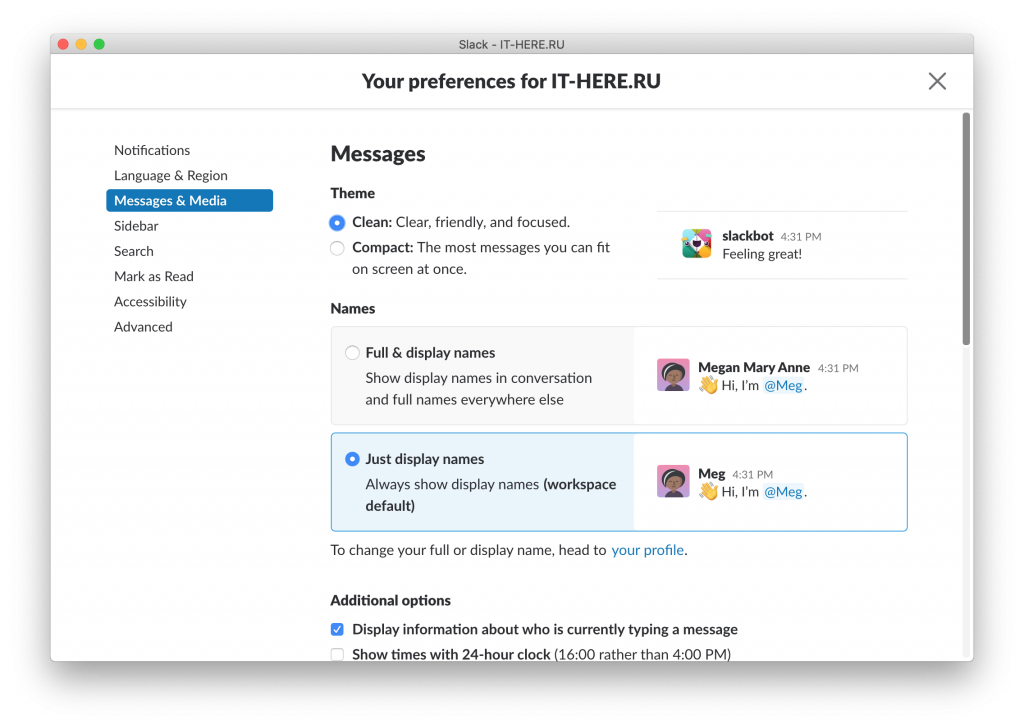

- 追加オプション:ここでは、誰かがメッセージを入力していることを知りたいかどうかを選択したり、24時間形式を使用したり、色の表示をカスタマイズしたりできます。
- 絵文字スタイル:絵文字を表示したくない場合は、テキストとしてオンにすることができます。絵文字のサイズを大きくしたり、テキストから絵文字への自動変換をオンにしたりすることもできます。
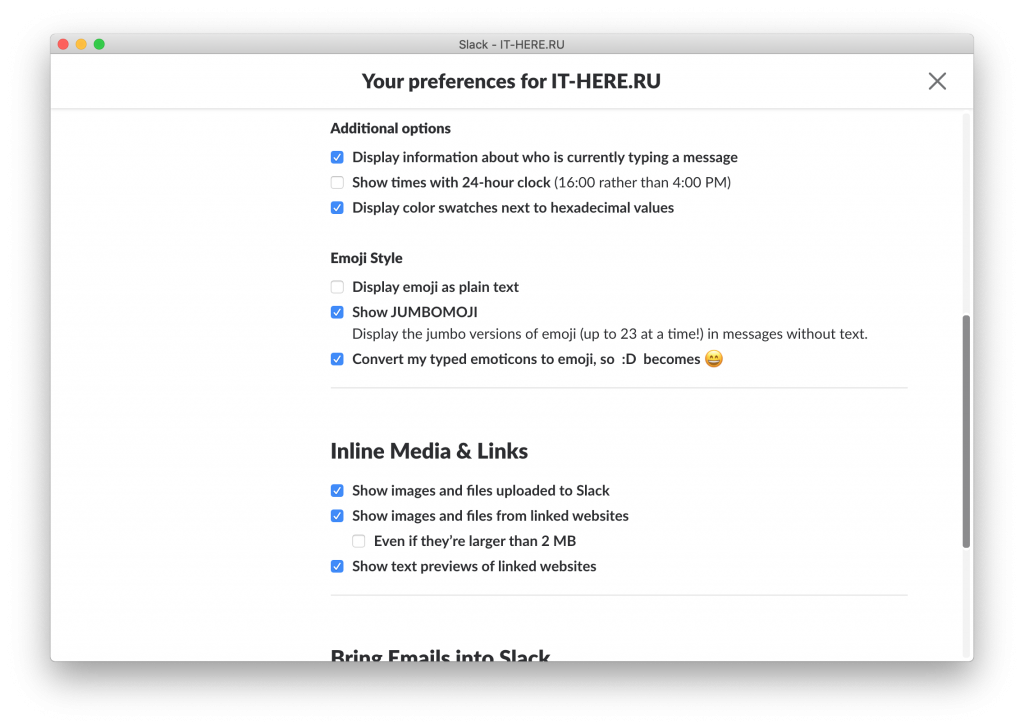

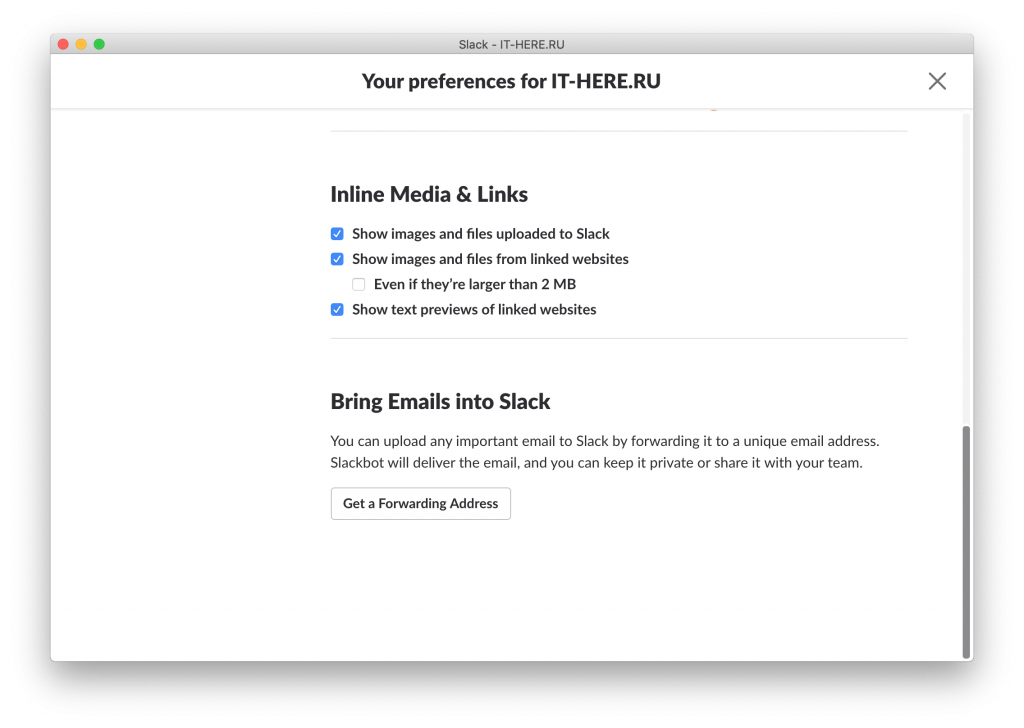
- メディアとリンク:ここでは、送信されるメディアとリンクを表示する形式を選択できます。
- Eメール:ワンクリックでメールをSlackにインポートできます。

サイドメニュー
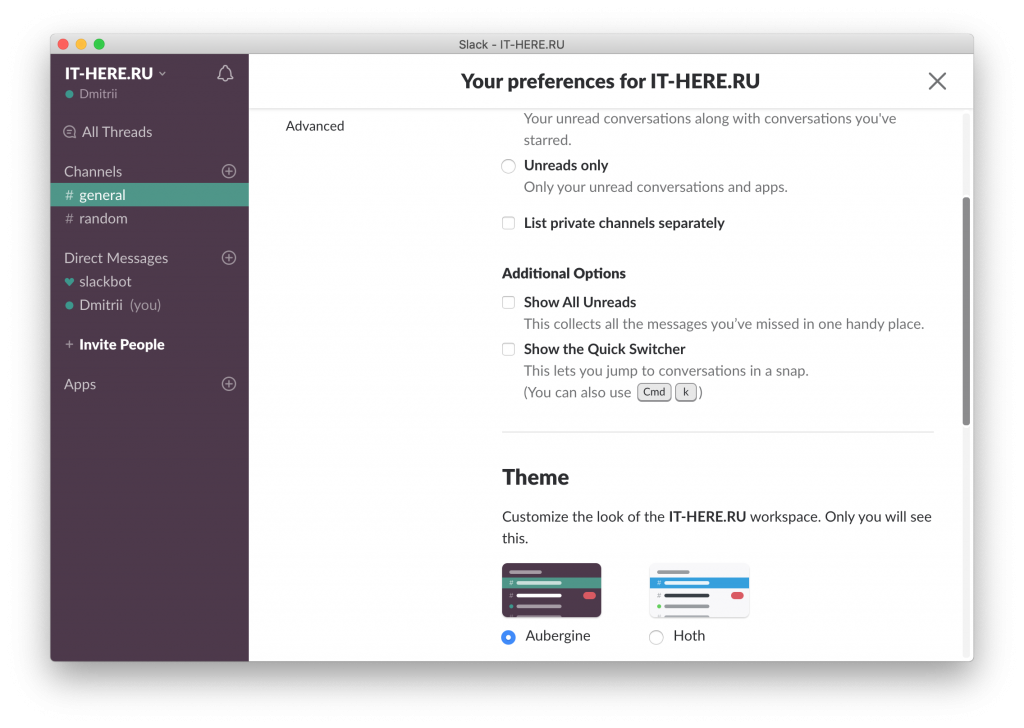
サイドバーの外観をカスタマイズできます。これは、複数のSlackウィンドウを使用している場合に特に便利です。それらを異なるものにすることができます。
- 外観:サイドバーに表示するものを選択してください:すべて(すべて)、未読およびお気に入りのメッセージ(未読 と スター付き 会話)または未読のみ(未読 のみ)。このようにして、メニューの過負荷を回避できます。
- 追加 オプション: オンにすると未読をすべて表示を選択すると、すべての未読メッセージを含むカテゴリがチャネルの上に表示されます。公演 インクルード クイック スイッチャーチャンネル間を素早く切り替える機能が追加されます。
- テーマ:6つのテーマからお選びいただけます。したがって、どのウィンドウが開いているかがすぐにわかります。さらに、テーマ自体もカスタマイズ可能です。

既読にする
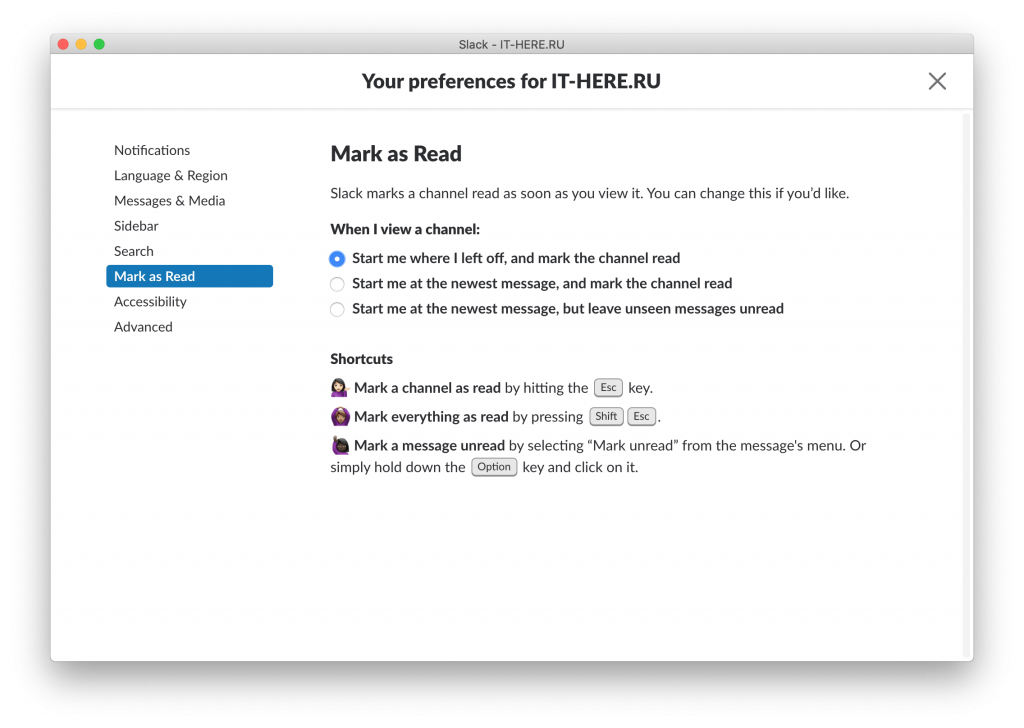
Slackでメッセージを開くと、メッセージは自動的に既読としてマークされます。ただし、これは専用セクションで変更できます。

広告
広告
メッセージを既読としてマークする便利な方法を追加することもできます。
その他の設定
セクションでズーム率を選択し、アニメーションを有効または無効にすることができます。アクセシビリティ。
言語とタイムゾーンはセクションで選択されます言語&領域..。残念ながら、ロシア語はありません。
セクションの検索オプションを変更する検索する。
セクション内高度なスペルチェックや自動ステータス設定などを有効にすることができます。
Slackを定期的に使用する場合は、可能な限り好みに合わせてカスタマイズすることをお勧めします。オプションを設定すると、プログラムがさらに便利で便利になります。