お子様のために iOS デバイスを購入しようとしている場合、またはすでに購入している場合、ペアレンタル コントロールはお子様の
電源を)いれる、(電気・テレビなどを)つける 制限事項
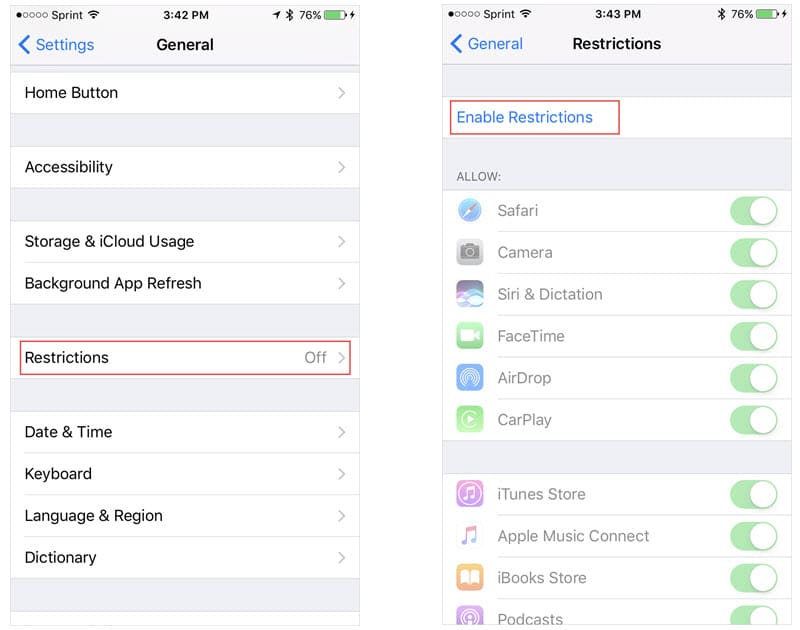
ステップ1:設定を開きます。
広告
広告
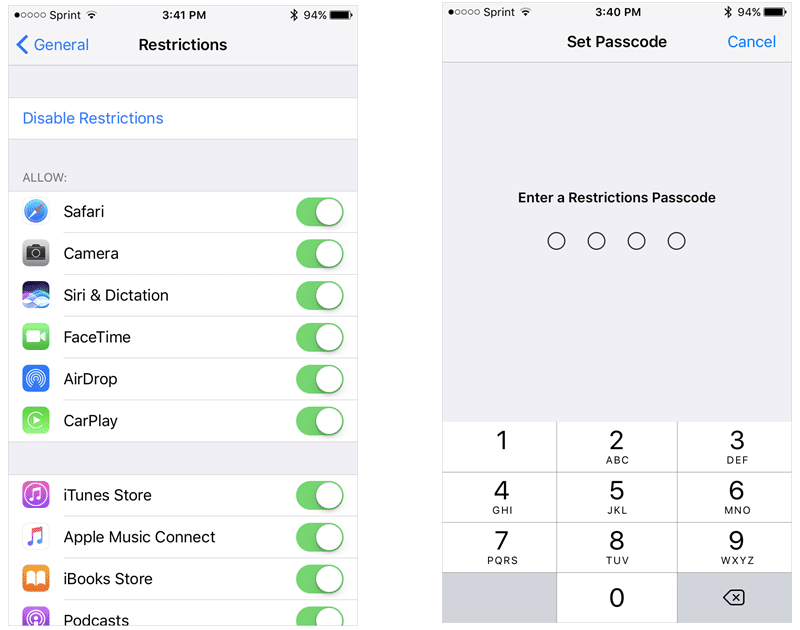
ステップ2:「一般」、「制限」の順に移動します。
ステップ3:「制限を有効にする」をクリックします。

広告
広告
ステップ4:制限用のパスワードを作成して、後で制限を構成または無効にできるようにします。
制約の設定
許可-許可するアプリケーションとサービスを選択します
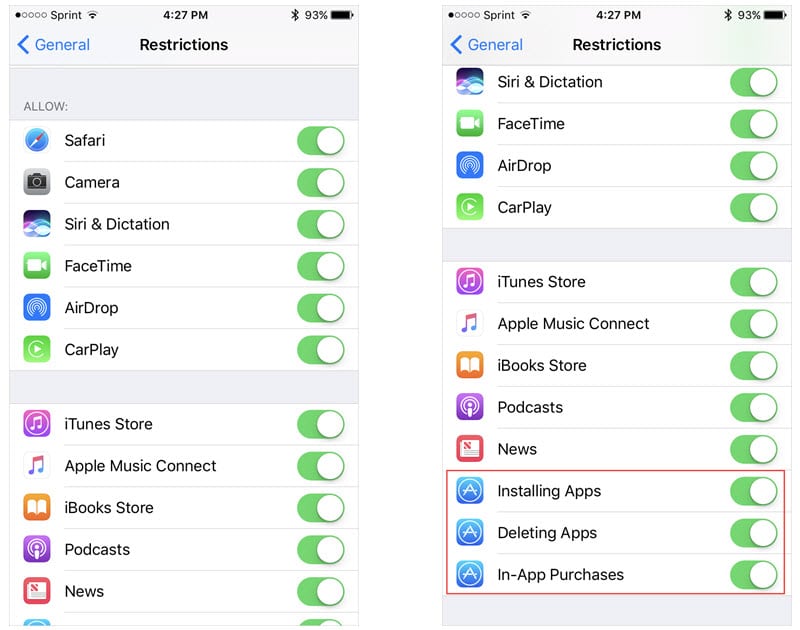
許可されたアプリケーションとサービスの最初のセクション標準アプリケーション用に設計されています。これには、Safari、FaceTime、およびiTunes Storeが含まれます。ボタンをスワイプするだけで緑色から灰色に変わり、アプリケーションが禁止されます。
アプリケーションのインストールと削除、およびそれらの購入を許可するための3つの設定があります。

許可されたコンテンツ-許可するコンテンツを決定する
「許可されたコンテンツ」の段落では、映画、テレビシリーズ、Web サイトなど 8 つの異なるカテゴリがあります。各カテゴリには独自の設定があるため、それぞれを個別に表示する必要があります。
年齢制限
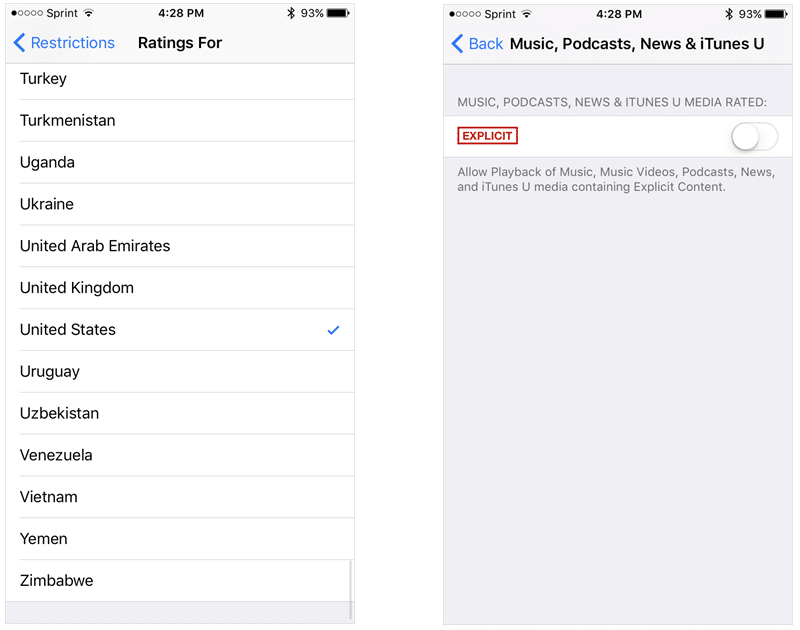
ここでは、リストから国を選択するだけです。選択すると、選択したカテゴリに評価制限が適用されます。
広告
広告
音楽、ポッドキャスト、ニュース
これらは、これらの4つのカテゴリの明示的なコンテンツを許可する通常のスイッチです。このようなコンテンツを禁止するには、スイッチをスワイプして灰色に切り替えます。

映画
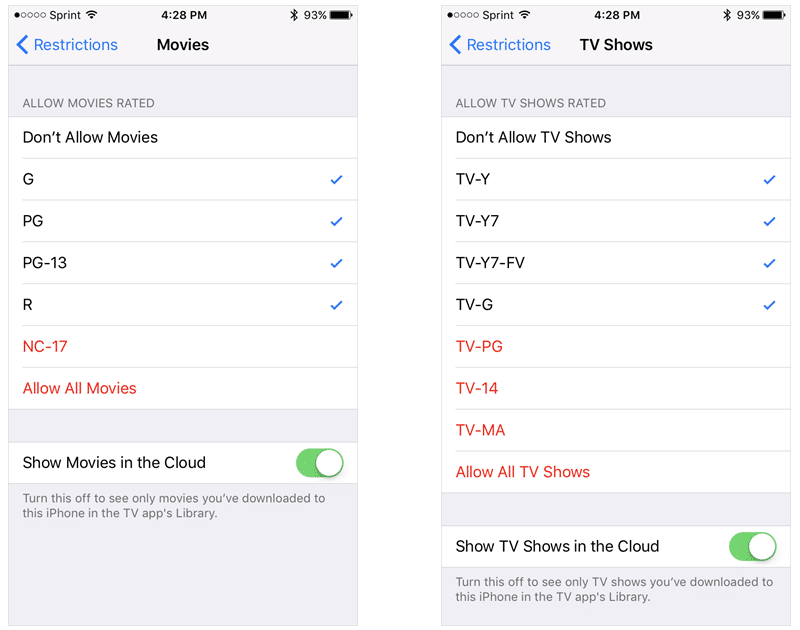
カテゴリー映画詳細で、あなたはすることができます許可する評価を選択します。子供に適した評価を選択すると、いくつかの評価が自動的に禁止されます。たとえば、Rレーティングを選択すると、NC-17レーティングは自動的に無効になります。
広告
広告
さらに、一般に、すべての映画を禁止したり、許可したり、クラウドからダウンロードした映画のみの表示を有効にしたりできます。
テレビ番組
このカテゴリは映画と同じように機能しますが、映画ではなくテレビのレーティングを使用します。ここでは、すべてのテレビ番組を禁止または許可したり、クラウドからのダウンロードのみを許可したりすることもできます。

本
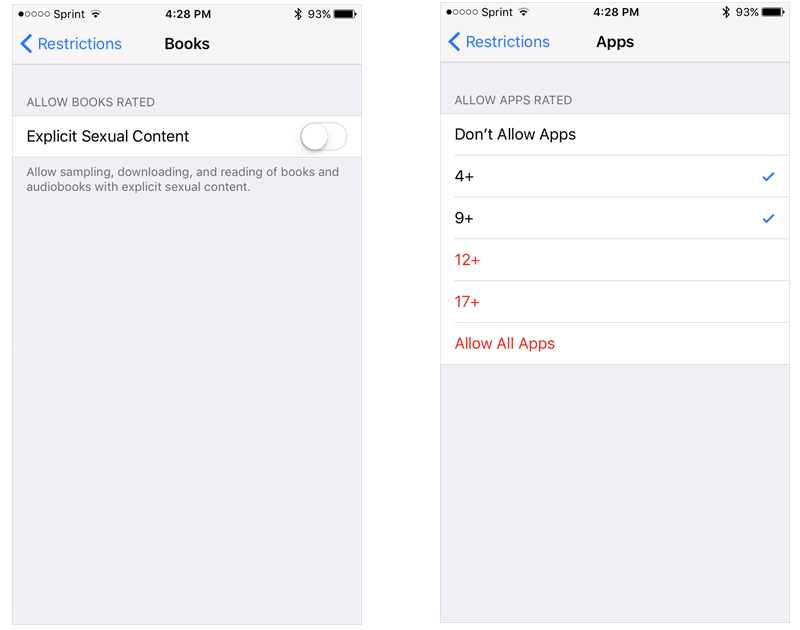
本のカテゴリは音楽のカテゴリに似ています-ここでは、露骨な性的コンテンツを禁止できます。
プログラム
アプリを完全に拒否または許可し、4歳以上のアプリの年齢層を選択できます。年齢インジケーターはAppStoreから提供されていることを忘れないでください。

シリ
Siriカテゴリには、非常に基本的な設定が含まれています。わいせつな言葉や露骨な内容を禁止することができます。これらの制限はSiriにのみ適用されます。
ウェブサイト
Webサイトの最後のカテゴリには、すべてのサイトを許可する、アダルトコンテンツを制限する、または特定のWebサイトのみを許可するという3つの設定があります。
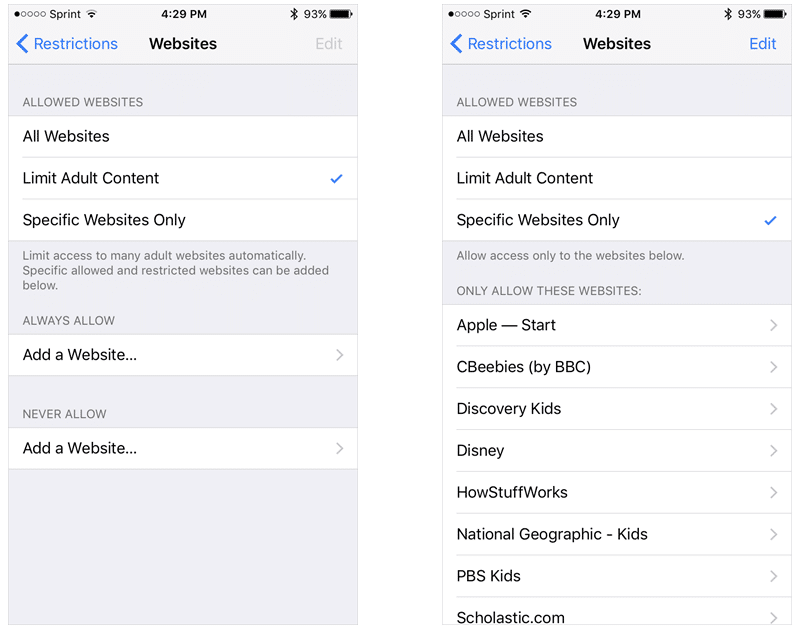

すべてのWebサイトを許可しない場合は、許可される特定のサイトへのリンクを入力するように求められます。アダルトコンテンツを制限するには、許可されたサイトと禁止されたサイトの両方を入力する必要があります。ただし、特定のサイトを許可する場合は、それらを入力するだけで済みます。
機密性 – プライバシー設定を選択します
プライバシーカテゴリには、設定の長いリストがあります。これらはすべて類似していますが、インストールされているアプリケーションとデバイスの設定によって異なります。
リスト上の各項目をスクロールしていきます。「地理位置情報」そして「カレンダー」広告とメディア ライブラリにアクセスすると、これらのカテゴリの変更を許可または無効にすることができます。カテゴリへの変更を許可すると、そのカテゴリ内のすべてのアプリを個別にカスタマイズできます。
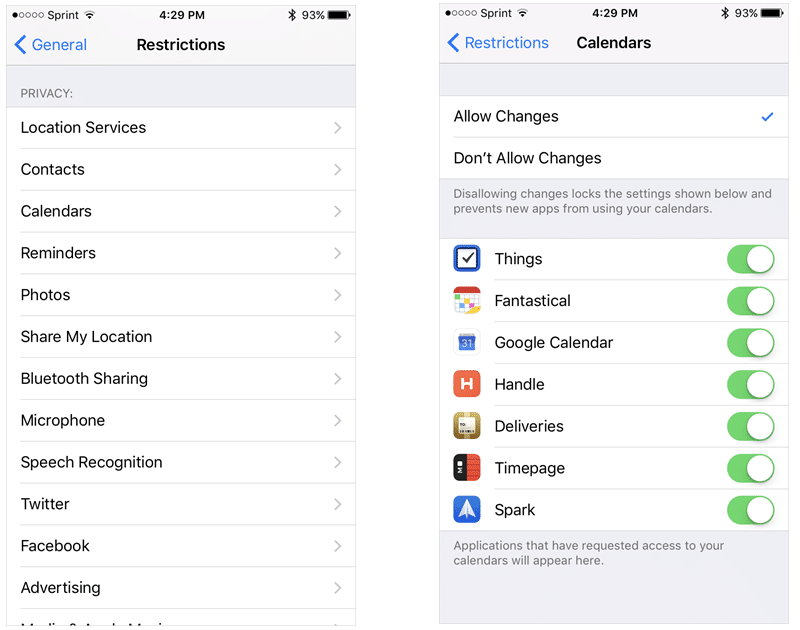

これらの設定はプライバシーに関連しているため、次の段落と混同しないでください。
変更を許可する-変更できる設定を選択します
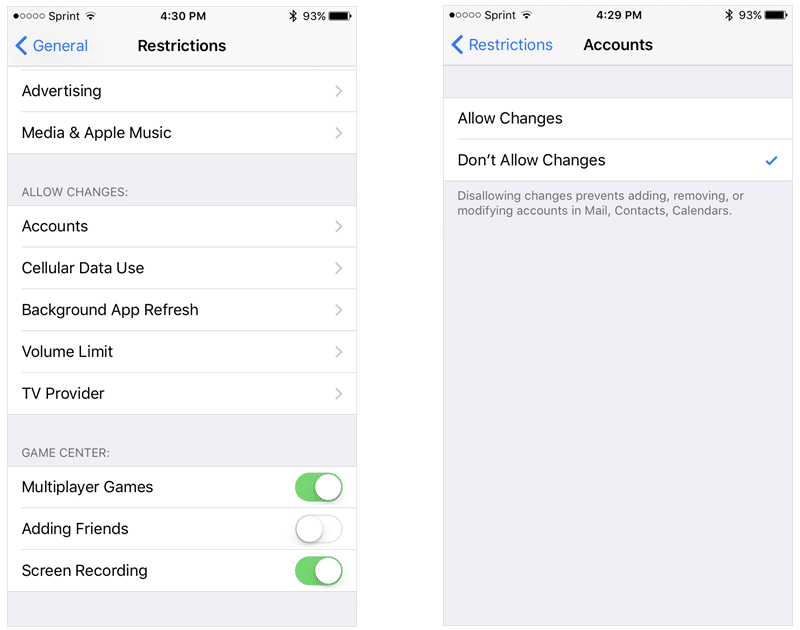
プライバシー設定とは異なり、これアイテムには、デバイスのほぼすべての基本設定が含まれています。これには、アカウント、携帯電話の使用、コンテンツの更新、およびボリューム制限が含まれます。各カテゴリは許可または拒否できます。
ゲームセンター-オプションを有効または無効にする
ゲームセンターは制限の最後の項目です。ここには、有効または無効にできる3つのカテゴリがあります。これには、複数の友達とのプレイ、友達の追加、画面の記録が含まれます。

注意すべきこと
アプリの移動
制限を有効にすることを選択した場合実験すると、画面上のアプリケーションの配置が変わることに気付くかもしれません。したがって、デバイスでこれを行うことにした場合は、設定を変更してアプリをシャッフルできます。
パスワードを変更する
制限パスワードを変更するには、[設定]に戻り、古いパスワードを使用して制限をオフにします。次に、それらをオンに戻し、新しいパスワードを設定します。

制限内のパスワードの紛失は重要です!
でパスワードを紛失または忘れた場合制限により、デバイスで完全な工場出荷時のリセットを実行する必要があります。古いパスワードを削除するには、デバイスを再構成する必要があります。したがって、制限を設定するときは十分に注意し、パスワードを忘れないでください。