家族でコンピュータを共有している場合は、子供用にペアレンタルコントロールを設定する必要があります。これ
ユーザーアカウントを作成する
ステップ1:メニューで Apple ロゴをクリックし、「システム環境設定」を選択します。
広告
広告
ステップ2:「ユーザーとグループ」を選択します。
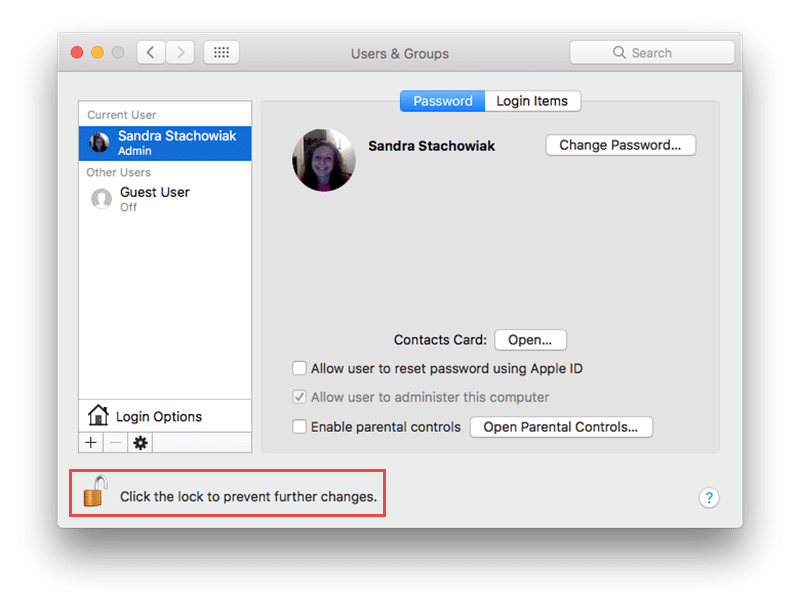
ステップ3:鍵のアイコンをクリックして変更を許可し、プロンプトが表示されたらパスワードを入力します。

広告
広告
ステップ4:「+」ボタンをクリックして新しいユーザーを追加します。
ステップ5:[新しいアカウント] ドロップダウン リストから、[保護者による管理] を選択します。


ステップ6:お子様のアカウントの残りの情報を入力し、[ユーザーの作成] をクリックします。
広告
広告
親の管理を開く
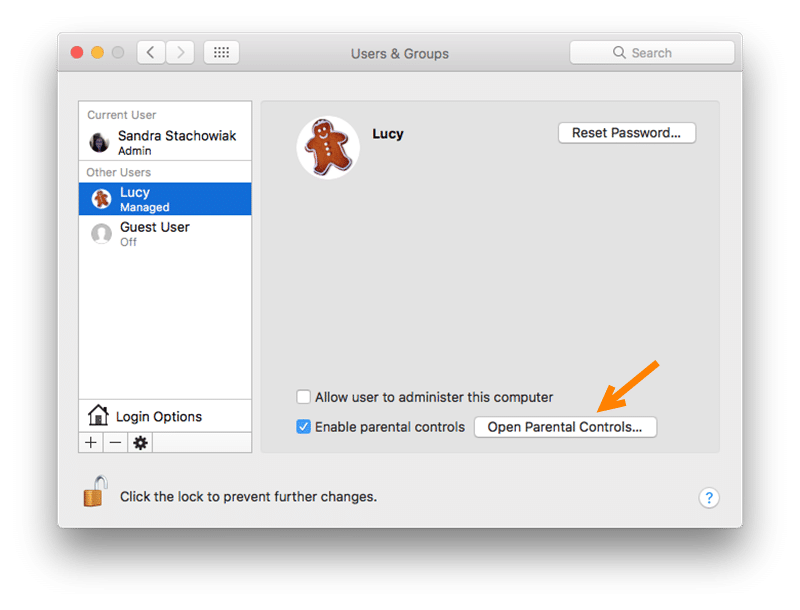
オプション1:ユーザーアカウントを作成したばかりの場合は、ユーザー画面の「ペアレンタルコントロール」ボタンをクリックしてください。

オプション2:ユーザーアカウントがすでに存在する場合は、メニュー内の Apple ロゴをクリックします。次に、[システム環境設定] > [システム環境設定] を選択します。 "ペアレンタルコントロール"。鍵のアイコンをクリックして変更を許可し、パスワードを入力します。
いずれの場合も、変更を加える前に、左側で正しいユーザーを選択していることを確認してください。
コントロールのカスタマイズ
プログラム-プログラムアクセスの選択
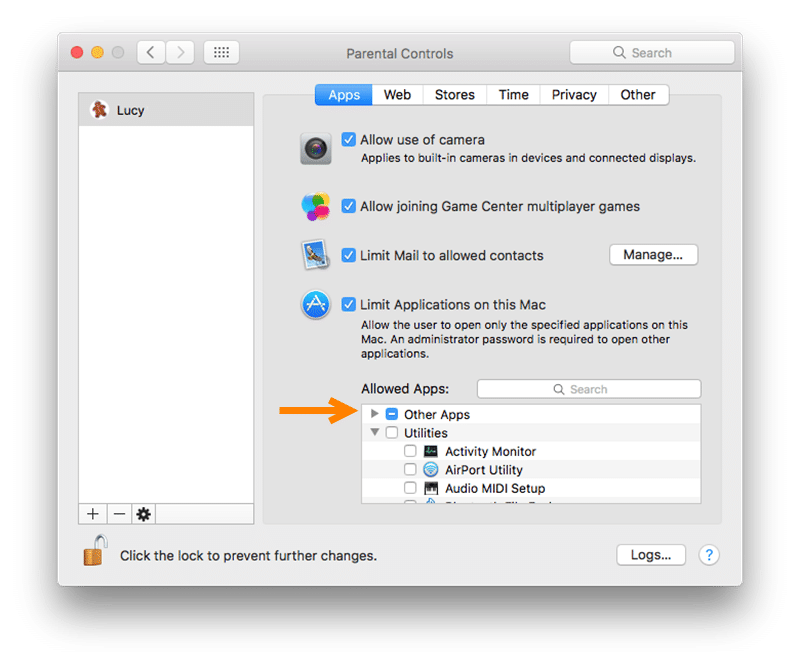
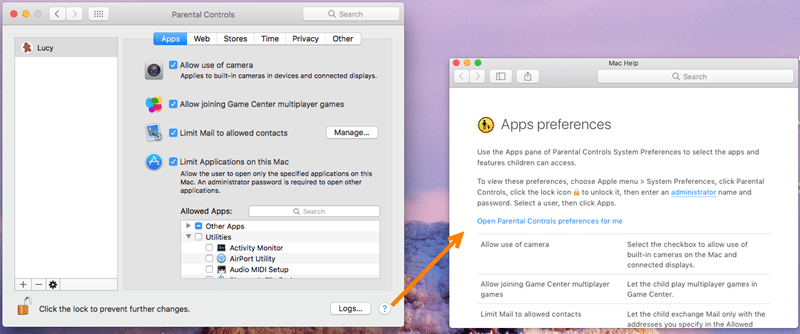
コントロールの最初のセクションでは、子供がMacでアクセスできるプログラムを決定できます。必要なチェックボックスをオンまたはオフにするだけです。
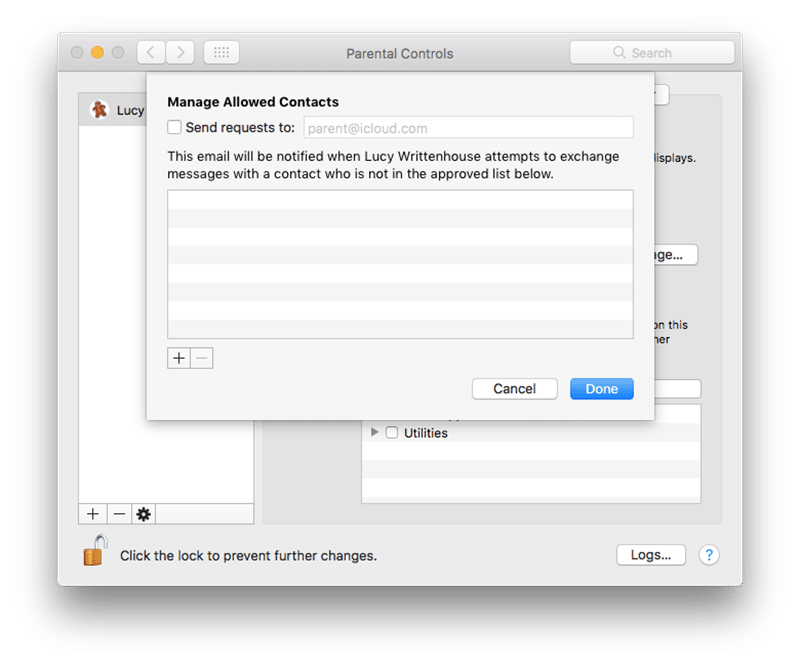
メールを制限する場合は、をクリックする必要があります「管理」して、許可される連絡先のリストを指定します。ユーザーが許可された連絡先リストにない人とメッセージを交換しようとした場合に通知される電子メールアドレスを入力することもできます。

によって使用されるプログラムを制限することを選択した場合Macでは、[許可されたプログラム]ウィンドウで許可するものを選択できます。 「その他のプログラム」と「ユーティリティ」の横にある矢印をクリックするだけで、選択したプログラムのリストが開きます。

Web-ブラウザの制限を設定する
表示される3つのオプションから選択しますWebサイトへの無制限、制限付き、カスタマイズ可能、または特定のアクセス。これはあなたの子供のために行われるので、あなたはおそらく3番目のオプション-特定のサイトへのアクセスを選択するでしょう。
広告
広告
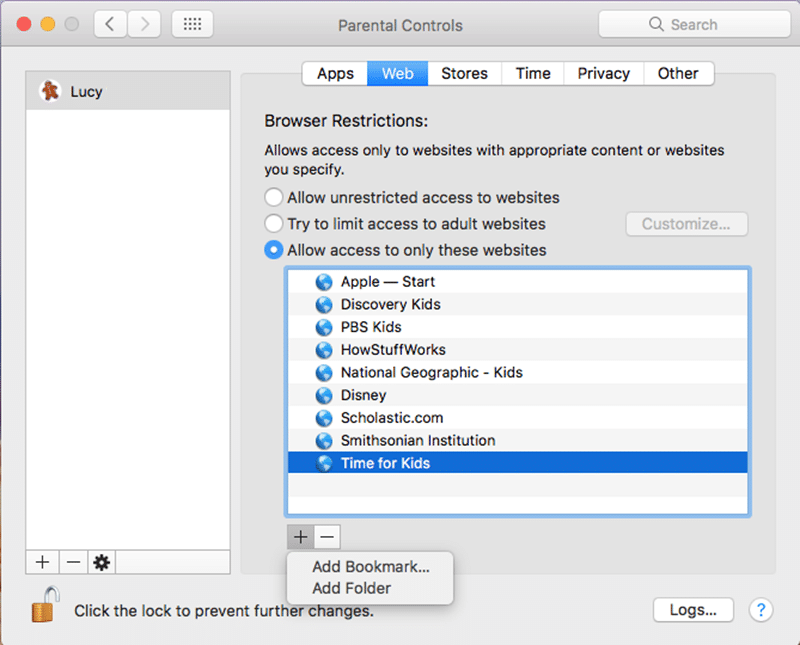

[+]ボタンをクリックし、[ブックマークの追加]を選択してリンクを入力するか、[フォルダーの追加]を選択して新しいフォルダーを作成します。
リストからリンクまたはフォルダーを削除するには、それらを選択して「-」ボタンをクリックします。
ストア-ストアを無効化または制限します
次のセクションでは、iTunes Store、iTunes U、およびiBooksStoreへのアクセスをオフにすることができます。必要に応じて、これらのボックスをオンまたはオフにするだけです。
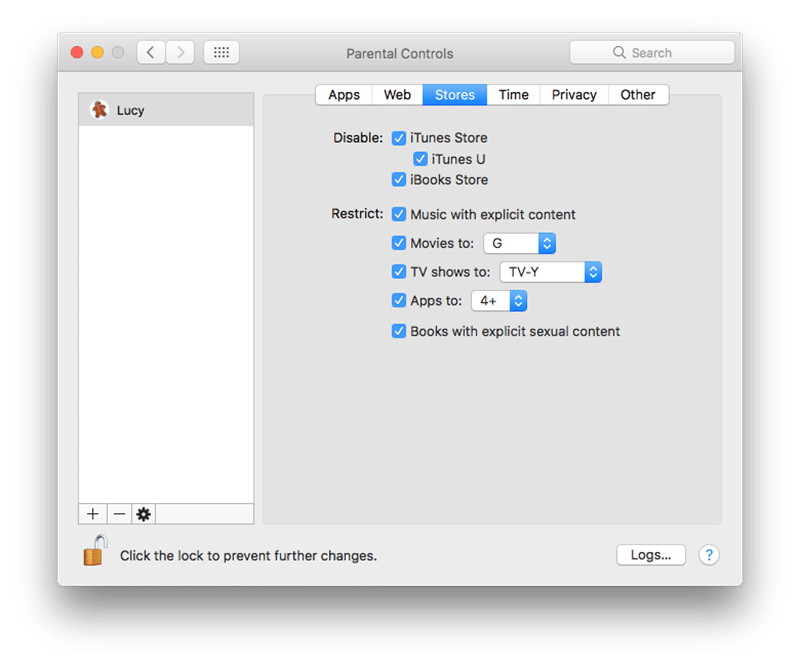

次に、次のようなメディアを制限できます映画、音楽、本。繰り返しますが、必要に応じてチェックボックスをオンまたはオフにします。また、映画、テレビ番組、番組はすべて、レーティングと年齢のオプションを提供していることに注意してください。
時間-コンピューターでの作業の制限
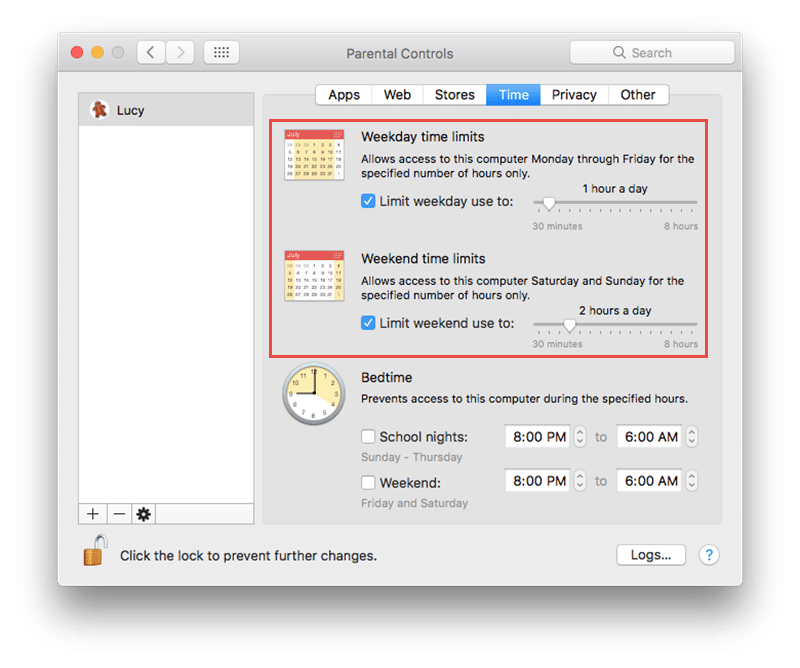
あなたの子供がコンピュータだけを使うために指定した時間に、個別のスケジュールを設定できます。これは、宿題を時間どおりに完了し、眠り続け、コンピューターの過度の使用を減らすためです。
平日と週末の制限
一方または両方のフィールドを表示してから1日に許可されるコンピューター時間の量を調整します。オプションごとに30分から8時間まで、30分単位で選択できます。

夜間設定
時間数を制限するとともに、あなたの子供が毎日コンピュータを使うことができる、あなたはその使用を制限することができます。学校の日や休日より前の時間については、一方または両方のフィールドを確認してから、各期間の有効な設定を調整してください。


プライバシー-プライバシー設定の管理
まず、プログラムを管理できます場所、写真、連絡先などのアイテムへのアクセスをリクエストする。 [プライバシー設定の変更]ボタンをクリックして調整します。
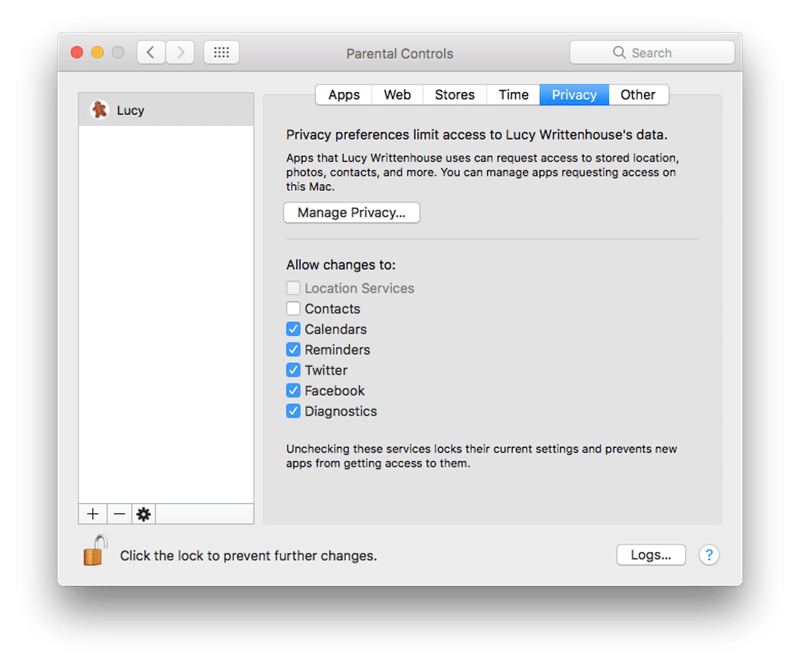

次に、いくつかの点を強調表示できます。プログラムが現在の設定をロックします。これは、新しいプログラムがこれらのプログラムにアクセスできないことを意味します。これには、カレンダー、リマインダー、診断、ソーシャル ネットワークなどのプログラムが含まれます。
その他-その他の設定
親コントロールの最後のセクションでは、一部の機能を有効または無効にできます。これには、Siriへのアクセス、プリンター設定、CDおよびDVDの書き込みなどが含まれます。
追加のヒント
質問がある場合、または特定のコントロールに関する詳細情報が必要な場合は、右下隅にある質問マークをクリックしてください。
お子様のアクティビティを表示するには、右下の[ログ]をクリックしてください。上部で期間を選択し、[プログラム]または[Web]をクリックします。
すべての設定が完了したら、必ずロックアイコンをもう一度クリックして変更をロックしてください。

ペアレンタルコントロールを設定したので、お子様が共有Macを使用していると、リラックスできます。また、これらのコントロールはいつでも調整できることを忘れないでください。あなたはあなたの子供にとって親のコントロールが役に立つと思いますか?