iOS 11 の Apple キーボードは、メッセージの入力を支援するように設計された特別なモードをサポートしています。
したがって、圧縮キーボードは4インチのiPhoneの通常のキーボードのサイズと一致するため、片手でメッセージを入力する方がはるかに簡単です。
広告
広告
このモードを使用すると、大型のiPhoneですべての文字に到達しやすくなり、アクセシビリティの問題を解決するのにも理想的です。さらに、このモードは右利きと左利きの両方のユーザー向けに設計されています。
iOS 11搭載のiPhoneで片手モードを有効にして使用する方法は次のとおりです。
設定で片手モードを有効にする方法
片手モードは、設定アプリから有効化および構成できます。
広告
広告
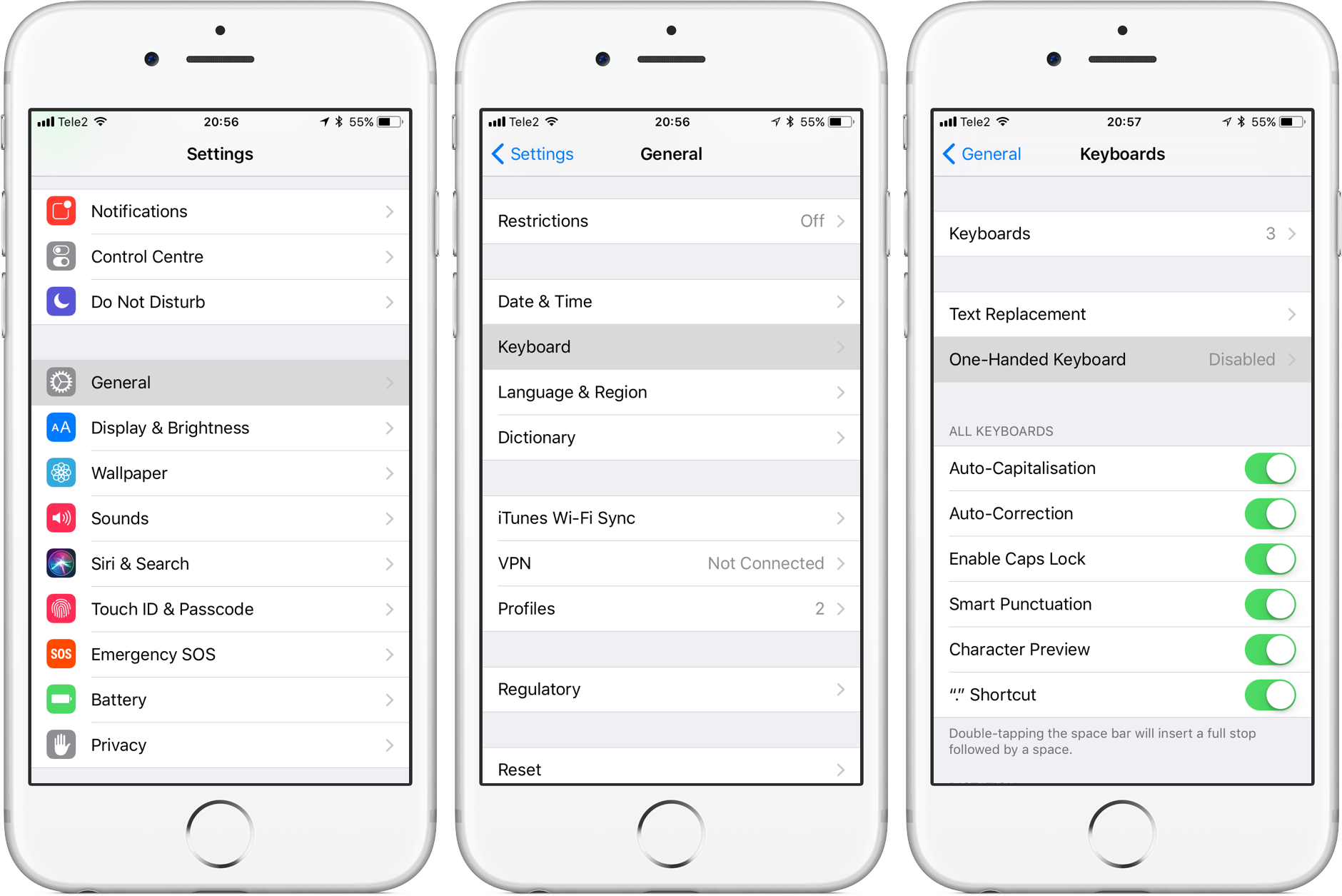
1)開ける設定あなたのiPhoneで。
2)行きます基本→キーボード→片手操作モード。

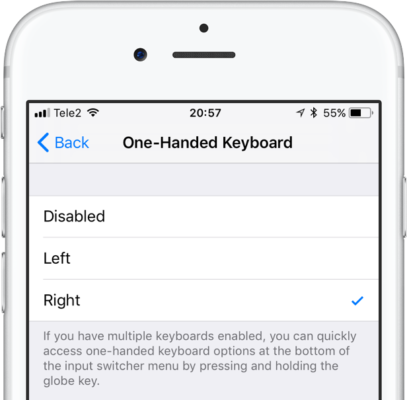
3)次のオプションから適切なものを選択します。
- 無効にする-片手操作をオフにします。
- 左手用-左隅のキーボードを握ります。
- 右手用-右隅のキーボードを握ります。

広告
広告
いつでもモードを有効または無効にしたり、右手または左手から選択したり、iOSスイッチメニューからモード設定に移動したりできます。
として 速い オンにする 体制 片手操作
iOSスイッチメニューには、モード設定へのショートカットがあります。
1) iPhone でキーボードを開きます。
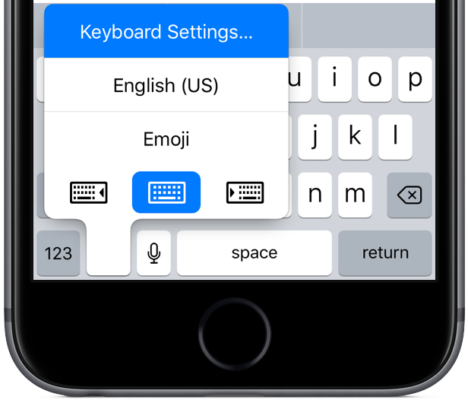
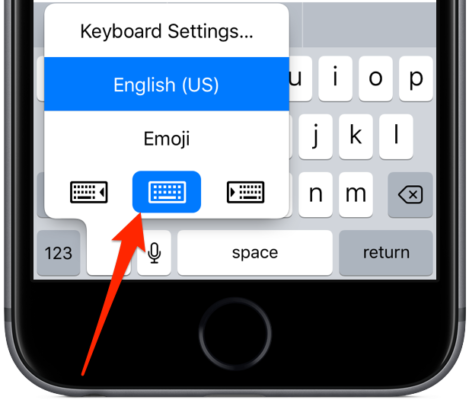
2)キーボードが 1 つしかインストールされていない場合は、左下隅にある絵文字アイコンを長押ししてトグル メニューを開きます。複数のキーボードがインストールされている場合は、地球アイコンを押し続けます。
3)スイッチメニューが開き、その下部にモード設定があります。


次の操作を行うには、方向アイコンのいずれかをクリックします。
- 左隅のキーボードを縮小します-左側のアイコンをクリックします。
- キーボードの右隅を握ります-右側のアイコンをクリックします。
- 通常のキーボードを有効にする-中央のアイコンをクリックします。
ヒント:メニューの上部にあるキーボード設定は、数回タップするだけで使用できる便利なショートカットです。すぐにキーボード設定セクションが開き、いくつかのオプションを変更できます。

サードパーティのキーボードを使用する場合は、スイッチメニューで標準のキーボードを選択してモードをアクティブにする必要があります。
片手モードの使用方法iphone
片手で操作するモードは、他のコーヒーを手に持ったり、手が小さい場合に便利です。
1)上記の手順に従って、左利きモードまたは右利きモードをオンにして選択します。
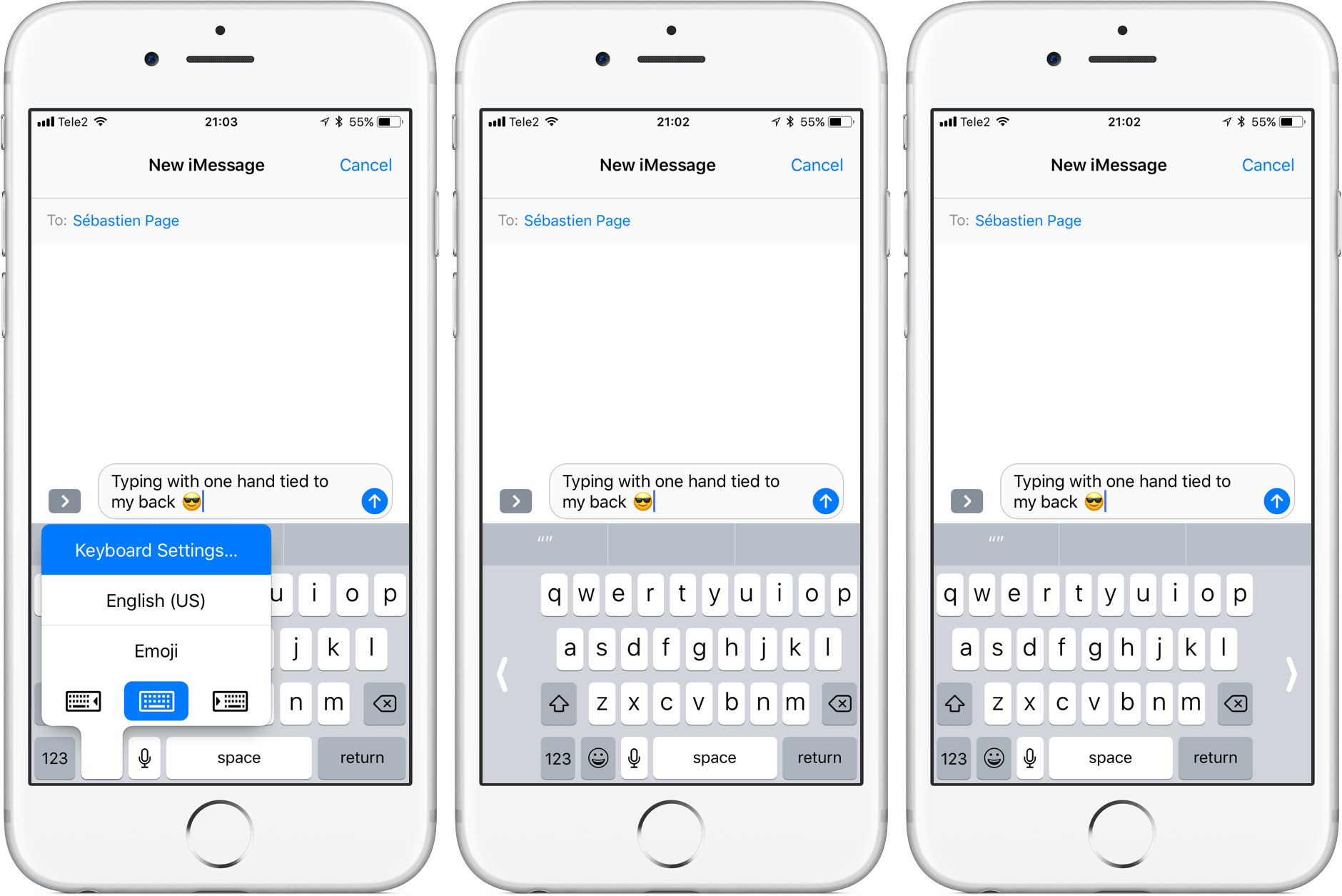

2) これで、親指 1 本でプロのように入力できます。
ヒント: メニューから通常のキーボードをオンにするのが面倒な場合は、キーボードの両側にある矢印をクリックして標準サイズをオンにします。

以上で、大きなデバイスで親指を使って入力する操作が簡単になることを願っています。したがって、特に歩行中に、電話を手から落とすことははるかに困難になります。