Web の閲覧時にビデオの自動再生がよく発生しますが、その多くがクラッシュし始めます
重要な注意点: Safariの最近のバージョン(High Sierraを除く)では、自動再生をオフにした後、各ビデオをクリックして再生する必要があります。ほとんどの場合、動画をクリックしてから、もう一度[再生]ボタンをクリックする必要があります。すべての動画は自動的に再生を停止しますが、「再生」をクリックするだけでは視聴できなくなります。代わりに、ビデオを開始するには2つのステップが必要です。この機能を無効にして、便利かどうかを確認し、そうでない場合は、設定に戻って自動再生を有効にすることで、簡単に有効にできます。
広告
広告
ビデオの自動再生を無効にする方法サファリオンマック
この設定を変更すると、Safariですべての動画が自動再生されなくなります。有効にするには、動画をダブルクリックする必要があります。
- MacでSafariを閉じます。
- MacOSでターミナルプログラムを開きます。これは/アプリケーション/ユーティリティ/にあります。
- 次のコマンドを入力すると、Safariの[デバッグ]メニューが有効になります。
デフォルトはcom.apple.Safari IncludeInternalDebugMenuを書き込みます1
- Enterキーを押してコマンドを実行します。
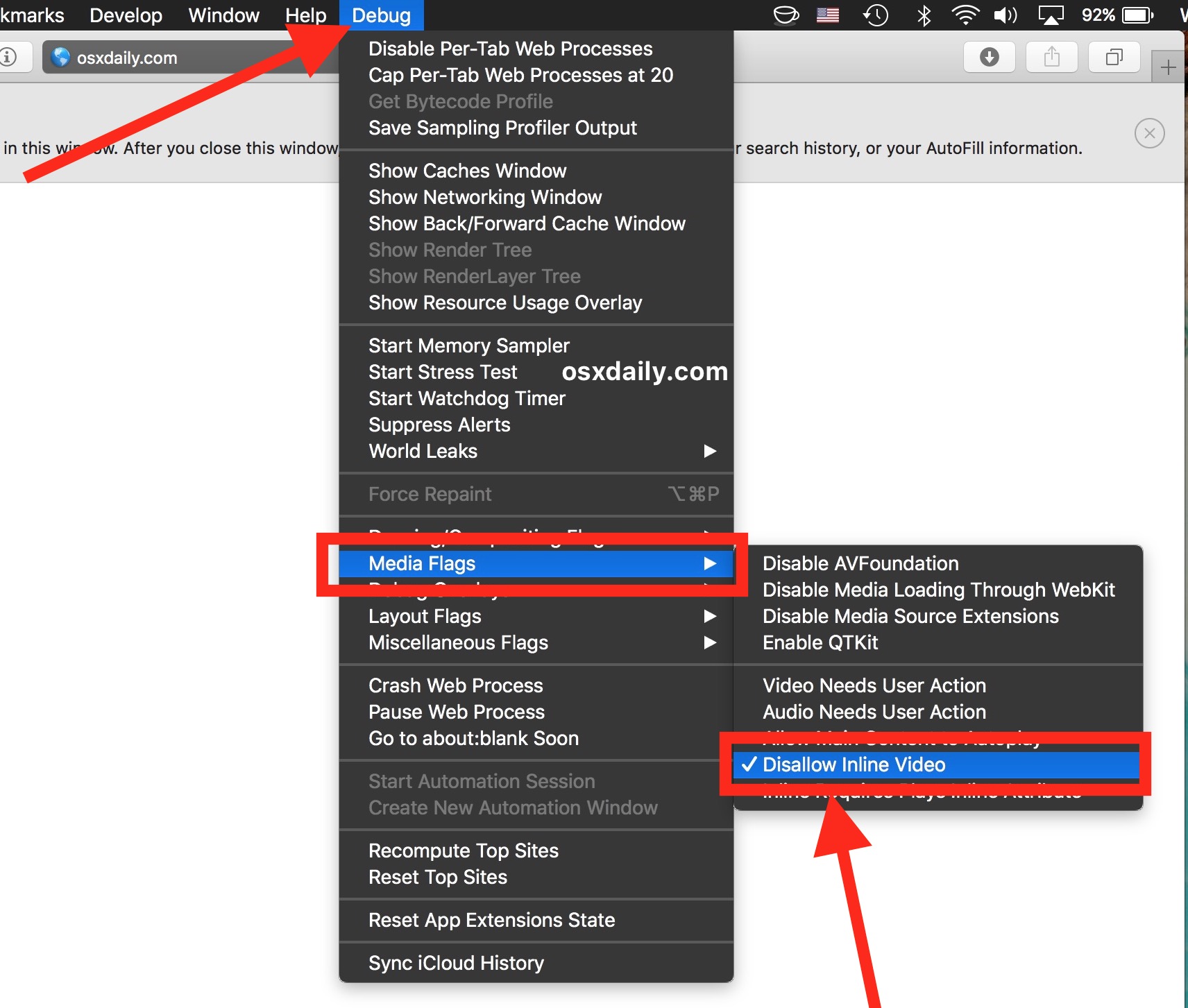
- MacでSafariを開き、アクティブ化したばかりの[デバッグ]メニューに移動します。 [メディアフラグ]タブを選択し、[インラインビデオを許可しない]を選択します。

広告
広告
- 設定がアクティブになるようにページを更新します。
自分で試すことができます-任意のページを開きます自動再生ビデオを使用すると、それは再び開始されません。たとえば、ランダムなYouTubeビデオやBloomberg.comのこのページ。通常、動画はロード後すぐに再生されますが、この設定では停止します。次に、ビデオの読み込みを許可してから有効にする必要があります。
広告
広告
「インラインビデオ」を無効にして自動再生)、ユーザーの許可なしにビデオを再生するSafariの機能を無効にします。 YouTubeやVimeoの動画でも、[再生]をクリックするまで、ダウンロードは自動的に停止します。一部のユーザーは、これがあまりにも不便であると感じ、すぐにビデオの自動再生を再開しようとします。
でビデオの自動再生を有効にする方法サファリオンマック
前の設定が気に入らず、各動画を手動で再生するのが難しい場合は、自動再生を再度有効にしてください。
- Safariで、[デバッグ]メニューを開き、[メディアフラグ]タブを選択して、[インラインビデオを許可しない]をもう一度クリックして、その横にあるチェックボックスをオフにします。


広告
広告
- 開いているページを更新すると、すべてが元に戻ります。
これで、ユーザーの介入なしに、すべてのビデオが通常どおり再生されます。しかしそれはまたサイトのビデオの自動再生をアクティブにします。
* macOS High Sierra 10.13以降のSafariでは、ビデオの自動再生を無効にすることがさらに簡単になります。したがって、このチュートリアルは以前のバージョンのmacOSおよびSafariに適用されます。
Safariの非表示のデバッグメニューには、特にWeb開発者にとって、多くの便利な設定。したがって、デザイン、Webページ、または単にプログラムの分野の開発者であれば、このメニューの可能性を探ることは有用で興味深いでしょう。ほとんどの[デバッグ]メニュー設定は非常に高度であり、一般的な使用を意図したものではありません。また、メニュー設定の操作が多すぎると、Safariが正常に動作しなくなる場合があります。したがって、理解し、変更する必要がある設定のみを変更してください。ランダムにメニュー項目をクリックしないでください(または、少なくともどこをクリックしてすべてを元に戻すかを覚えておいてください)。