iPad の Safari には、2 つの Web サイトを同時に表示できる便利な画面分割ビュー機能があります。
この記事では、無効にする方法を紹介しますしばらくの間、または完全にiPad上のSafariの機能。また、Safari Split Viewでタブを閉じる方法と、タブレットを横向きモードで使用するときにモードのアクティブ化を無効にする方法についても説明します。
広告
広告
として 外出する の 政権分割ビューにiPad
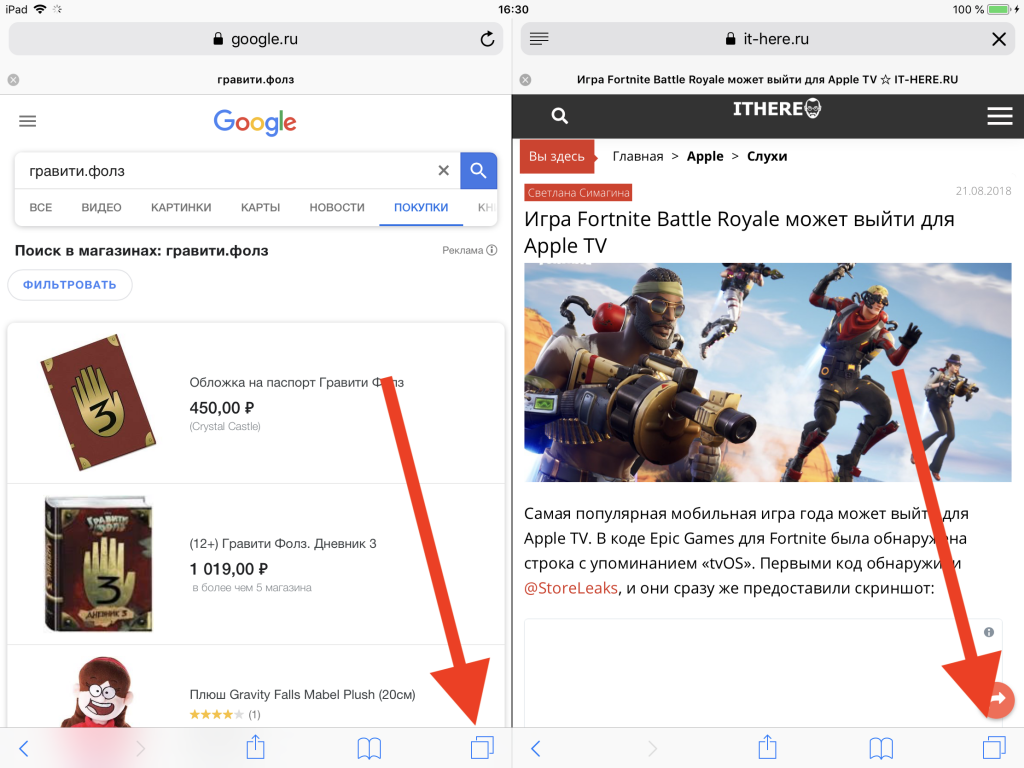
分割画面ビューをアクティブにしている場合は、目の前に2つのSafariタブが隣接して表示されます。モードを終了する方法は次のとおりです。
- 画面を下に引いてツールバーを表示し、SafariでURLバーを開きます。
- 2つの長方形が重なり合っているように見えるタブアイコンを押し続けます。

広告
広告
- 表示されるメニューで、[すべてのタブを組み合わせる]を選択します。


これにより、iPad画面に1つのSafariタブがある通常モードが開きます。
ブラウザが不要になった場合は、[すべてのウィンドウを閉じる]オプションを選択することもできます。これにより、Safari分割ビューモードも無効になります。
これは、分割画面モードを終了する最も簡単な方法です。ただし、他のオプションもあります。
モードを終了する方法スプリット スクリーンタブを閉じることによって
Safariタブをすぐに閉じる必要がある場合は、分割ビューも無効になります。
- Safariで、画面を下にプルダウンしてツールバーを表示します。
- 小さな灰色のボタン(X)をクリックして、タブを閉じます。

 分割画面モードでタブを閉じる
- Safariで複数のタブを開いている場合は、すべてを閉じるまで、タブごとにこのプロセスを繰り返します。
Safari Split Viewの[タブを閉じる]ボタンは非常に小さく目立たないため、誰もが見つけることができるわけではありません。
回転中のモードのアクティブ化を無効にする方法iPad
iPadローテーションモードのアクティブ化をオフにする唯一の方法は、Safari SplitViewを終了することです。これを行うには、上記の方法のいずれかを使用できます。
Safari分割画面モードを終了するときに、iPadを垂直位置から水平位置に回転させても、自動的にはアクティブになりません。
完全に無効にする方法スプリット スクリーン Vサファリ
これまでのところ、iPadで完全に可能性はありませんSafari分割ビュー機能を無効にします。したがって、上記の方法を使用してのみモードを終了でき、その後は単にオンにしないでください。 iPadでマルチタスクをオフにしても、Safari SplitViewにはまったく影響しません。唯一のオプションは、単にそれを使用しないことです。