iPhone および iPad ではデフォルトのブラウザを変更できません。 Chrome ブラウザを使用している場合は、次のようにするだけです。
広告
広告
Chromeユーザーにとって幸いなことに、iPhoneとiPadのリンクをChromeで簡単に開く方法が用意されています。以下にその方法を説明します。
チームアプリを使用する
開始するには、Chromeアプリ(無料)がiPhoneまたはiPadにインストールされていることを確認してください。
今、あなたはコマンドアプリが必要です(また無料)。ほとんどの場合、すでにインストールされています。あなたがそれについて知らないなら、これはあなたのデバイス上のアクションを自動化する非常に便利なアプリケーションです。
広告
広告
幸い、チームはすでにギャラリーにあるので、自分でチームを作成する必要はありません。
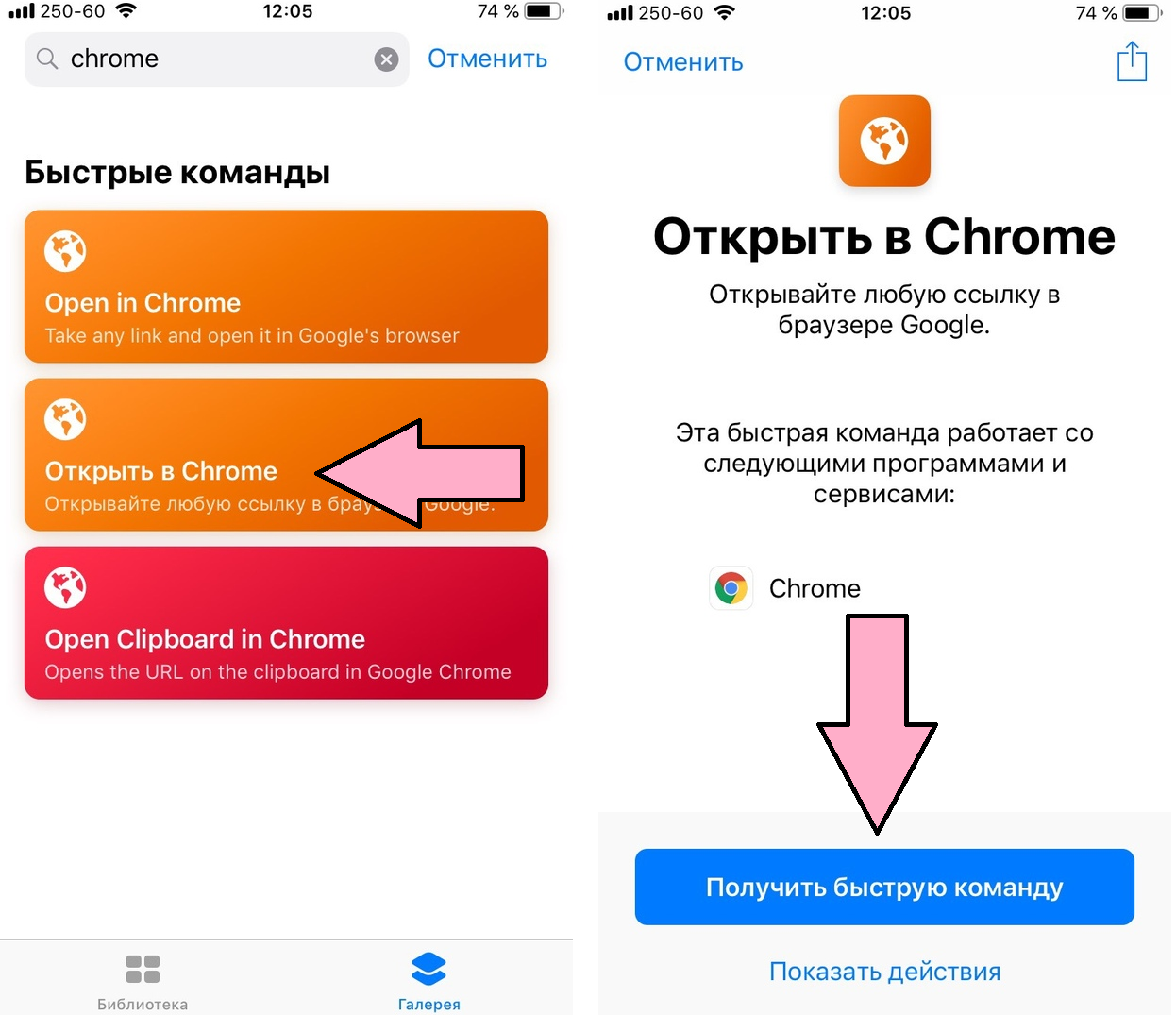
1)アプリケーションを開くチーム。
2)タブを選択してくださいギャラリー。
3)検索バーに「Chrome」と入力し、選択しますで開くクロム結果から。
4)クリックすばやくチームを組む。

このコマンドの使用方法は2つあり、両方について説明します。その後、一番好きなものを選択するか、両方を同時に使用できます。
クリップボード方式
最初の方法は、デバイスのクリップボードとホーム画面のコマンドアイコンに接続されています。この場合、クイックコマンドを使用するためにコマンドアプリケーションを開く必要はありません。
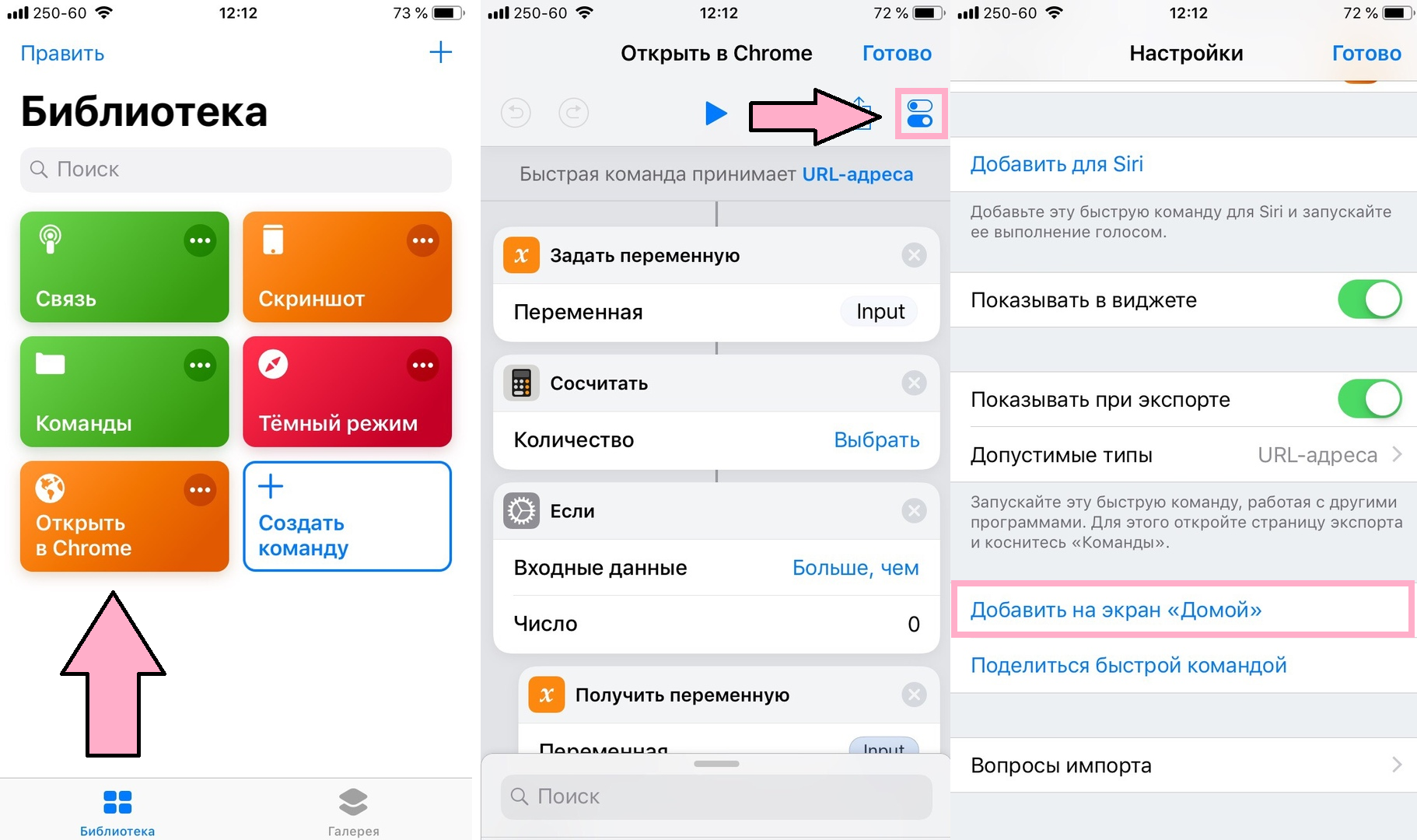
1)アプリケーションを開くチーム、必要なショートカットを見つけてクリックします...セルの右上隅にあります。
2)クリック設定アイコン画面の右上隅にあります。
3)選択するホーム画面に追加します。
4)画面上の指示に従って、ホーム画面にチームアイコンを追加します。

これで、リンクをクリップボードにコピーし、コマンドアイコンをクリックして、Chromeでそのリンクを開くことができます。
たとえば、VKontakteからリンクをコピーし、チームアイコンをクリックすると、リンクがすぐにChromeで開きました。
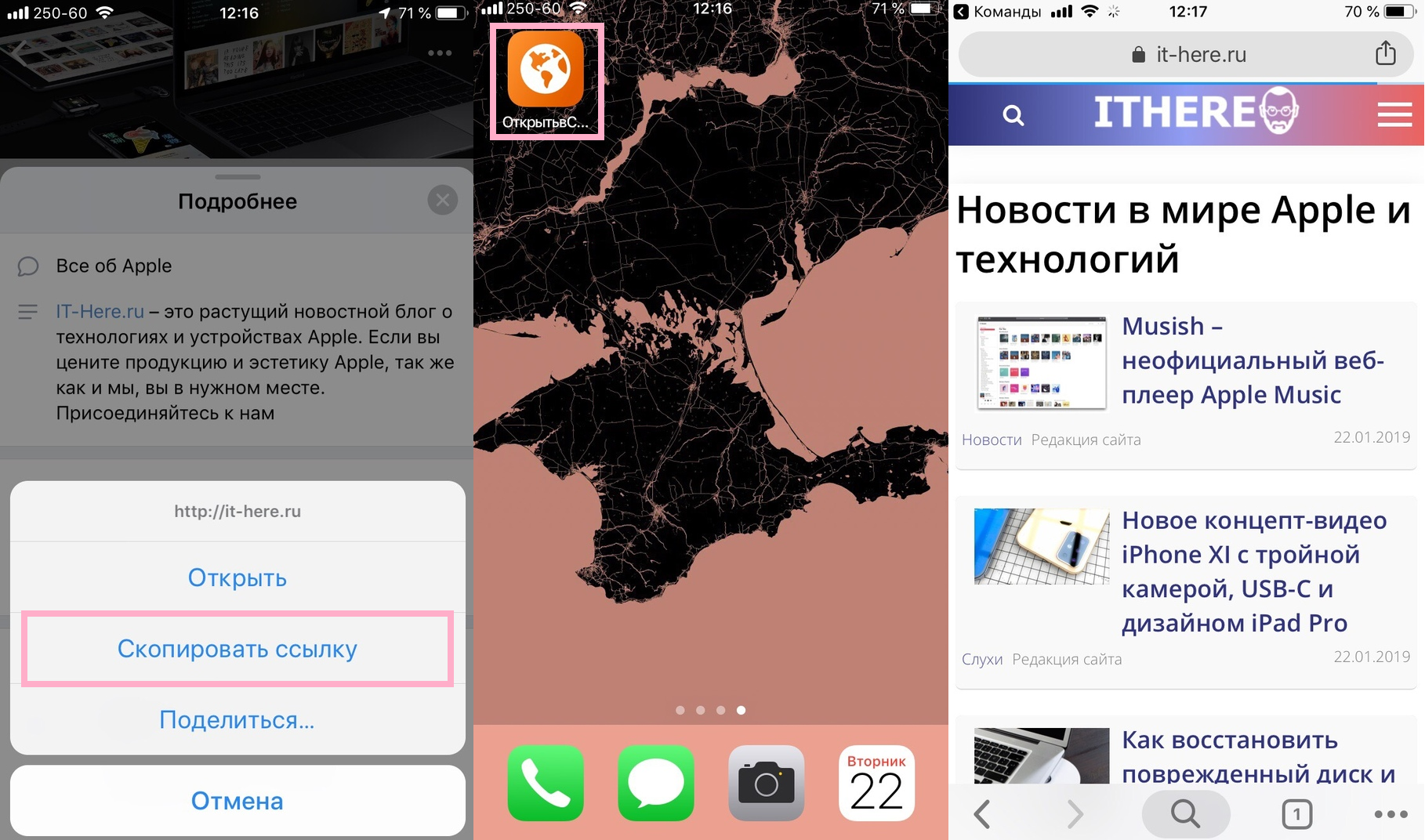

その過程で、チームアプリケーションが開きますが、ほんの数秒で、何もする必要はありません。コマンドアイコンをホーム画面に追加すると、ワンタッチで使用できます。
メニュー「共有」の方法
2番目の方法は、[共有]メニューに接続します。この場合、何もコピーする必要はありません。
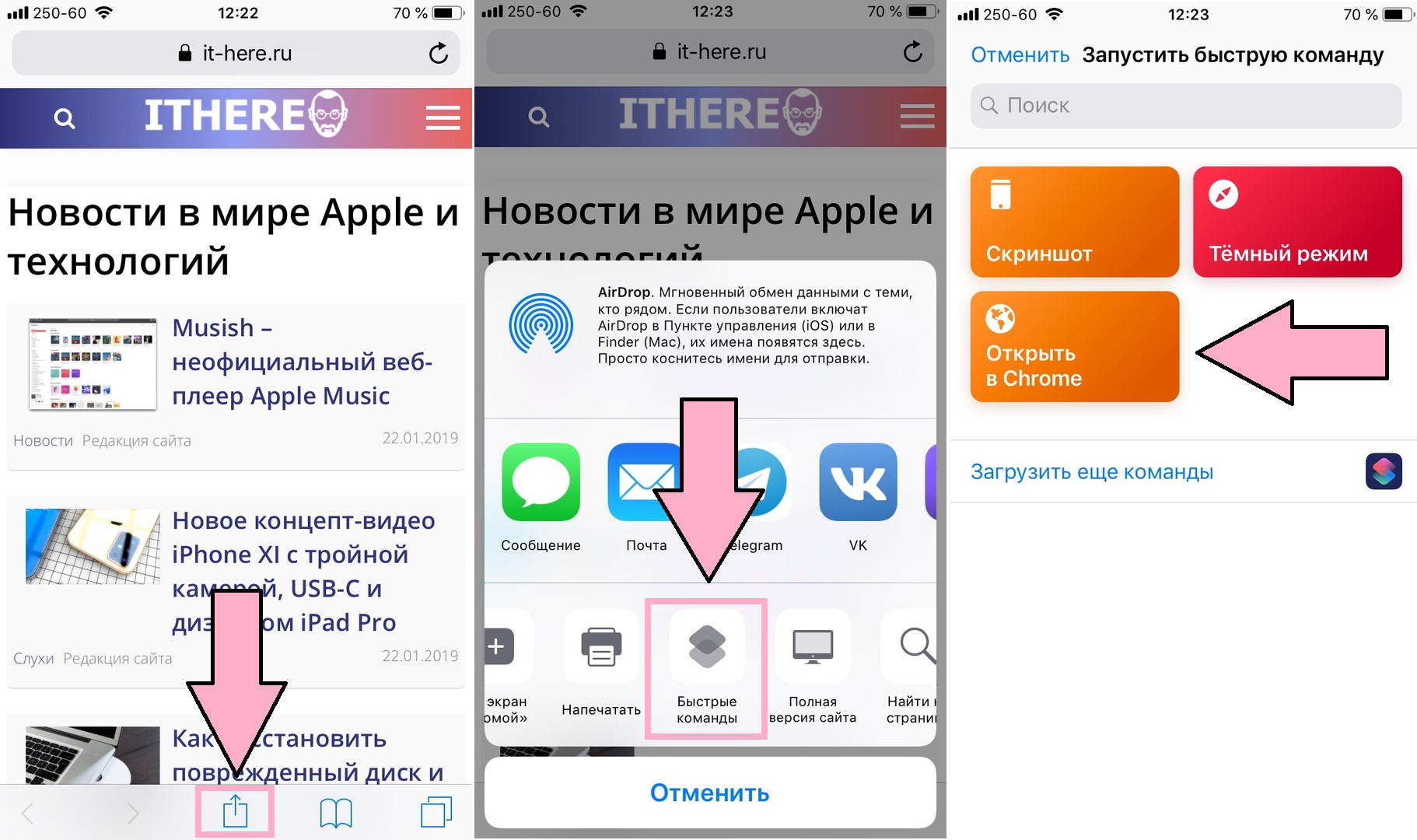
1)Chrome で開きたいリンクを含むアプリを開きます。例として Safari を使用します。
2)をクリックします。共有する画面の下部にあります。
3)選択するクイックコマンド。このオプションがない場合は、[その他]を選択し、[クイックコマンド]の横にあるスイッチをクリックします。必要に応じて、リスト上の項目をドラッグして位置を変更できます。
広告
広告
4)Teams アプリが開いたら、選択しますで開くクロム。
その後、リンクがChromeブラウザで開きます。

この方法は長いようですが、好む人もいます。
ブラウザよりもSafari Chromeを使用する場合は、iPhoneまたはiPadで使用して、リンクを簡単に開くことができます。