Apple の Smart Keyboard および Smart Keyboard Folio には、絵文字ディレクトリにアクセスするためのグローブ キーが付いています。ただし、
広告
広告
地球の鍵はどこに行きましたか?
Smart Keyboard Folio を搭載した 2018 iPad Pro の唯一の欠点は、バックライトがないため、暗闇ではキーボードが使用できないことです。
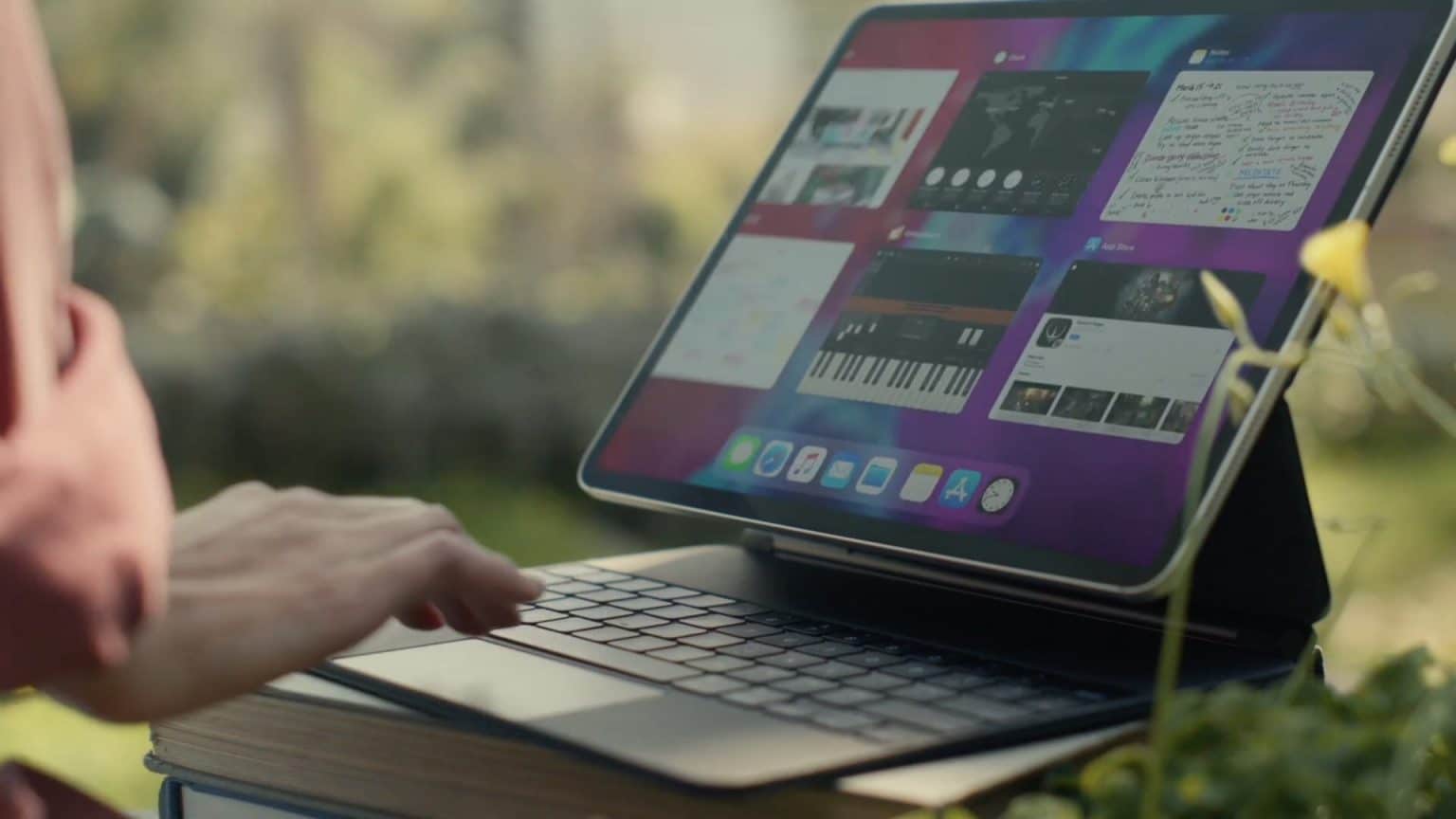

Smart Keyboard Folioには、絵文字カタログをすばやく開く特別な絵文字キーがあります。ただし、新しいMagic Keyboardとほとんどのサードパーティキーボードには、同様のボタンがありません。
広告
広告
以下では、物理キーボードを備えたiPadで絵文字カタログを開く方法について説明します。
外付けキーボードを使用してiPadで絵文字カタログを開く方法
これは、世界で最も短い指導になります。
iPadの外部キーボードを使用して絵文字を追加するには、カーソルを目的の場所に置き、次のキーボードショートカットを押します。
統制(^)+スペース
上矢印キーと下矢印キーを使用して、絵文字を含むキーボードをリストから選択します。
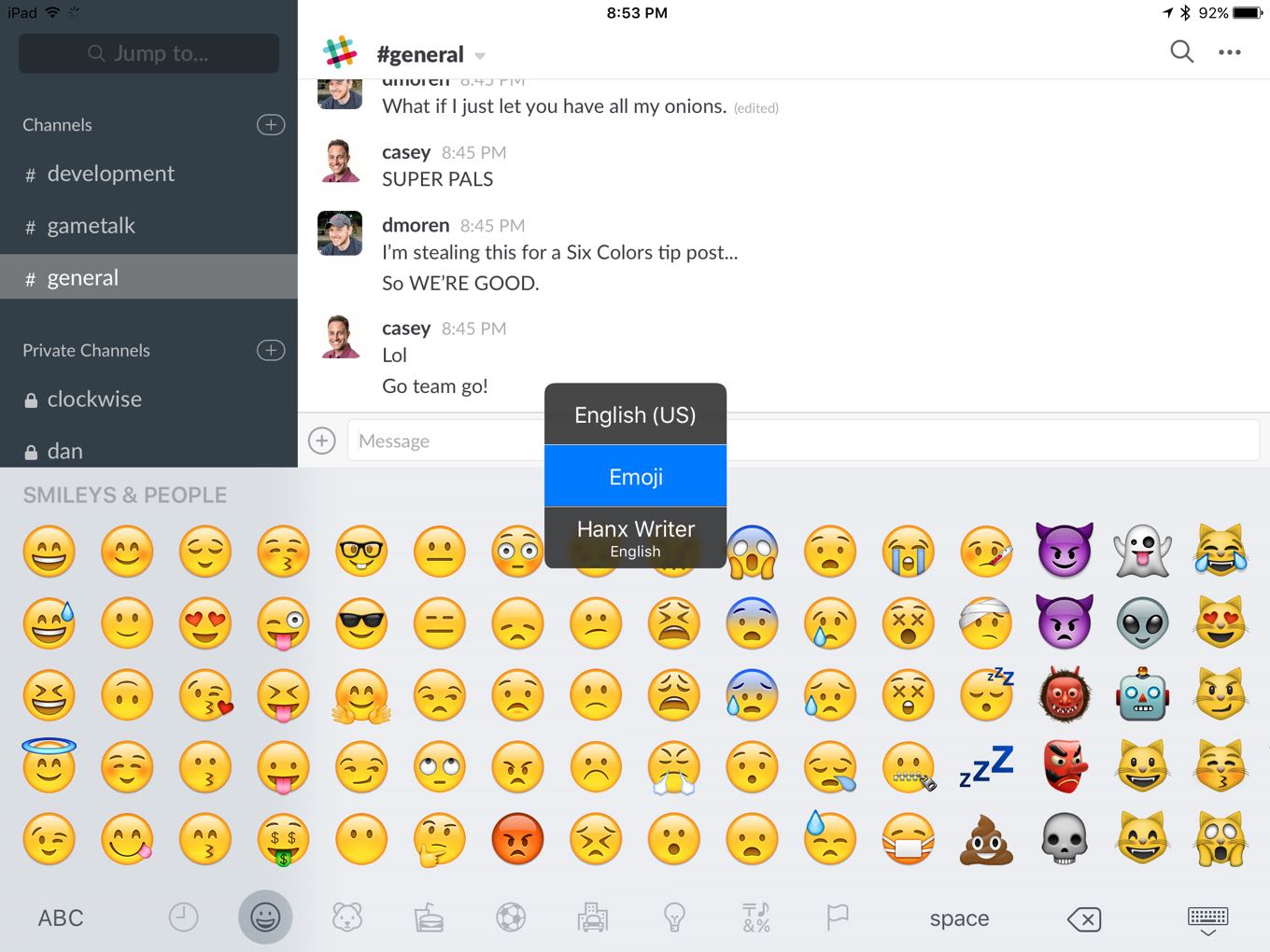
 macOSとは異なり、iOSでは絵文字の検索や絵文字の選択は行われません。
マウス、トラックパッド、iPadOS 13.4システムのおかげで、画面に触れることなく、絵文字でカタログを開くことができます。さらに、外部キーボードを使用して、iPadを完全に制御できます。
絵文字を使用しない場合、地球儀のキーはまったく必要ありません。キーボード上にある場合は、その機能を変更できます。
macOSで絵文字ディレクトリを開く方法
Macにはキーボードショートカットがあり、いつでも絵文字カタログを開くことができます。ここにあります:
統制(^)コマンド(⌘)+スペース
これらのキーを押し続けると、絵文字カタログが開きます。
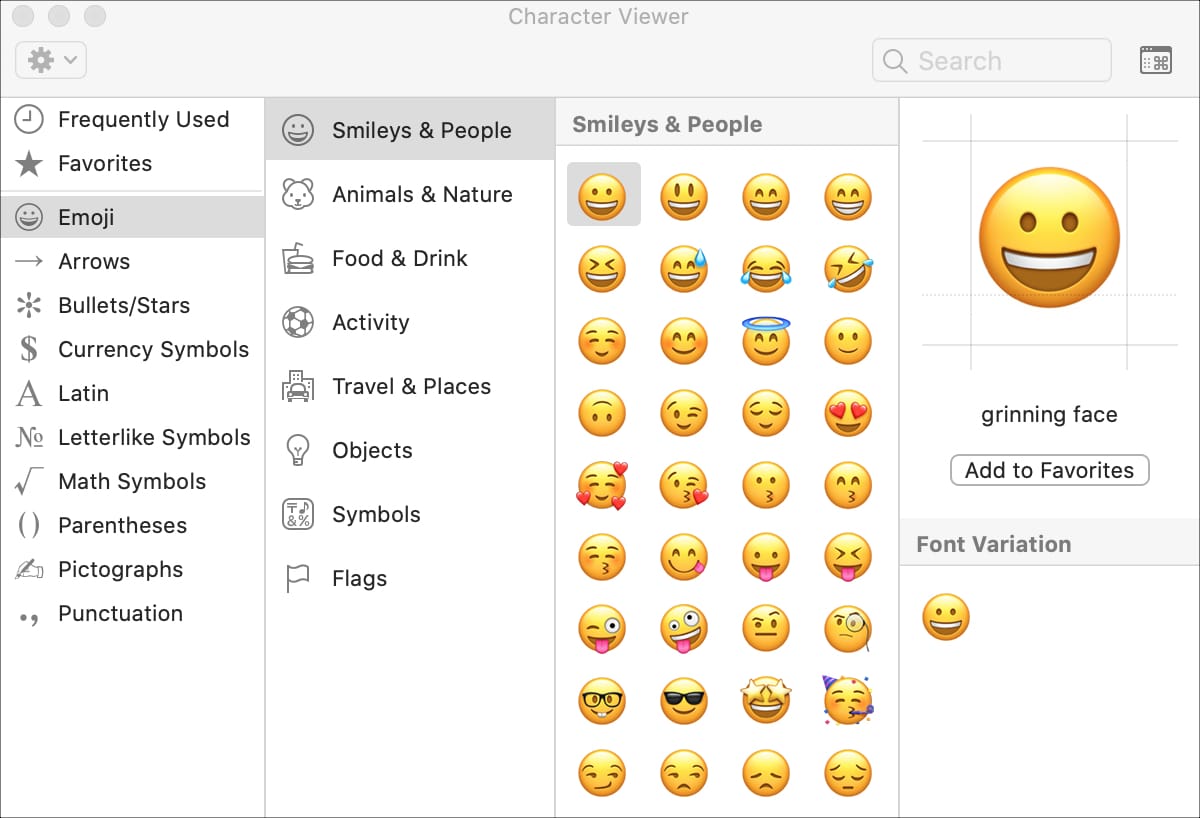
 macOS絵文字ディレクトリには便利な検索機能があります。
絵文字カタログでは、利用可能なすべての、最近のお気に入りの絵文字を表示できます。便利な検索もあります。
絵文字検索がiOSに追加されていれば素晴らしいと思います。