Safari for Mac を使用すると、前回のセッションで誤って閉じたウィンドウやタブを簡単に開くことができますが、ご存知でしたか?
1つのSafariウィンドウ内の複数のサイトは、複数のタブを開くことで同時に表示できます。
広告
広告
各タブは個別のプロセスであり、プロセッサのパフォーマンス、RAM、およびその他のシステムリソースを浪費しています。したがって、システムの負荷を軽減するために、タブを閉じる必要があります。
MacのSafariでは、最近閉じたタブを3つの異なる方法で開くことができます。
方法#1:キーボードショートカット
「元に戻す」コマンドには標準のキーボード ショートカットを使用できます。コマンド(⌘) –Z または選択してくださいタブを閉じるをキャンセルメニューにある編集する...現在のセッションのいくつかの閉じたタブを返す必要がある場合は、キーボードショートカットを数回使用して、それぞれを個別に開きます。
広告
広告
ただし、タブを閉じた後に別の操作を行った場合、この組み合わせは機能しません。この場合、選択してください最後に閉じたタブを開く ブラウザのメニュー内話またはキーを押したままにしますシフト(⇧) –コマンド(⌘) –T。
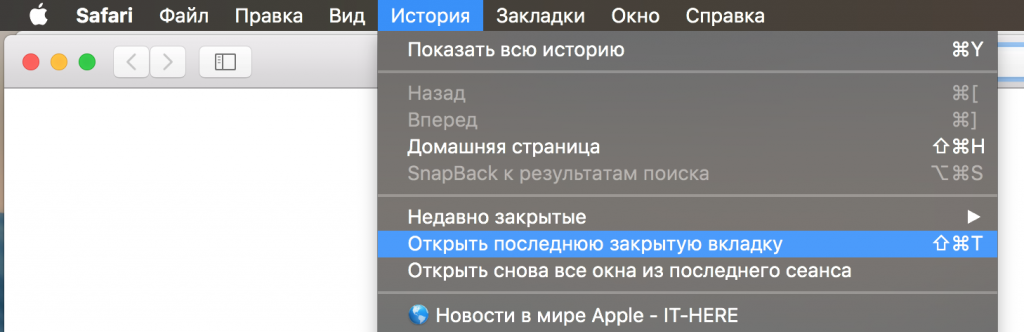

「元に戻す」アクションと同様に、この組み合わせは次のように行うことができます。数回続けて押すと、閉じたタブがすべて開くのでとても便利です。誤ってタブではなくウィンドウを閉じた場合、メニュー内のオプションが呼び出されます。最後に閉じたウィンドウを開く。
方法2:新しいタブアイコン
Safari の「新しいタブ」アイコンにはちょっとした秘密があります。新しいタブを作成するだけでなく、最近閉じたタブを復元することもできます。最近閉じたタブのリストを開くには、長押しします。+タブの右端にあります。
メニューが開き、現在のセッション中に閉じられていたすべてのタブが表示されます。
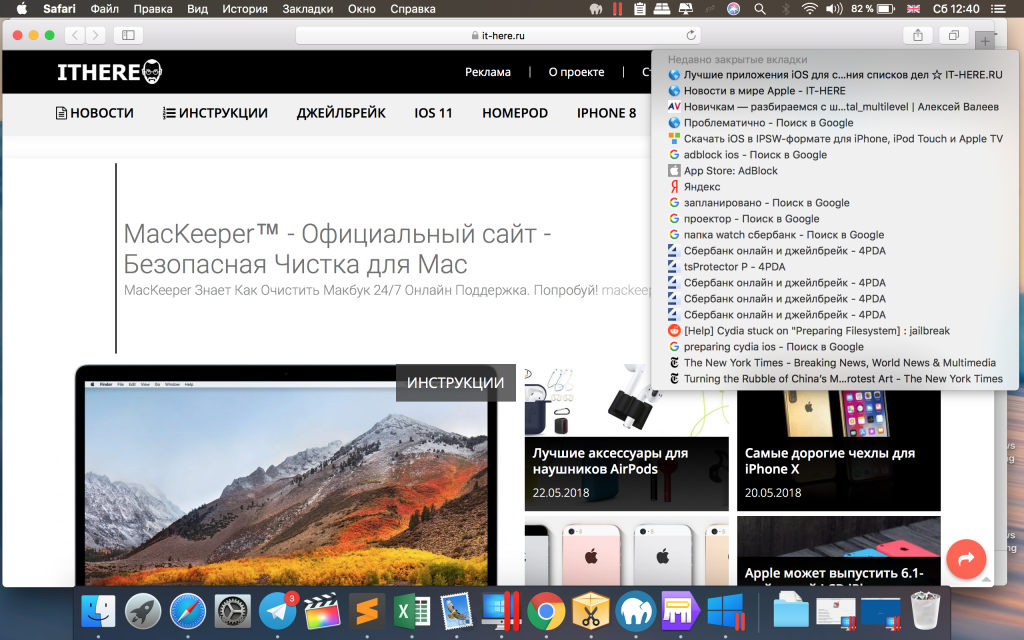

目的のタブを選択し、クリックして開きます。
これは、タブが閉じる前と同じ場所で開くため、最も便利な方法です。ただし、Safariを閉じるとリストは消去されます。
方法#3:Safariの歴史
オプションを選択すると、最近閉鎖されたサイトを見つけることもできます。最近閉店したメニューにある歴史。その後、目的のサイトを選択して開きます。オプションを使用することもできます最後のセッションからすべてのウィンドウを再度開きますすべてのタブを含む誤って閉じたウィンドウを開く。
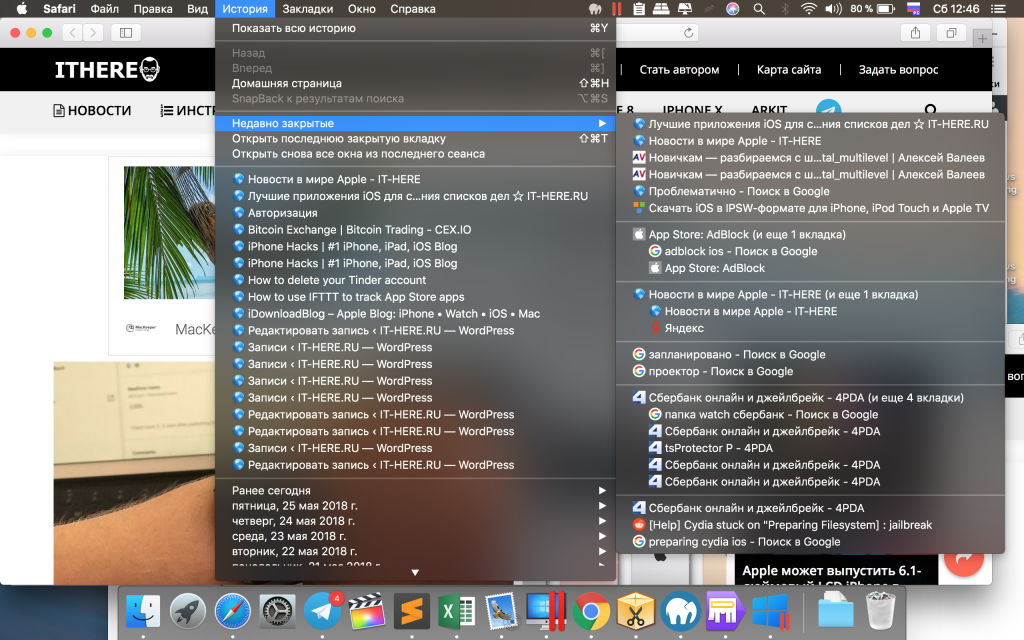

ブラウザを閉じた後でも、履歴のリストは消去されません。これは、新しいタブメソッドについては言えません。この点で、この方法が最も信頼できます。
を選択すると、すべての Safari ウィンドウをすぐにタブに変えることができることを忘れないでください。すべてのウィンドウをマージ メニューの中で窓。