私たちの多くは、iPhone からスケジュールされたメッセージを送信できる機能を望んでいます。幸いなことに今はこんな感じです
広告
このメッセージタイマーのトリックは、iMessageとSMSの両方で機能します。タイマーは数分から数日まで設定できます。以下に、これを行う方法を示します。
スケジュールに従ってメッセージを送信する方法
- それでもiPhoneにTeamsアプリがインストールされていない場合は、ダウンロードしてください。
- ここから「DelayedTimeiMessage」コマンドをダウンロードし、通常どおりインストールします。
- Teamsアプリからコマンドを実行し、必要な連絡先を選択します。
- メッセージを入力します。
- メッセージを送信する時間を選択します。
- Teamsアプリをバックグラウンドで実行して、スケジュールされた時間にメッセージが送信されるようにします。
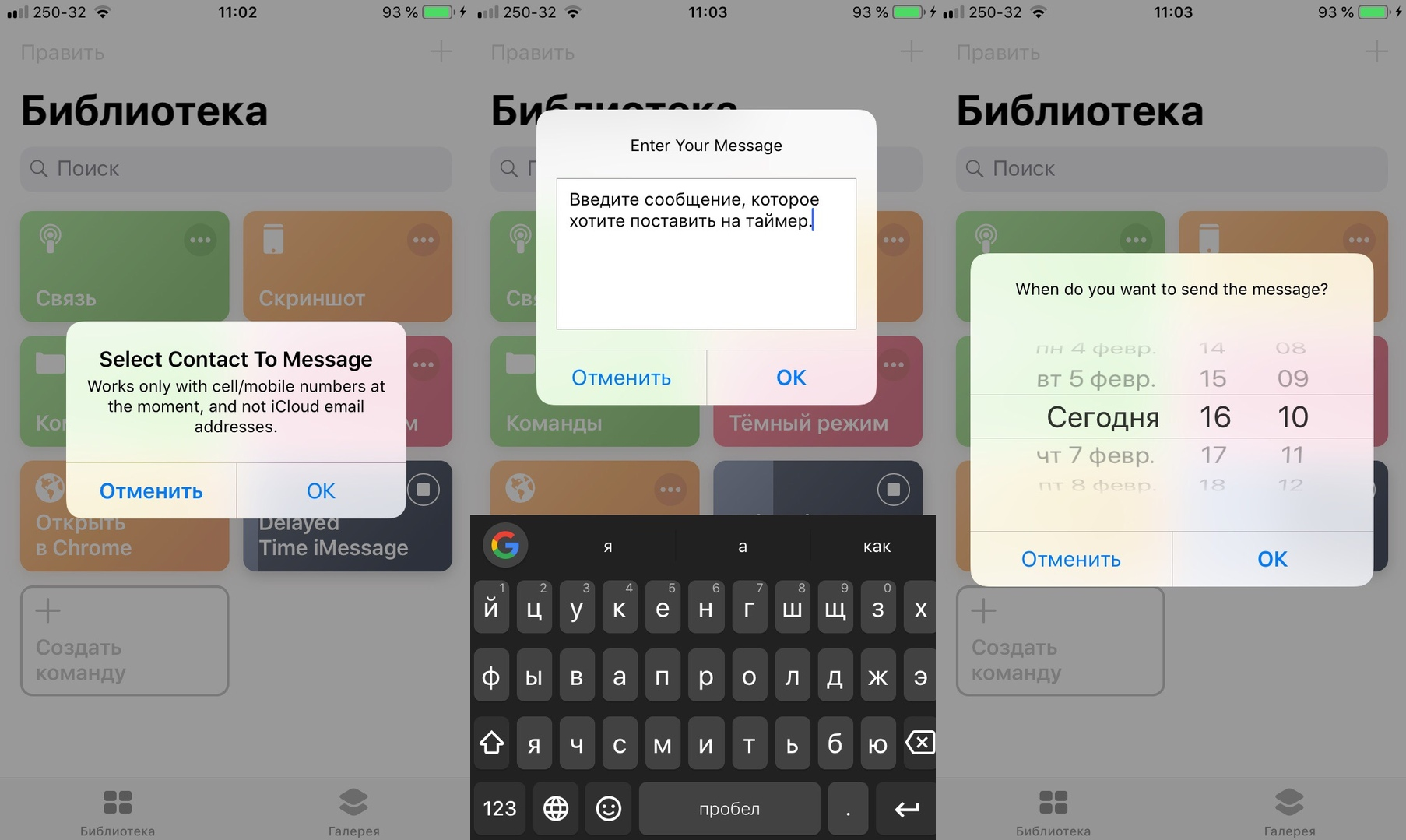

コマンドアプリケーションを強制的に閉じないことが重要です。そうしないと、メッセージが送信されません。これは公式の機能ではありませんが、機能します。
広告
広告
最良の結果を得るには、タイマーを長く設定しすぎないでください。数時間または数分後にディスパッチを選択することをお勧めします。
アプリを使用することもできますリマインダーなので、適切なタイミングでメッセージを送信するように通知します。これを行うには、Siriにメッセージをいつか思い出させるように依頼するだけです。多くの人がこの方法を何年も使用しており、同様に機能します。
スケジュールに従ってメッセージを送信できるクイックコマンドは他にもありますが、それらを使用することもできます。いずれにせよ、あなたは原則を理解し、そして決定はあなた次第です。