ビデオ、バックアップ、
広告
広告
macOSに組み込まれたアプリディスクユーティリティを使用すると、数回のクリックで外付けドライブと内蔵ドライブをクリーニングして再フォーマットできます。また、Windowsを使用して友人とディスクを共有したり、自分で使用したりする場合は、さまざまなパーティションのファイルシステムを選択できます。
このステップバイステップガイドでは、その方法を説明しますmacOS ディスク ユーティリティを使用して、Mac に接続されている外付けハード ドライブをすばやくクリーニングしてフォーマットします。 macOS でサポートされているパーティション テーブルと、ディスク ユーティリティを通じて利用できるその他の重要な技術的詳細について説明します。
Macで外付けドライブをクリーニングしてフォーマットする方法
1)好みの方法でディスクユーティリティを起動します。 (検索など)
広告
広告
2)サイドバーで、クリーンアップするドライブまたはパーティションを選択します。
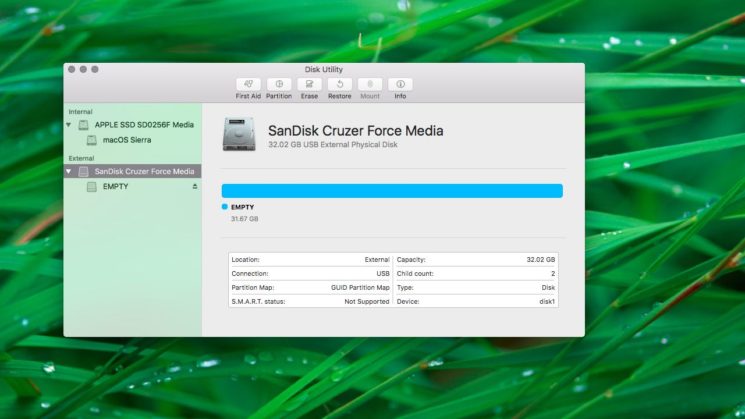

ディスクユーティリティを使用すると、パーティションまたはディスクをクリーンアップできます。
ディスク全体とその上のすべてのパーティションをゼロにする場合は、パーティションの1つではなく、サイドバーでディスクを選択します。
ディスクのクリーニングには大きな違いがありますかとセクション?はい、あります。ディスククリーンアップは、そこにあるすべてのパーティションとファイルを消去します。パーティションをクリアすると、その上のすべてのファイルが削除されますが、他のパーティションには影響しません。
3)ボタンをクリックしてください「消去」ディスクユーティリティの上部バーにある
クリアできませんのでご注意くださいブートパーティションが配置されているデバイス。これを行うには、別のドライブからMacを起動するか、リカバリモードを有効にする必要があります。この特別なモードでは、ブートパーティションを消去するだけでなく、ターミナルでコマンドを実行したり、macOSを再インストールしたり、その他の必要なタスクを実行したりできます。
4)ドロップダウンリストを開く"フォーマット"利用可能なオプションの 1 つを選択します。
広告
広告
- Mac OS拡張(ジャーナリング)Mac フォーマットを使用し、ファイル システムの整合性を保護します。
- Mac OS拡張(ジャーナリング、暗号化)Mac 形式を使用し、パスワードが必要で、ディスク上のデータを暗号化します。
- Mac OS拡張(大文字と小文字を区別、ジャーナル)。Mac 形式を使用し、大文字と小文字が区別されます。たとえば、「宿題」と「HOMEWORK」という名前のフォルダーは 2 つの異なるフォルダーとみなされます。
- Mac OS拡張(大文字と小文字を区別、ジャーナル、暗号化)。Mac 形式を使用し、大文字と小文字が区別され、ディスク上のデータが暗号化されます。
- MS-DOS(FAT)。最大 32 GB のサイズのパーティションで PC フォーマットを使用します。
- ExFAT。32 GB を超えるパーティションでは PC フォーマットを使用します。
使用できるオプションは、ディスクのタイプによって異なります。
広告
広告


ストレージのみを使用する場合macOSから、ジャーナルまたは詳細オプションを選択します。これにより、macOSで使用されるデフォルトのHFS +階層ファイルシステムの整合性が保護されます。
Windowsとの互換性のために、ディスクをPCフォーマットのいずれかにフォーマットする必要があります。
注:MS-DOSおよびExFATパーティションの場合、Microsoftファイルシステムの制限により、名前は11文字以下にする必要があります。
暗号化を有効にするには、パスワードが必要です。


必ずパスワードを書き留めて保存してください安全な場所:ドライブをコンピューターに接続するたびに入力する必要があります。パスワードを忘れると、ディスク上のデータを復号化してアクセスできなくなります。
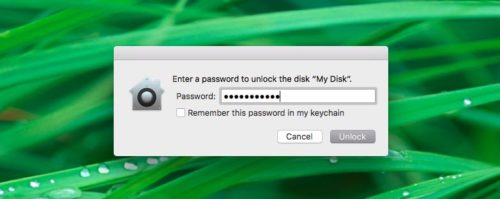

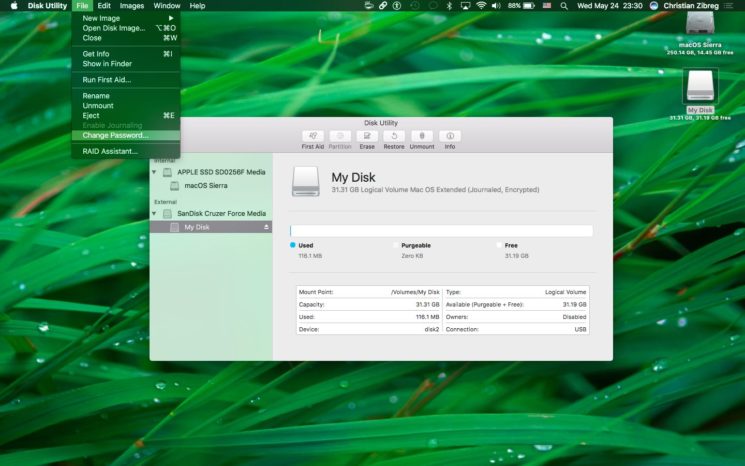
ディスク暗号化パスワードを変更するには、サイドバーでパスワードを選択し、[ファイル] メニューの [パスワードの変更] をクリックします。無効にするには、必要なセクションを選択しているときに Option キーを押し、オプションを使用します。「[セクション名]を復号化する」。

データを消去せずにドライブを暗号化する場合は、セキュリティ設定で Apple FileVault 暗号化をオンにするか、Finder でドライブを選択しながら Ctrl キーを押して、「[セクション名]を暗号化する」ポップアップメニューで。


5)適切なフィールドに新しいセクション名を入力します。
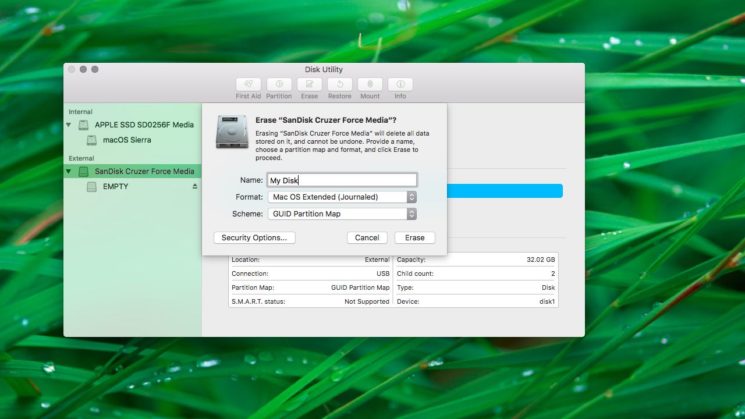

6)1 つのパーティションだけではなくディスク全体を消去する場合は、ドロップダウン リストから目的のパーティション テーブル スキームを選択します。
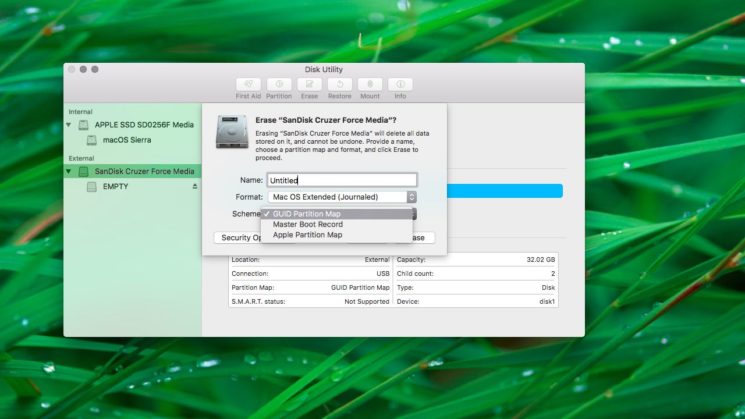

macOSは、次のパーティションテーブルをサポートしています。
- GUIDパーティションマップIntel ベースの Mac のみでドライブを使用する予定がある場合にのみ選択してください。
- アップルパーティションマップ古い PowerPC ベースの Mac (OS X 10.4 以降) との互換性のために存在します。
- マスターブートレコード(または「fdisk」) は、Boot Camp 経由でインストールされた Windows または外部ドライブを接続する必要がある別のコンピューターにインストールされた Windows との互換性のために必要です。
7)クリーンアップされたファイルの回復を防ぐには、ディスクユーティリティで開くことができます。セキュリティオプションスライダーを使用して、情報が上書きされる回数を指定します。
Appleは外部SSDを使用するときにFileVaultを使用することを推奨しているため、フラッシュメディアでは上書きオプションを使用できません。
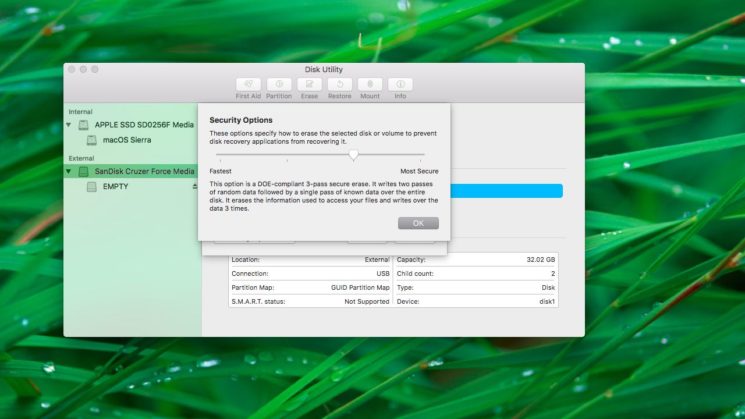

「最速」書き換えは実際には何も提供しません適切なレベルのセキュリティを備えているため、特別なプログラムを使用してデータを回復できます。次のオプションは、ゼロが後に続くランダムなデータ セットをディスクに書き込み、ファイルに関するすべての情報を消去します。
最後の2つのレベルは、データをそれぞれ3回(米国エネルギー省の基準を満たす)および7回(米国国防総省の基準5220-22-Mを満たす)上書きします。
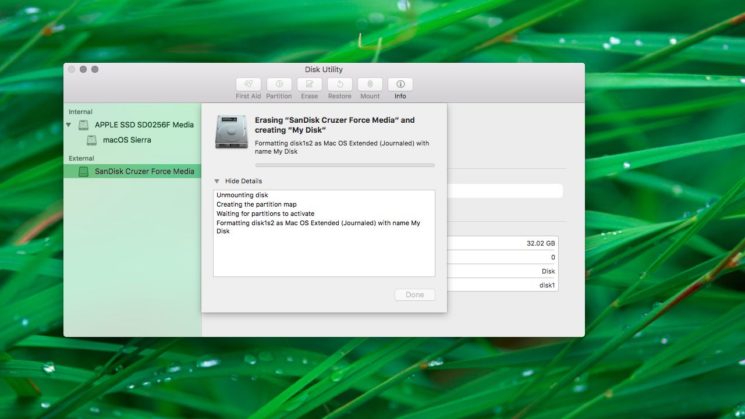
8)ボタンをクリックしてください「消去」ディスクのフォーマットを開始します。

広告
広告
ディスクアイコンがデスクトップから消えます。心配しないでください。DiskUtilityがフォーマットを完了するとすぐに戻ってきます。
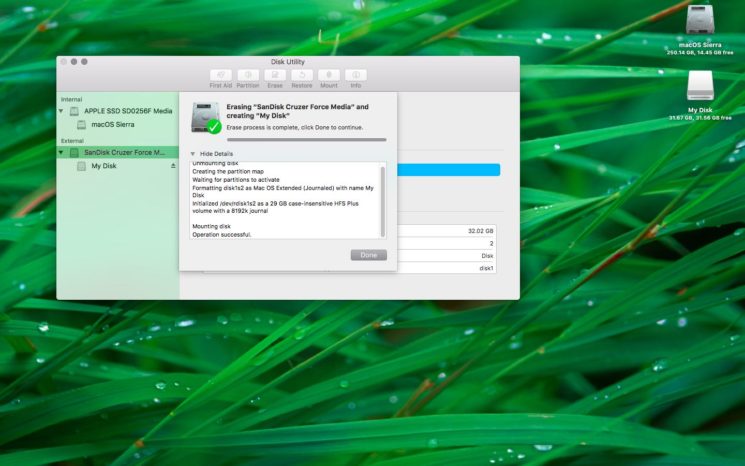

前述のように、この操作はディスクからすべてのデータを破棄します。開始する前に、必要なすべてのファイルを別のドライブに保存することを心からお勧めします。
9)ディスクのクリーニングとフォーマットが完了したら、ディスク ユーティリティを閉じます。
おめでとうございます。ディスクは正常にクリーンアップされ、再フォーマットされ、使用できるようになりました。外部ストレージデバイスの使用が終了したら、必ずマウントを解除してください。
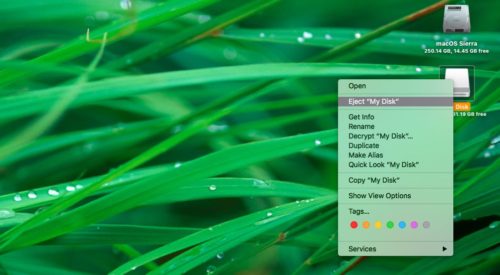

これを行うには、デスクトップ上の外部ドライブのアイコンを右クリックするか、Option キーを押しながらクリックして、チェックアウト..。ゴミ箱にドラッグすることもできます。
ドライブを切断する前にこれらの操作を実行しないと、データが失われる可能性があります。
この指示に関して質問がある場合は、コメントで質問してください。また、お気に入りのレコーディングを友達と共有することを忘れないでください!