PC 上の音楽コレクションを誤って紛失したか、PC を紛失した可能性があります。
でも心配しないでください。すべての音楽を Mac に転送する簡単な方法があります。必要なものはすべて揃っています –サードパーティのアプリケーションをダウンロードして数分かかります。
広告
広告
ノート: 以前に同期されていないMacまたはPCにiOSデバイスを接続すると、この特定のMacとデバイスを同期するかどうかを尋ねるiTunesウィンドウがポップアップします。やめてください。そうしないと、デバイスからのすべての情報が消去されます。また、これはApple Musicからダウンロードされたトラックを除いて、以前に手動でiPhoneに転送した音楽に対してのみ機能することに注意してください。
AnyTrans(無料の一時ライセンス)を使用する
AnyTrans –これは素晴らしいアプリケーションですMac だけでなく、Windows を実行している PC でも同期およびアーカイブできる機能があります。実行できる機能の 1 つは、iOS デバイスから音楽を抽出してコンピューターにコピーすることです。このアプリケーションは、7 日間一時的に無料で使用する機会を提供しますが、その後は 35 ドルを支払う必要があります。ただし、タスクに合わせて一時的に使用することもできます。
ここからオペレーティングシステム用のアプリケーションをダウンロードし(ページの[無料ダウンロード]ボタンをクリックします)、DMGファイルを開き、ドラッグするだけでターゲットフォルダーにアプリケーションを追加します。
広告
広告
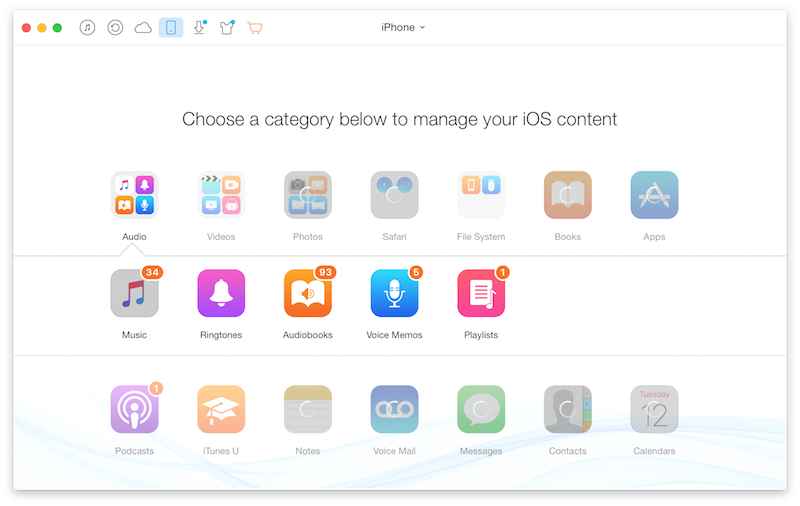
ステップ1:アプリを起動し、iOS デバイスを PC に接続します。
ステップ2:すぐに認識され、続行するためのショートカットが表示されます。ボタンをクリックしてくださいメニュー下のスクリーンショットで強調表示されている右隅にあります。


ステップ3:次に、をクリックします音声そして選択します音楽。
広告
広告

ステップ4:これで、すべてのトラックがここに表示されます。転送したいトラックをすべて選択します。
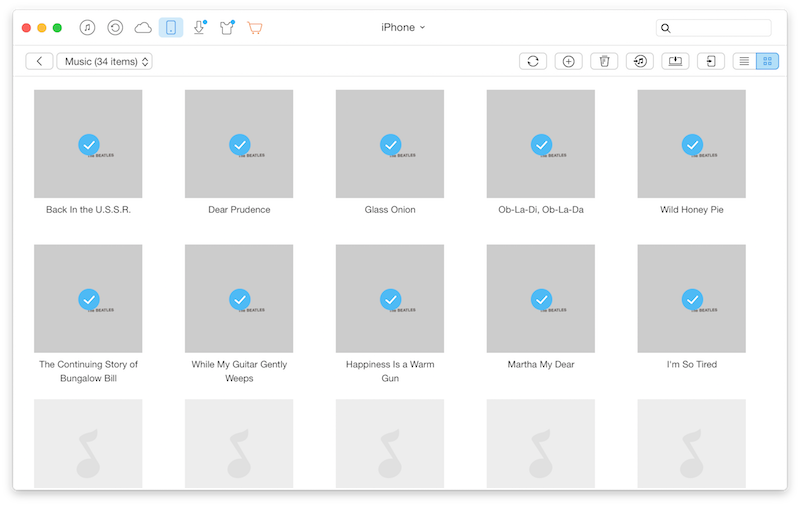

ステップ5:次に、上部のツールバーを見ると、2 つのボタンが表示されます。Macで共有(たとえば、私は Mac を使用しています)iTunesで共有。 2番目を選択した場合は、iTunesライブラリのリストにトラックを追加します。
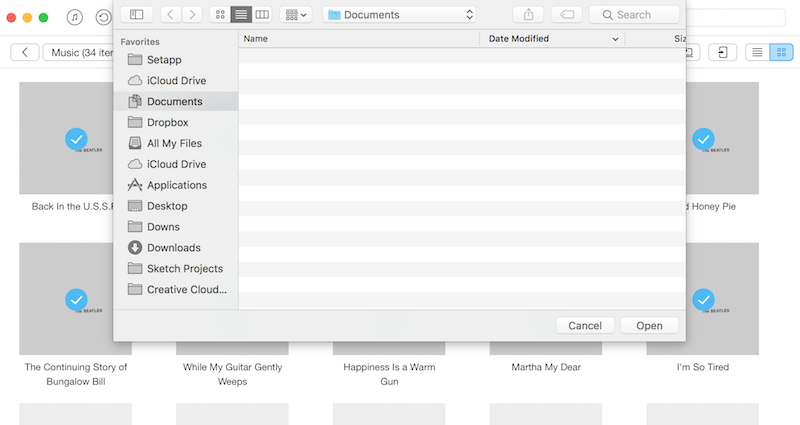
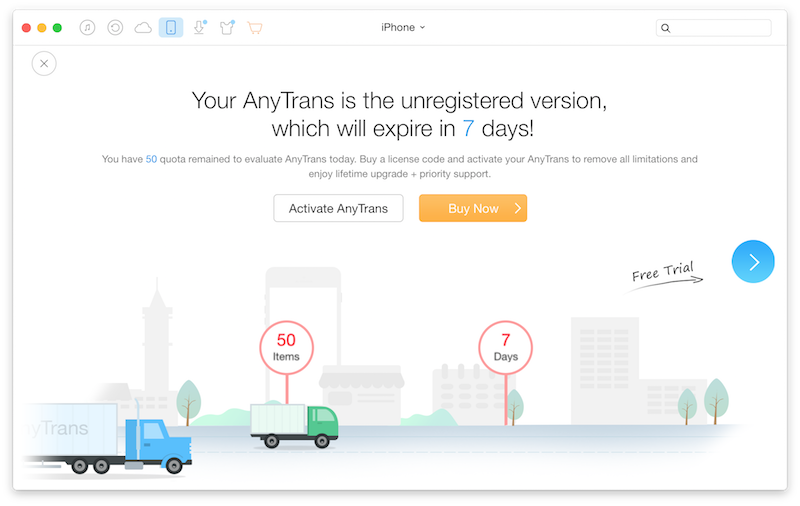
ステップ6:「Mac に送信」オプションを選択すると、ファイルの選択が開きます。宛先フォルダーを選択し、アクションを適用します。この時点で、アプリケーションがアクティブ化されたことを通知するポップアップ ウィンドウが表示されます。

数秒待ってから、「無料の一時ライセンスを続行する」を選択します。まもなく、すべてのトラックが選択したフォルダにコピーされます。

ストリーミングサービスを使用していますか?
Apple MusicやSpotifyなどの音楽ストリーミングサービスを使用していますか、それともすべての音楽をメディアで配信していますか?以下のコメントで私たちと共有してください。