YouTube の名前をより認識しやすいように変更したい、または完全に変更したいと考えているかもしれません。
Googleアカウント名は常にリンクされているYouTubeアカウントと一致します。チャンネルの名前についても同様です。つまり、Googleアカウントの名前はYouTube名です。これがあなたに合っている場合は、最初の3つのステップに従って、すぐにどこでも名前を変更できます。
広告
広告
ただし、Googleで名前を維持し、YouTubeで名前を変更する場合は、チャンネルの設定を変更する必要があります。この場合、4番目のステップからすぐに開始できます。
</ p>YouTubeの設定に移動します
ウェブ–バージョン:
広告
広告
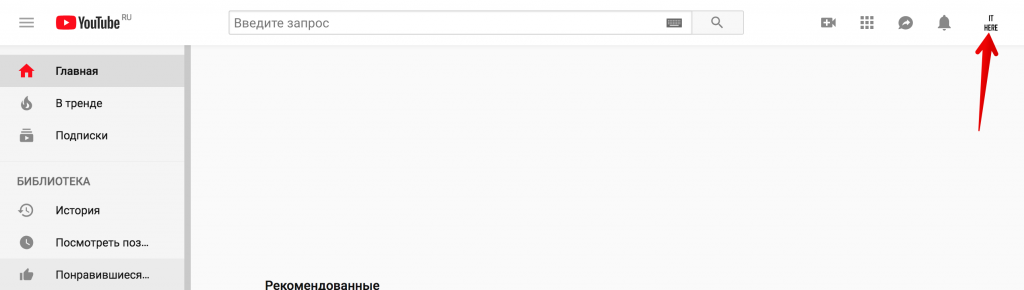
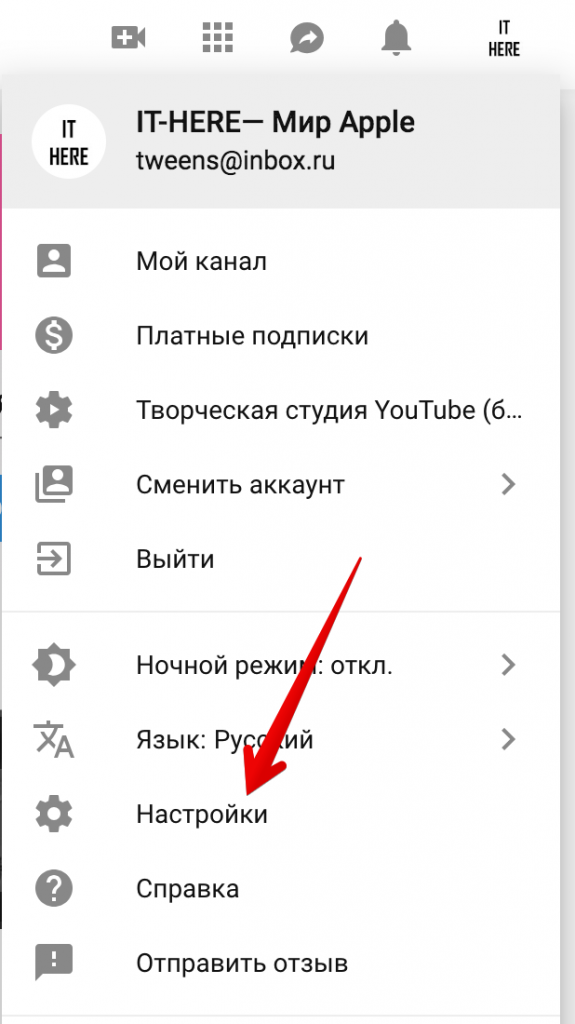
YouTube.comにアクセスして、アカウントにログインします。ウィンドウの右上隅にあるプロフィールアイコンをクリックし、開いたメニューから[設定]を選択します。


応用:
アプリを開き、アカウントにログインし (まだログインしていない場合)、画面の右上隅にあるプロフィール アイコンをクリックします。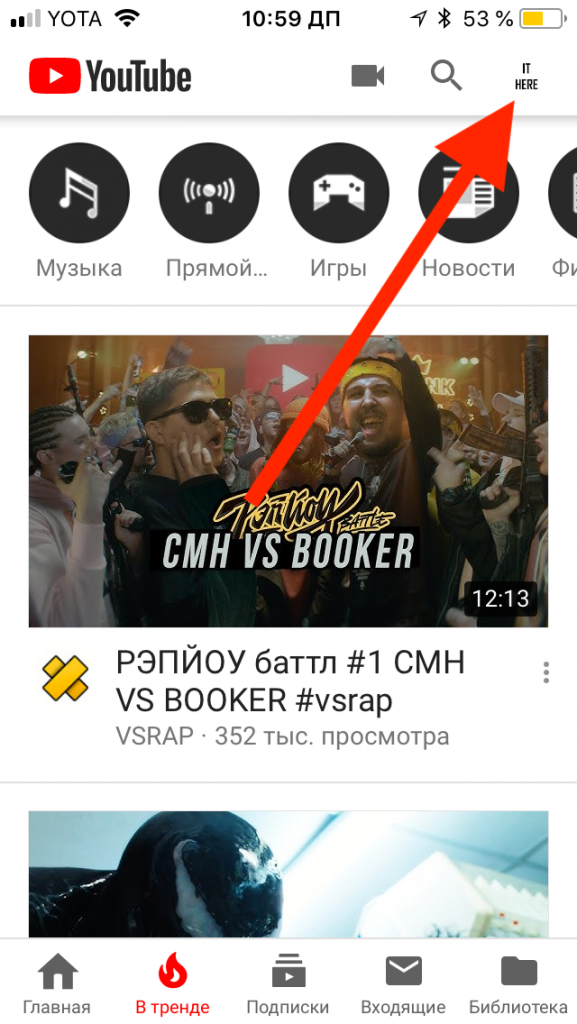

名前エディターを開く
Webバージョン:
クリックへの変更グーグルあなたの名前の横に。


応用:
選択する私のチャンネル。 次のタブで、 をクリックします。歯車のアイコン。
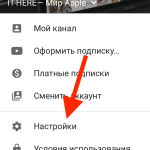

設定
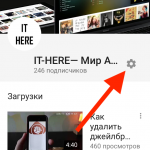

ギア–設定
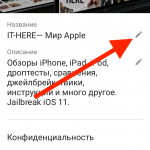

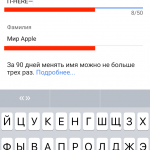
名前を変更する

チャンネルの名前のみを変更する場合は、ブランドアカウントを作成します
多くのブロガーは次のジレンマに直面しています:彼らはGoogleで自分の本名を保ちたいがYouTubeで名前を変更したいのです。この場合、ブランドアカウントを作成すると役立ちます。
チャンネルがGoogleアカウントに関連付けられている場合、常に同じ名前になります。ただし、ブランドアカウントを作成すると、この制限を回避できます。メインチャンネルとブランドアカウントを簡単に切り替えることができます。
これはアプリケーションを介して実行できないため、YouTubeにはブラウザーを介してアクセスする必要があります。
Webバージョンのみ:
- アカウントにログインして、プロフィールアイコン>設定。
- クリックすべてのチャンネルを表示するか、新しいチャンネルを作成します。
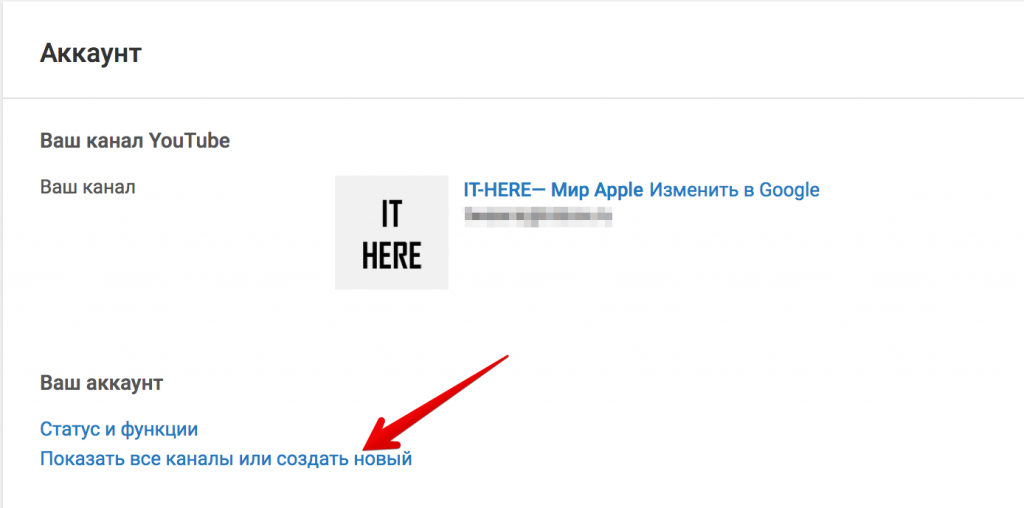

- 選択するチャンネルを作成する。


- 希望の名前を入力し、クリックします作成する。作成されたチャネルのページにリダイレクトされます。次の手順に従って、メインチャネルに置き換えます。
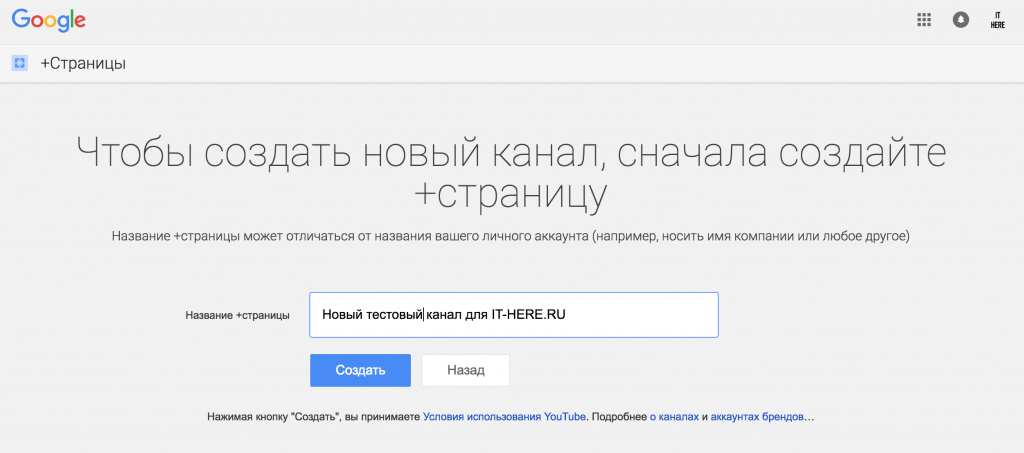

ブランドアカウントをプライマリに置き換えます
メインアカウントに戻るには、 をクリックしてください空のプロフィールアイコン>アカウントを変更する自分のもの(名前を変更したいもの)を選択します。
- プレスプロフィールアイコン>設定。
- クリック左側のメニューの詳細設定。


- クリックチャンネルをページにリンク。


- 再度アカウントにログインします。
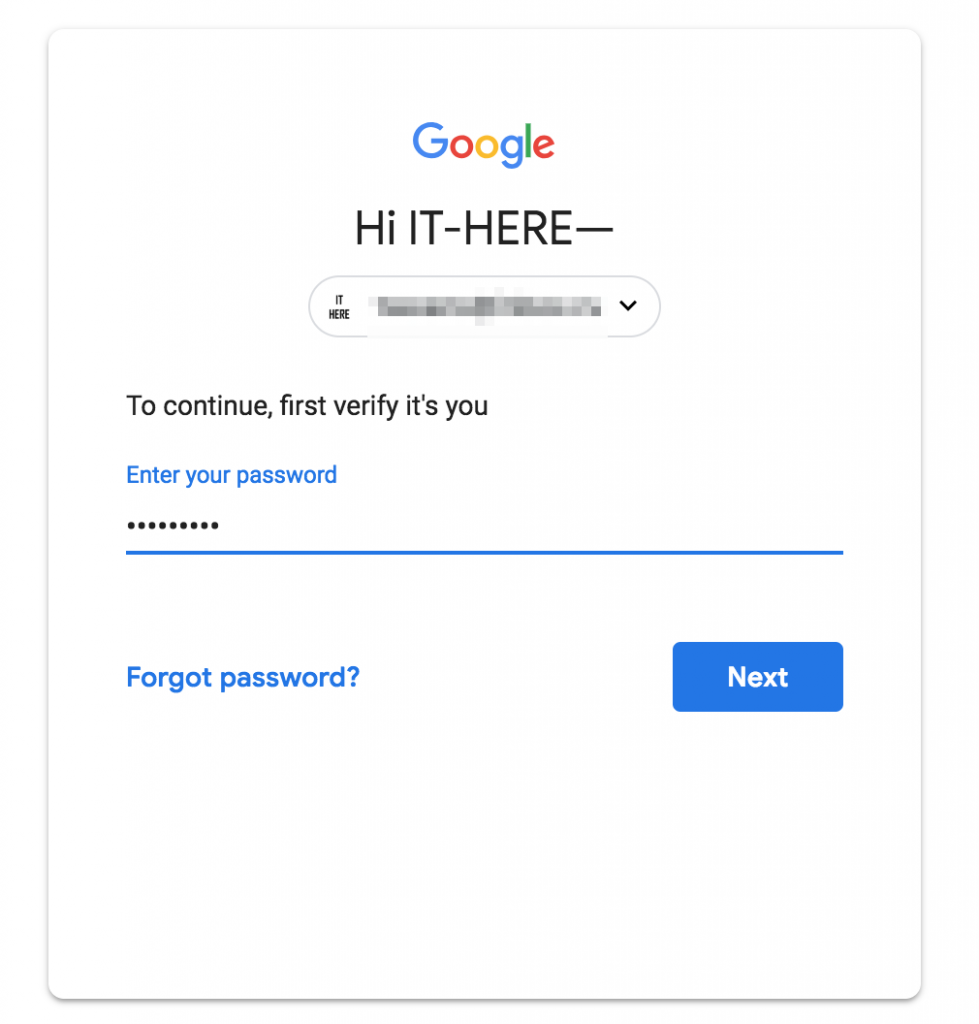

注:URL の変更が可能な場合は、次のメッセージが表示されます。チャンネル設定の追加項目。これを行うには、チャンネルが開設されてから 30 日以上経過しており、チャンネル登録者数が 100 人以上で、プロフィール写真とチャンネル ヘッダーがインストールされている必要があります。
広告
広告
アクションを確認
クリック選択する アカウント。
選択する作成したばかりのチャネル。
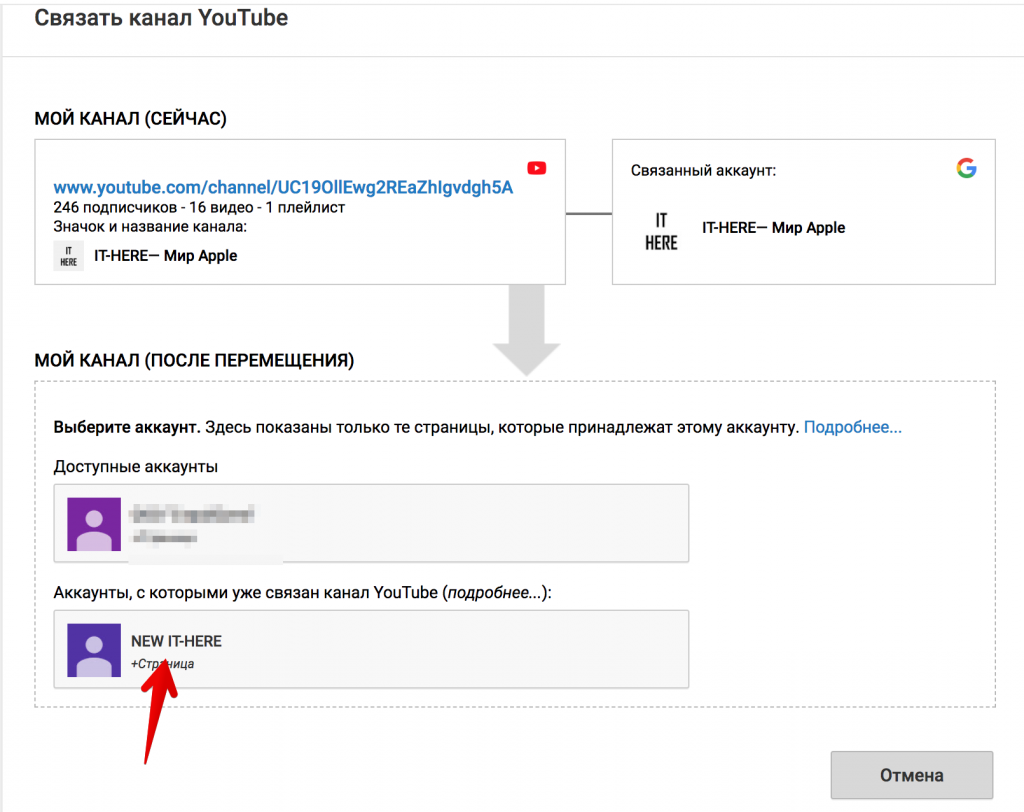

ブランドアカウントに既にYouTubeチャンネルがあり、チャンネルをリンクするとそのコンテンツが削除されることを示すメッセージが表示されます。新しく作成されたアカウントには何もないため、これは問題ではありません。


クリックチャンネルを削除そしてリンクチャンネルブランドアカウントをプライマリに置き換えます。
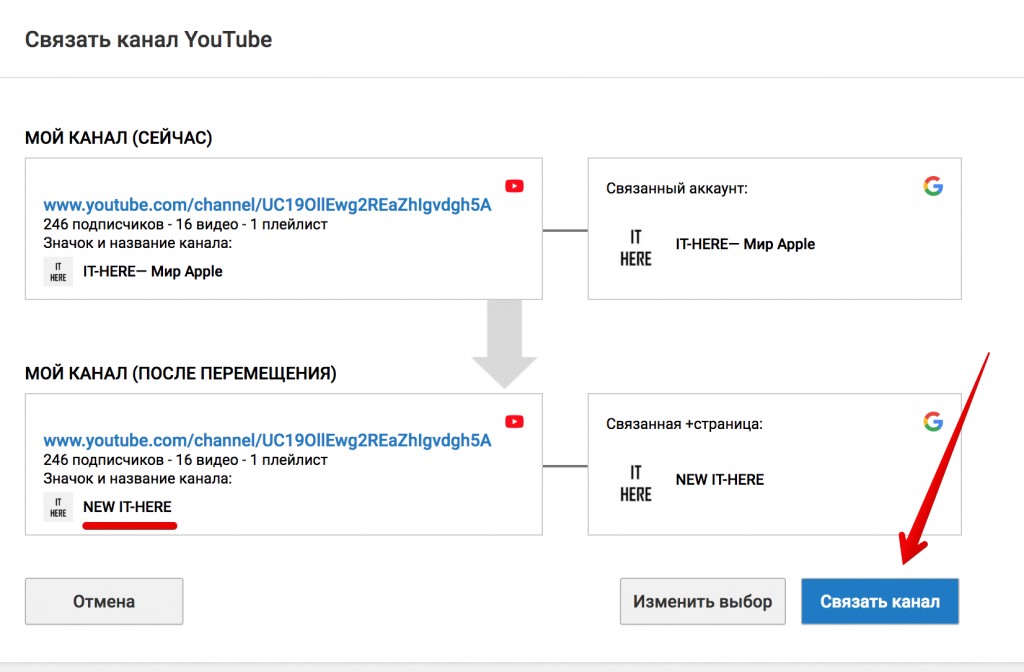

以上で、YouTubeチャンネルの名前は正常に変更されました。