新しい iPhone を使い始めたばかりで、既存の iPhone をそこに転送する必要があります。
Androidデバイスから連絡先を転送する方法
Googleサービスと同期
Android OSは自動的にコピーを作成し、連絡先をデバイスに関連付けられているGoogleアカウントと同期します。
広告
広告
そしてそれはあなたの連絡先を同期することを意味しますiPhoneはほんの数秒です。まず、Androidデバイスで連絡先を同期するための正しいプロセスを設定します。
Android デバイスで、開きます「設定」そしてメニューを選択してください「アカウント」。
Gmail アカウントを選択し、オプションがチェックされていることを確認してください連絡先の同期。これは、すべての連絡先がGmailアカウントと同期していることを意味します。
広告
広告
次に、iPhoneで設定アプリを開きます。
選ぶ「連絡先」そしてチーム"アカウントを追加する"。メール アプリの Google アカウントにすでにサインインしている場合、そのアカウントはすでにこのメニューに表示されています。そうでない場合は、コマンドを選択します"アカウントを追加する"。
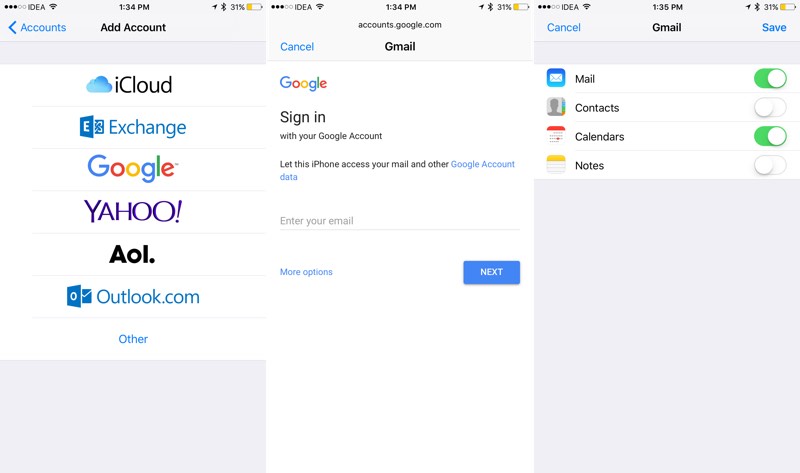

次に、Googleサービスを選択し、IDを使用してアカウントにログインします。
次の画面で、オプションの横にあるスイッチをオンにします「連絡先」同期プロセスをアクティブ化します。次に、ボタンをクリックします"保存する"。この後、Google サービスの連絡先を iPhone と同期するプロセスが開始されます。数秒でアプリケーション内のすべての連絡先が見つかります「連絡先」。
GmailサービスからiCloudサービスに連絡先情報を転送する
完全に変更する必要がある場合連絡先の保存場所なので、すべての連絡先をGmailサービスからiCloudサービスに転送する必要があります。この場合は、以下の手順に従ってください。
上記のすべての手順を完了する必要がありますAndroidデバイスの連絡先の詳細をGoogleサービスと同期するには、前のセクションのその後、PCまたはMacの使用に切り替えます。
PC で、Gmail.com リンクを開きます。インターフェースの左上のセクションで、オプションをクリックします。Gmailそしてメニューを選択してください「連絡先」。


 Google サービスに保存されている連絡先のリストが新しいブックマークで開きます。サイドバーで、「まだ」そしてコマンド"書き出す"。表示されるポップアップ メニューには、この機能は古いバージョンのサービスでのみ使用できることが示されます。同意してボタンをクリックします「旧バージョンへ」。
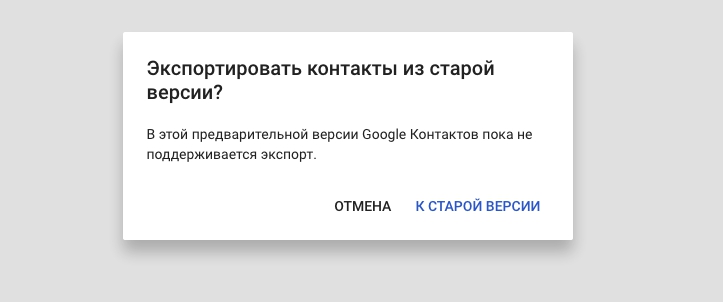

表示されるメニューで、最初のチェックボックスをオンにしてすべての連絡先を選択するか、同期して転送する手動の連絡先を選択します。
必要な連絡先を選択したら、ボタンをクリックします「まだ」そして"書き出す"。

データ形式については、形式を選択する必要があります「VCard連絡先」。


その後、連絡先のすべてのデータを含むファイルのダウンロードが開始されます。
広告
広告
次に、「iCloud.com」サービスにアクセスし、アカウントにログインします。ブックマークを選択する「連絡先」...ここでは、連絡先が不足しています。ダウンロードしたGmailファイルから連絡先をインポートしましょう。
広告
広告
下部にあるアイコンをクリックします"設定"そしてチームを選択してください「vCardのインポート」...表示されるメニューで、ダウンロードしたファイルを選択します。


1〜2秒で、すべての連絡先が適切なタブに表示されます。
次に、iPhoneデバイスに移りましょう。
次に、クラウドサービスアカウントに保存されている連絡先を同期する必要があります「iCloud」デバイスに接続すると、アプリケーションに表示されます「連絡先」。
オープニング「設定」そして設定に移動しますICloud。連絡先の同期オプションが有効になっていることを確認してください。その後、アプリケーションを実行すると、「連絡先」次に、同期された連絡先がすべてそこにあります。
アプリ「Move to iOS」を使用
Apple が独自のアプリケーションをリリースしました。「iOSに移動」データを転送できますiPhone上のGoogleアカウント、インスタントメッセージ、アプリケーション。この操作は、iPhoneの初期セットアップ時にのみオプションを選択したときに実行されます "Androidからデータを移行」 [Andriodデバイスからデータを転送]。
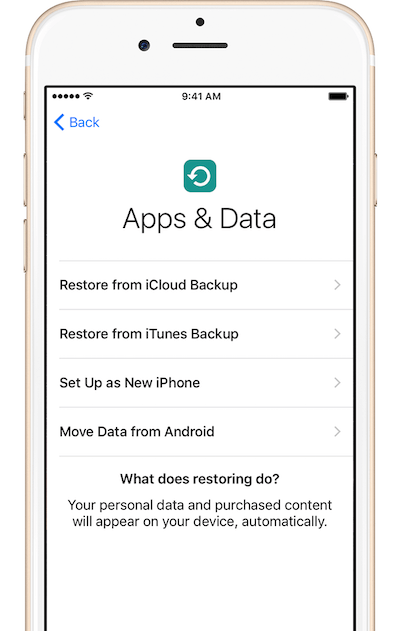

Androidデバイスで、連絡先情報が同期されました。次に、両方のデバイスが同じ「Wi-Fi」ネットワークに接続されていることを確認してから、両方のデバイスをペアリングする手順を実行します。次に、メニューで「Googleアカウント」という行を移動するオブジェクトとしてマークします。転送プロセスを開始し、少し待ちます。
私の悲しい経験から言えますが、このアプリケーションは「iOSに移動」うまく機能しません。サービスからアカウント データを転送する場合にのみ、このアプリを使用することをお勧めします。"グーグル"しかし、面倒な写真やビデオファイルはありません。
古いiPhoneから連絡先を転送する方法
新しいデバイスをセットアップするときに「iCloud」サービスの同期をオンにします
現在の iPhone デバイスでは、すべての連絡先データがサービスと同期されていることを確認する必要があります。ICloud。
サービスの場合ICloud, переходим в 「設定」 потом в ICloud и убеждаемся, что указанные там данные ID действительно принадлежат вам.
Затем убеждаемся, что опция 「連絡先」 включена.
広告
広告
Теперь, выбираем закладку "バックアップコピー" и выбираем команду 「バックアップを作成する」. Устройство iPhone начнет синхронизировать свои данные с облачной службой ICloud..。時間がかかる場合があります。
После этого, во время первоначальной настройки вашего нового телефона, в разделе 「アプリケーションとデータ」, выбираем команду 「iCloudコピーからの回復」..。アカウントの詳細を入力する必要があります「iCloud」サービスに記録し、データ回復プロセスが進行している間待機します。リカバリプロセスの最後に、連絡先のデータがデバイスに表示されます。
Google SyncServicesとの同期
Googleのサービスを引き続き使用して連絡先のデータを同期する場合は、次の方法で連絡先のデータを新しいiPhoneデバイスに転送します。
まず、古いiPhoneでデータをGoogleクラウドサービスと同期するオプションが有効になっていることを確認します。
Переходим в 「設定」->「メール、住所、カレンダー」->「アカウント」->Gmail и убеждаемся, что опция «Контакты» включена. Убедитесь также, что имеется интернет соединение для того, чтобы синхронизировались данные с сервисом «Google».
Затем, на новом устройстве iPhone, запускаем 「設定」, выбираем закладку 「メール、住所、カレンダー」->「アカウント」, и кликаем на команду "アカウントを追加する"。
Из списка выбираем сервис 「Google」 и убеждаемся, что меню 「連絡先」 выбраны, прежде, чем кликнуть на "保存する". Все данные ваших контактов, хранящиеся в вашей учетной записи облачного сервиса 「Google」 появятся на вашем новом устройстве iPhone.