2 本の親指を使って携帯電話に入力することに慣れている場合は、おそらくかなり上手に入力できるでしょう。
いただきました そのようなスウィフトキー?
SwiftKeyはあなたができるキーボードですSwiftKeyフロー機能を使用して単語を綴り、作成します。実際、キーボードから指を離す必要はありません。それに沿って運転し、文字をつかむだけです。単語はすぐにメッセージボックスに表示されます。つまり、2本の親指で印刷する人に追いつきます。
広告
広告


注: あなたあなたはできるすべての文字を入力する場合は、SwiftKey Flowオプションを無効にします。
主な機能は何ですか?
涼しい オプション 設計
デザインのカスタマイズは非常に優れた機能です。SwiftKey。あなたのスタイルや気分に合ったテーマをダウンロードできます。通常の暗い色から、流れ星や休日の写真まで、デザインを瞬時に変更できます。
広告
広告
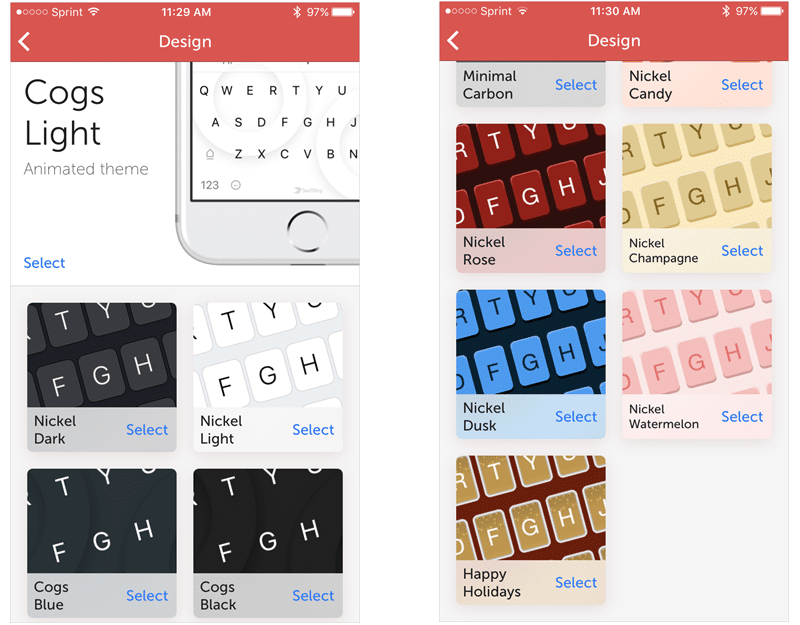

テーマを表示、ダウンロード、選択するには、SwiftKeyを開き、テーマに移動します。
簡単な設定
SwiftKeyには、印刷プロセスを可能な限り便利にするための6つの簡単な設定が用意されています。以下を有効または無効にできます。
- 自動修正:アプリケーションが単語を修正して完成させます。
- クイックポイント:スペースバーをダブルクリックしてポイントを挿入できます。
- 自動大文字:文頭の単語に大文字を自動的にスペルします。
- キーボードの音:文字をクリックしたときのクリック音。
- SwiftKey Flow:スペルを入力し、指を離さずに単語を入力します。
- 絵文字キー:地球のキーを絵文字にすばやくアクセスできるキーに置き換えます。
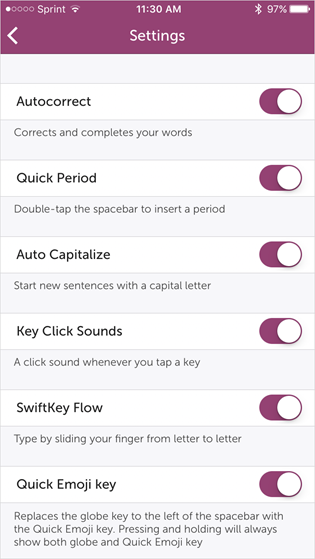

これらのオプションを設定するには、アプリケーションを開いて[設定]に移動します。
ほんの少し 言語の
複数の言語を使用する必要がある場合は、幸運ですね。 SwiftKeyは、ダウンロード用に多数の言語を提供しています。したがって、いずれかの言語で入力すると、単語は正しく修正されます。アプリケーションから言語を有効化、無効化、削除できます。これは、トランスレータでアプリケーションを使用するよりもはるかに高速です。
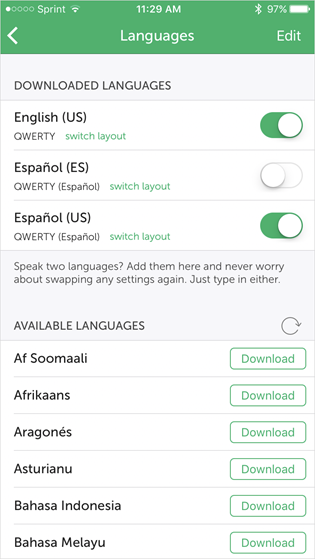

言語をダウンロード、有効化、または無効化するには、[言語]タブに移動します。
助けて そして サポート
質問がある場合や、SwiftKeyに問題がある場合は、サポートにアクセスできます。よくある質問、トピックを参照するか、検索の主要な単語を入力します。アプリケーションを開き、サポートを選択するだけです。


いただきました まだ 5月スウィフトキー?
これらの素晴らしいSwiftKey機能に加えてあなたの人生を楽にする追加を提供します。アプリケーションを開くと、上記で説明したすべての設定が表示されます。ただし、メイン画面を下にスクロールすると、さらに多くの設定と追加情報が表示されます。
アカウント
[アカウント]タブを開くと、ソーシャルネットワークやメールであなたの書き方を学習する機能。現在はFacebookとGoogleで動作します。この機能では、コピーを作成し、デバイス間で言語を同期することもできます。
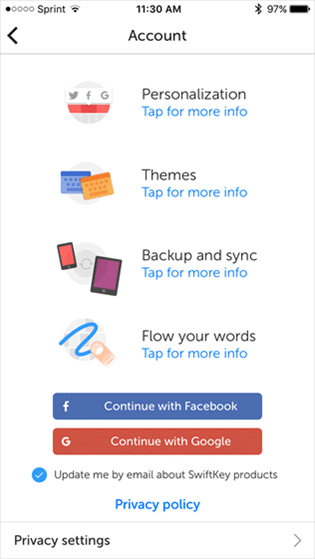

注: アカウントを有効にする前に、次の点をお読みください。プライバシー設定SwiftKeyおよびプライバシーポリシー...どちらのドキュメントもアカウント画面で確認できます。
統計学
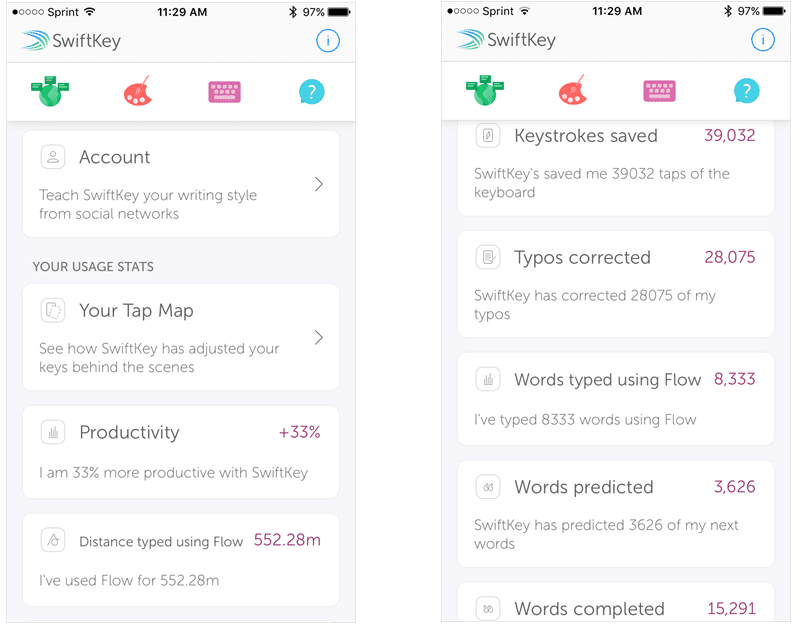
SwiftKeyを長期間使用した後、使用統計を確認してください。生産性がどの程度向上したかが表示されます。
- タイピングマップ:アプリケーションがアクションのキーとどのように一致したかを示します。
- 生産性:生産性の向上率を示します。
- 印刷距離:SwiftKey Flowを有効にしている場合は、キーボードを何キロ移動したかを確認できます。
- 保存されたキーストローク:アプリケーションの機能を使用して保存されたキーストロークの数を示します。
- 修正されたタイプミス:アプリケーションによっていくつのタイプミスが修正されたかを示します。
- フローで入力された単語:キーボードの操作中に入力した単語の数を示します。
- ヒント:アプリケーションによって提案された単語の数を表示します。
- 完了した単語:アプリが完了した単語の数。

広告
広告
として ダウンロード そして 確立するスウィフトキー
SwiftKeyがあなたを助けることができると思うならタイピングが速くなれば、App StoreでiPhoneまたはiPad用に無料でダウンロードできます。アプリをインストールする際、設定でキーボードからインストールする必要があります。
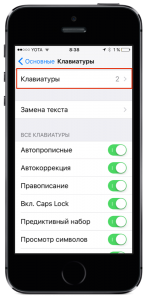
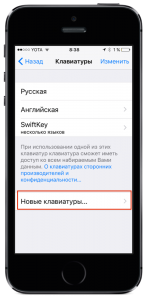
設定、一般、キーボードを開きます。次に、SwiftKeyキーボードで選択します。キーボードを使用するには、[フルアクセスを許可]オプションを有効にする必要があります。
広告
広告




それでもメッセージを入力するときに標準のキーボードポップアップが表示される場合は、地球キーを押しながらオプションでSwiftKeyを選択します。
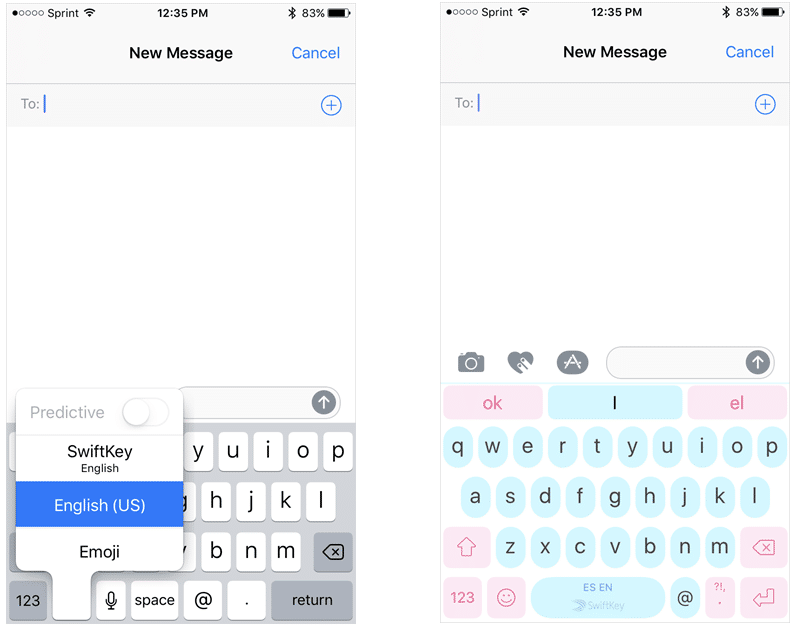

今、あなたはより速くタイプすることができ、より少ないことをする間違い、そしてこれらすべてがスタイリッシュなデザインです。さらに、親指を練習する場合は、SwiftKey Flowをオフにして、一度に1文字ずつ入力できます。いずれにしても、SwiftKeyは時間を節約できる優れたアプリです。